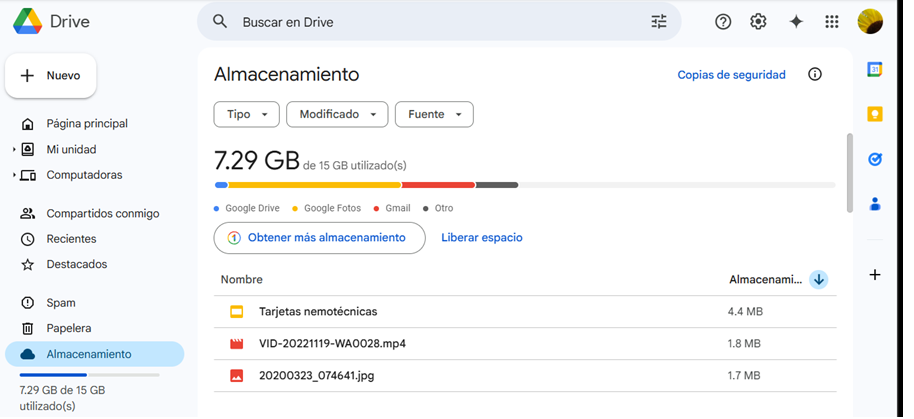
Cada uno de los proveedores proporciona diversas herramientas para gestionar y monitorear el uso del repositorio. Por ejemplo, Google Drive informa sobre el espacio usado y el disponible, a la vez que proporciona opciones para obtener más almacenamiento o liberar espacio.
Para ver el contenido completo del repositorio, se accede a la raíz haciendo clic sobre el ícono Mi unidad del panel de su izquierda:
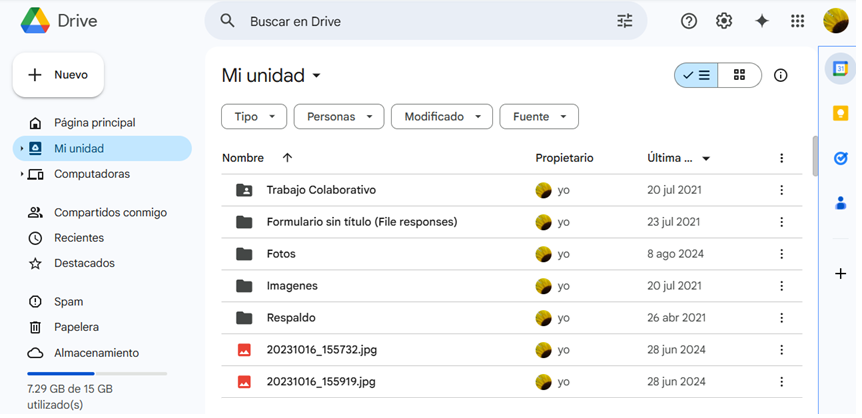
En esta vista se muestra el contenido completo, incluyendo carpetas e información básica de cada elemento (propietario, fecha de la última modificación, tamaño), e inclusive si el elemento ha sido compartido.
También posee diversos filtros, opciones de ordenamiento y una barra de búsqueda que permite especificar información, para localizar contenido dentro de la unidad.
En el caso de OneDrive de Microsoft, en la página principal hay un enlace donde se puede consultar los planes y los costos asociados. En este enlace se incluye la opción de registrarse gratis en Microsoft 365 y obtener 5 GB de almacenamiento gratuito, junto con acceso a las versiones web y móvil de Word, Excel, PowerPoint, correo electrónico y calendario de Outlook, entre otras aplicaciones de productividad.
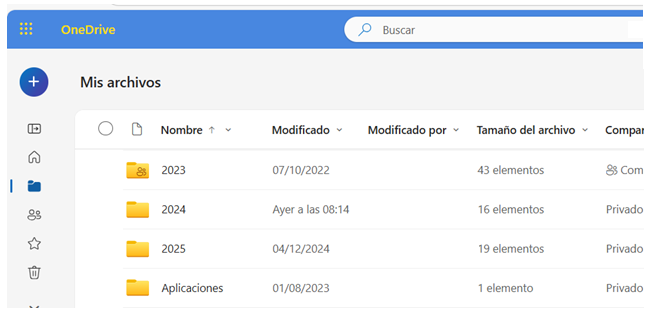
El entorno de la unidad de OneDrive contiene elementos similares a Google Drive y posee opciones con funcionalidades semejantes, pudiendo realizar búsquedas y filtros, además de mostrar la información de los elementos. Para ver el contenido se debe seleccionar el ícono Mis archivos del panel ubicado a su izquierda en la pantalla.
Personalización
Para ofrecer una experiencia personalizada, los servicios de almacenamiento proporcionan opciones para configurar la apariencia del entorno según los gustos y necesidades de las personas usuarias.
En Google Drive se puede cambiar la apariencia y la densidad del contenido, estas alternativas se localizan en el ícono Configuración que representa un engranaje y se ubica en la esquina superior derecha.
También es posible asignar colores a carpetas, para facilitar la identificación y organización del contenido; esta y otras acciones sobre el elemento se despliegan al hacer clic secundario sobre el ícono que los representa:
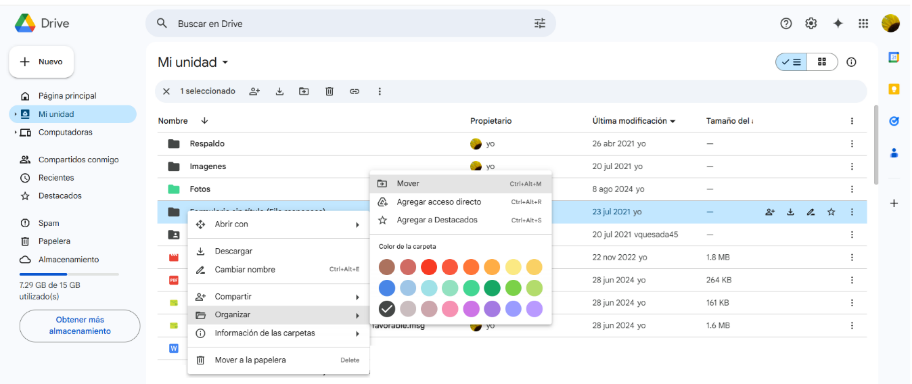
En la vista de Mi unidad puede filtrar y ordenar los archivos y carpetas de su Drive según diferentes criterios, como nombre, fecha, tipo de archivo y personas a las cuales ha enviado o compartido información.
Otra opción muy útil es agregar el elemento a Destacados marcándolo con una estrella, de las opciones que se activan al posicionarse sobre el elemento. Cuando requiera localizarlo rápidamente, puede buscarlo en los elementos Destacados, en el panel ubicado a su mano izquierda.
Algunas características de los elementos se muestran de forma gráfica, por ejemplo, los elementos destacados muestran la estrella de color negro y los elementos compartidos muestran un ícono que representa la silueta de usuarios.
La personalización en OneDrive tiene opciones similares a las de Drive de Google. El acceso a las opciones de configuración se realiza por medio del ícono respectivo en forma de engranaje, pudiendo cambiar las preferencias de idioma, el tema, el modo, entre otras.
El contenido de OneDrive se presenta en carpetas y subcarpetas, a las cuales se les puede cambiar el color, haciendo clic secundario sobre ellas, y escogiendo la opción Color de carpeta del menú contextual.
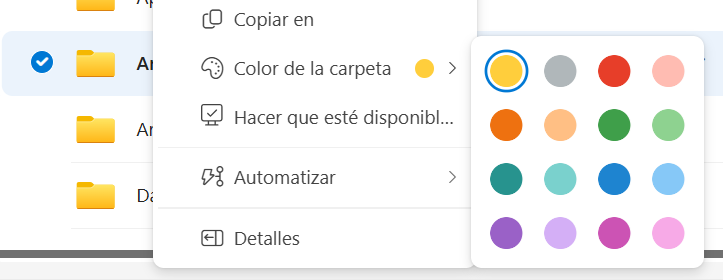
En el menú contextual también está la opción de agregar a favoritos; marcándolo con una estrella, el elemento pasa a ser localizable, debido a que se crea un acceso directo que se ubica en este apartado del panel izquierdo.
Los elementos contenidos dentro de la vista de OneDrive muestran detalles como fecha y nombre de quien lo ha modificado, el tamaño y si ha sido compartido; también pueden ordenarse según diferentes criterios.