Thunderbird es una aplicación que principalmente ha sido empleada como cliente de correo electrónico, pero también funciona como un cliente de noticias, chat y calendario, similar a otras plataformas; de modo que permite gestionar mensajes, calendarios y contactos en una sola aplicación. Es desarrollado y mantenido por la Fundación Mozilla, se ofrece de forma gratuita para diversos sistemas operativos, incluidos dispositivos móviles y entre ellos también para Linux.

Es importante mencionar que Thunderbird no es un proveedor de correo electrónico, sino que provee la interfaz como cliente para cuentas de correo electrónico ya existentes que han sido obtenidas de otros proveedores.
Para instalar Thunderbird, escriba el nombre de la aplicación en la barra de búsqueda del Centro de aplicaciones y presione el botón Instalar.
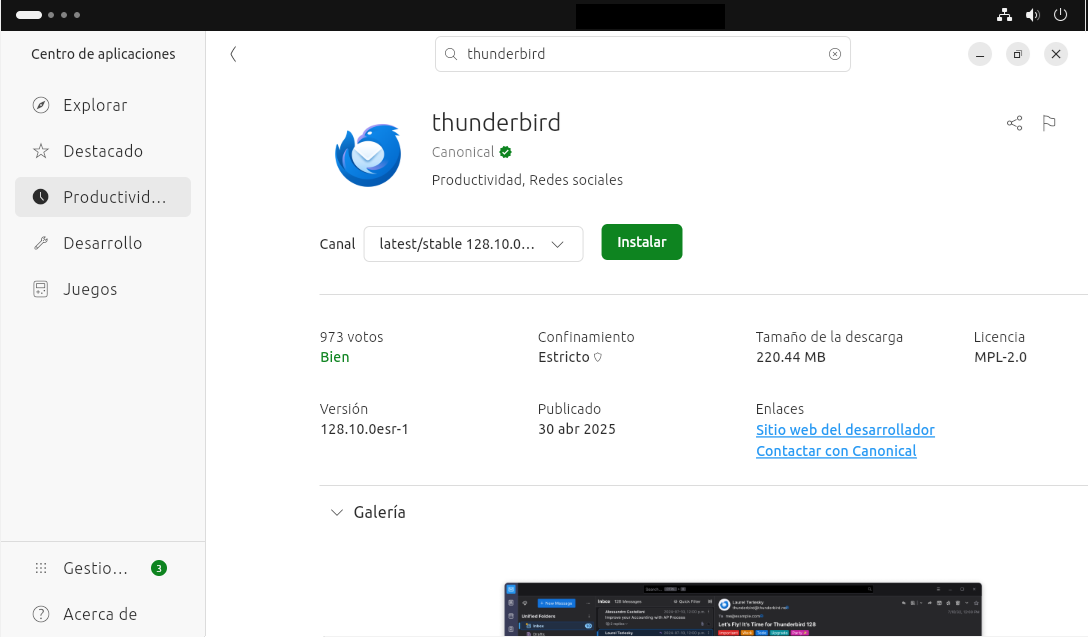
Una vez descargada e instalada la aplicación, puede abrirla directamente y también aparecerá en el ícono Mostrar aplicaciones, desde donde puede anclarla al Dock.
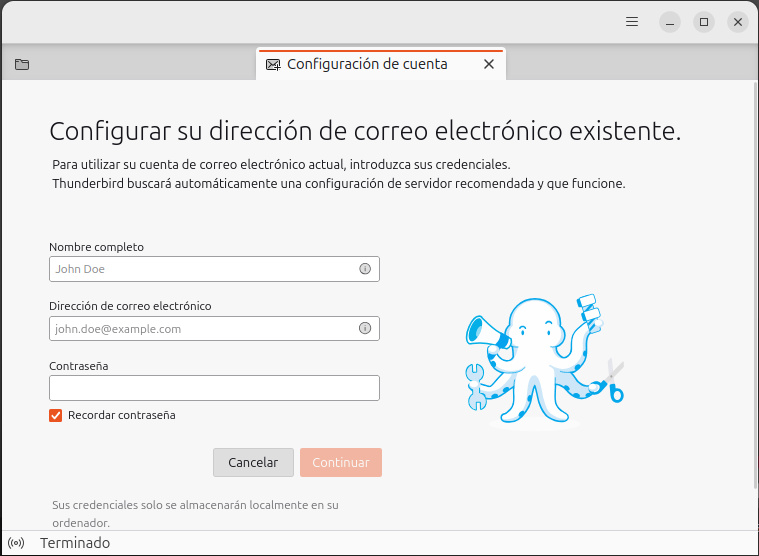
Cuando se abre por primera vez, va a ser necesario vincular la aplicación de Thunderbird a su cuenta de correo, para lo cual se debe configurar la cuenta brindando algunos datos.
Note que, al pie de la ventana, un mensaje advierte que sus credenciales solo se almacenan localmente, de modo que no serán utilizadas de forma irregular.
Se debe anotar el nombre de la persona propietaria de la cuenta, la dirección electrónica completa (incluyendo el dominio), y la contraseña con la que accede a la misma.
Al presionar el botón Continuar, Thunderbird busca y comprueba los datos de dirección.
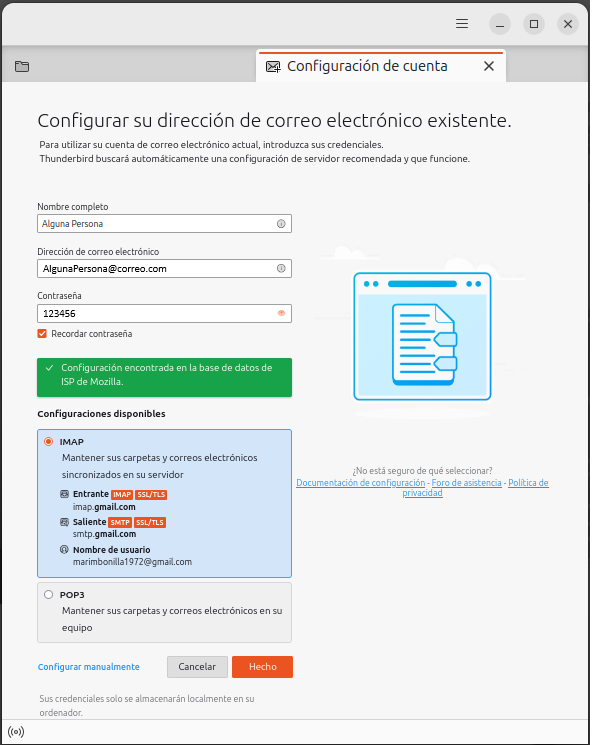
Una vez completado el proceso, al presionar el botón Hecho, la aplicación inicia sesión automáticamente y solicita que valide el acceso por medio de la dirección de correo y la contraseña correspondiente.
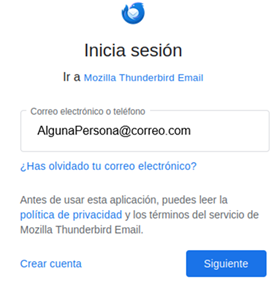
Posteriormente, aparece un aviso para permitir el acceso a toda la información de su cuenta de correo. Esto es necesario para que Thunderbird pueda presentar y gestionar su cuenta.
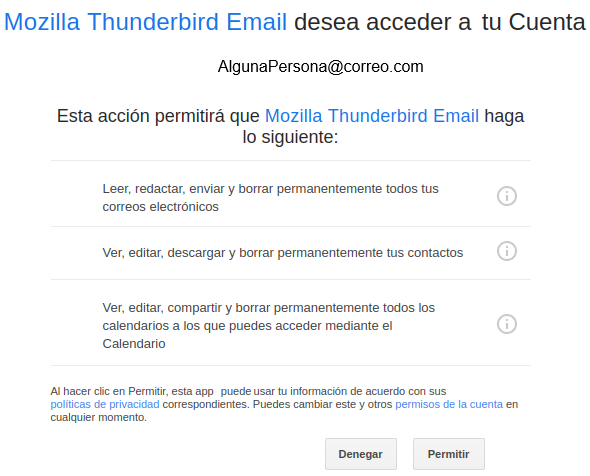
Al permitir, inmediatamente iniciará la aplicación y cargará todos los elementos que contenga su cuenta de correo: Bandeja de entrada, Enviados, Borradores, Papelera, entre otros.
La interfaz de Thunderbird es muy intuitiva, similar a la de otras aplicaciones cliente de correo electrónico y tiene la posibilidad de trabajar de forma sincronizada.
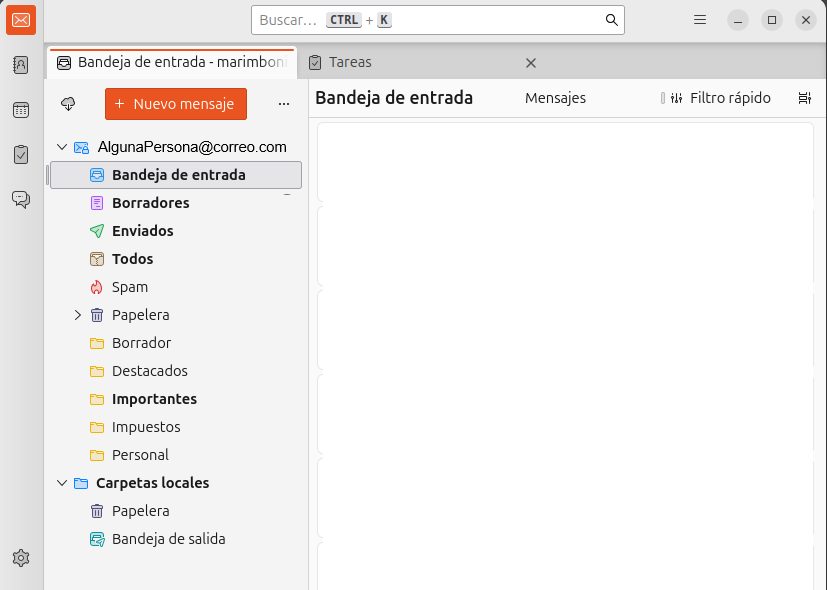
A la izquierda de la ventana se muestra la Barra de herramientas de espacios, mediante la cual puede alternar para trabajar con: correo, contactos, calendario, tareas y chat.
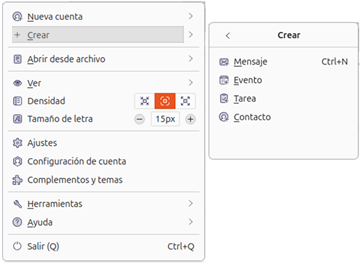
La ventana de Thunderbird cuenta con un menú principal con opciones exclusivas para la aplicación, como la inclusión de cuentas, la creación de nuevos elementos (mensajes, eventos, tareas y contactos), opciones de visualización y configuración de la cuenta.
A este menú se accede mediante el botón que se encuentra en la esquina superior derecha.