Teniendo habilitadas las Acciones opcionales del menú contextual, a continuación vamos a estudiar las acciones más frecuentes a realizar en el manejo de archivos y carpetas.
Crear nueva carpeta
Para crear una nueva carpeta personalizada es necesario hacer clic secundario sobre el espacio deseado, sea dentro de la Carpeta personal, dentro de alguna de las otras carpetas predeterminadas o en el mismo escritorio y seleccionar la opción Nueva carpeta; a continuación, se le solicitará el nombre para esta nueva carpeta.
Una vez creada la carpeta, al igual que con los accesos directos, se puede renombrar, mover, copiar, crearle acceso directo o eliminarla.
Cortar, copiar y mover
Al hacer clic secundario sobre un archivo o una carpeta en el área de contenido de Archivos, se despliegan las opciones de edición sobre estos elementos.
Cortar y Copiar producen un efecto similar al de otros sistemas operativos; sin embargo, Ubuntu presenta dos opciones adicionales con un efecto diferente:
Mover a… permite cambiar la ubicación del elemento en un solo paso, definiendo la nueva ubicación. El efecto es similar a cortar y pegar el elemento, pero se produce de forma más simple.
Copiar en… realiza un duplicado instantáneo en la carpeta destino, dejando sin cambios el elemento original.
Cambiar nombre
Esta opción se utiliza para renombrar el elemento seleccionado. Al aplicarla sobre un elemento, aparece un cuadro de diálogo en el cual se le solicita colocar el nuevo nombre, ya sea del archivo o de la carpeta.
Todas estas opciones se pueden reversar de forma inmediata, presionando las teclas de atajo del teclado Deshacer: Control + Z.
Borrar
Para borrar un elemento basta con seleccionarlo y presionar la tecla Del o Supr. Esta acción produce el efecto similar a presionar clic secundario y seleccionar la opción Mover a la Papelera.
Comprimir
Esta opción del menú contextual es muy útil cuando los archivos son muy grandes, cuando se desea empaquetar varios archivos en un solo elemento o bien, aplica también para empaquetar una carpeta completa, con todos los elementos que esta contenga.
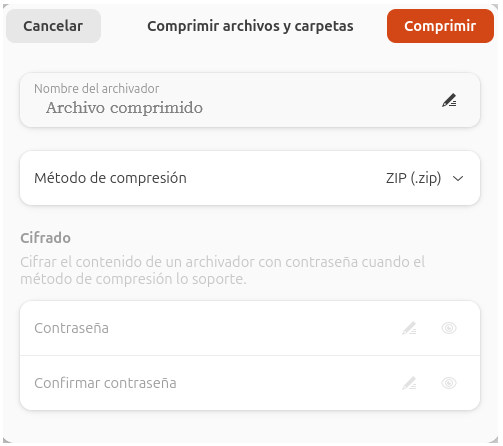
Es necesario colocar un nombre al archivo con el cual será identificado el comprimido, y también definir el método de compresión.
Existen varios formatos o métodos de compresión. Se recomienda utilizar el formato ‘.zip’, por ser el más compatible. Una vez establecidos los valores, presione el botón Comprimir en la parte superior del cuadro de diálogo.
Inmediatamente va a crearse el archivo comprimido, en la ubicación donde están los archivos o elementos originales.
Si desea aplicar la compresión a varios elementos de forma simultánea, selecciónelos juntos presionando la tecla Ctrl y haciendo clic sobre cada uno de ellos; luego, haciendo clic secundario sobre cualquiera de ellos seleccione la opción Comprimir y siga los mismos pasos.
Comprimir ayuda a hacer más portables los archivos y carpetas, además reduce el tamaño para efectos de realizar respaldos de información.
Eliminar permanentemente
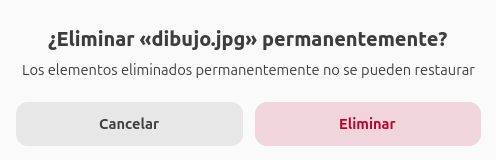
Esta opción borra el elemento seleccionado sin enviarlo a la papelera de reciclaje, de modo que el elemento será imposible de recuperar. Previo a ser eliminado, el sistema envía un aviso, advirtiendo sobre la imposibilidad de restaurar el elemento, por si la persona desea cancelar la operación.