En el escritorio de Ubuntu aparece el acceso directo o enlace a la Carpeta personal de la persona usuaria, también conocida como carpeta Home, la cual se crea automáticamente junto con las subcarpetas donde puede almacenar todos los archivos generados. Hacemos doble clic sobre ella, para abrirla y ver su contenido.
Contiene varias subcarpetas predeterminadas, para facilitar la organización de sus archivos: Documentos, Imágenes, Música, Plantillas y Vídeos, entre otras.
También se crea la carpeta Público para compartir archivos con otros usuarios del sistema, y Snap donde se almacenan los archivos y directorios de los paquetes Snap que están instalados en el sistema, lo cual estudiaremos más adelante.
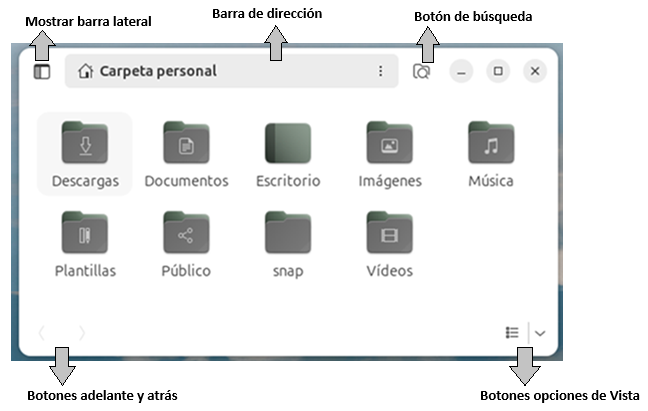
Note que la ventana de la Carpeta personal cuando se abre corresponde a la aplicación “Archivos”, posee una barra de dirección que muestra la ruta de la ubicación actual y a la derecha de esta, un botón para activar la búsqueda.
Para navegar a través de la estructura de carpetas y subcarpetas puede dar doble clic sobre cualquiera de ellas; en la barra de dirección, se mostrará dónde se ubica.
En la parte inferior de la ventana, a la izquierda, localice los botones de navegación atrás y adelante; y los botones con opciones de visualización a la derecha, predeterminadamente la vista es en modo rejilla, la cual muestra solamente los íconos y los nombres de los elementos.
La presentación de esta ventana puede cambiar cuando se ajusta el tamaño. Al hacerla más grande, aparece la barra lateral y los botones de navegación y modo vista pasan al lado de la barra de dirección, pero siguen funcionando de la misma manera.
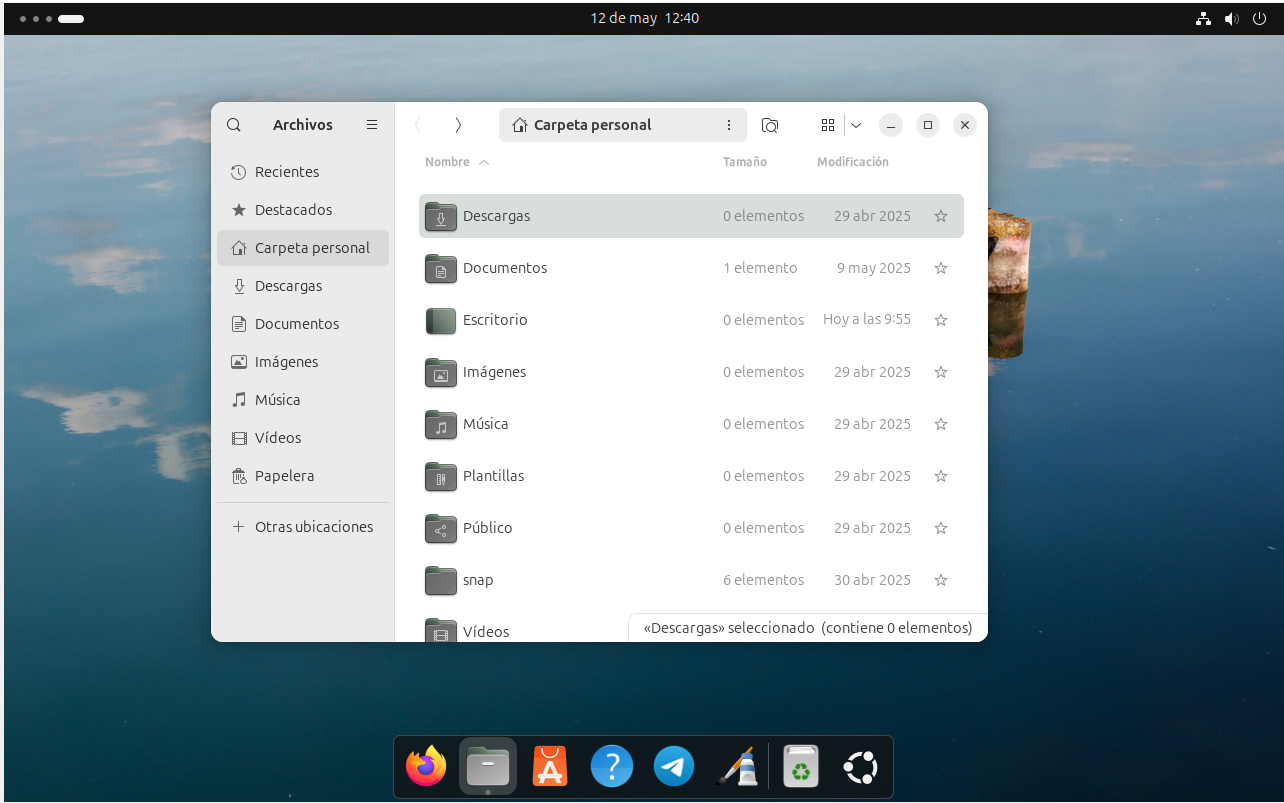
Ahora es posible ver el Panel lateral a la izquierda de la ventana, con la lista de directorios o carpetas, y, a la derecha, el contenido de la carpeta que se encuentra abierta.
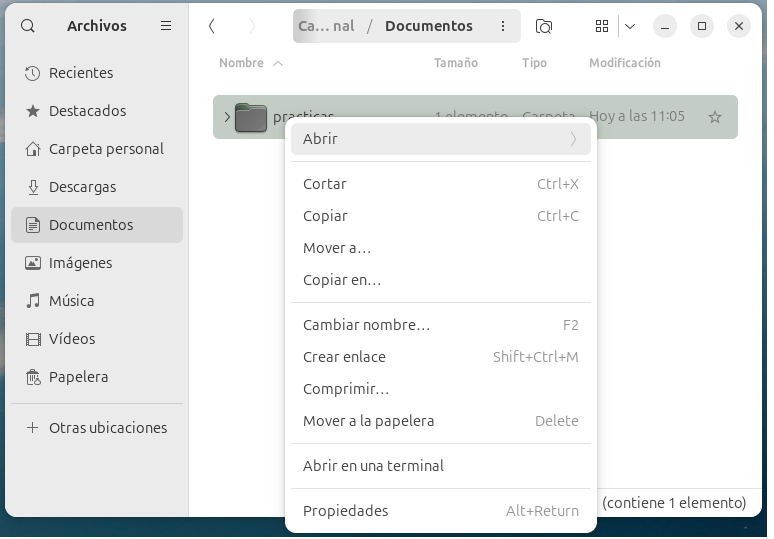
Para crear accesos directos debe dar clic secundario sobre el elemento que visualice en la ventana Archivos, sea este una carpeta o un archivo, posteriormente seleccione la opción Crear enlace del menú contextual desplegado.
De inmediato, aparecerá el acceso cuyo nombre indica Enlace hacia y el nombre del elemento. Una vez creado este enlace, puede arrastrarlo al escritorio o cortarlo y copiarlo en la ubicación deseada.
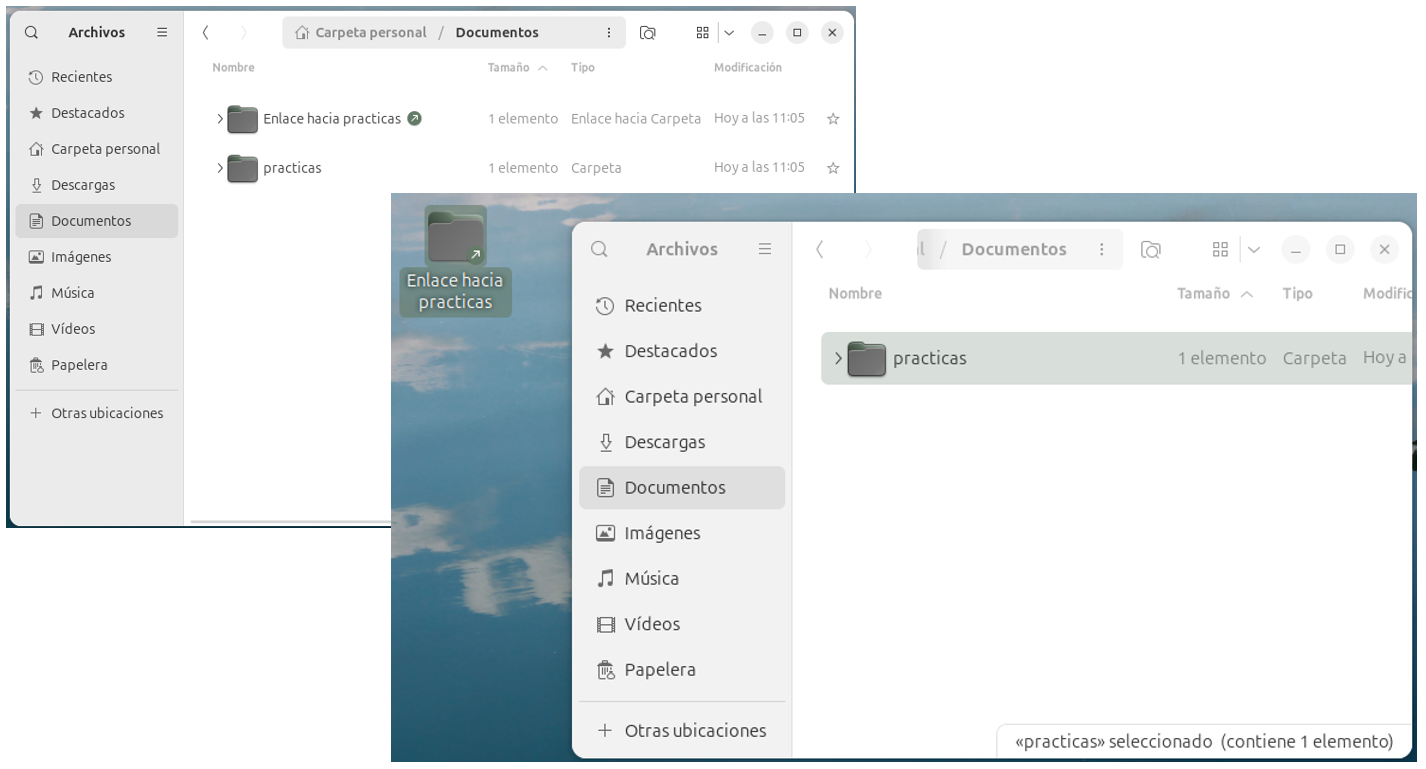
Los accesos directos pueden ser movidos, copiados y eliminados de la ubicación donde fueron creados como cualquier otro elemento, empleando el menú contextual que se despliega al hacer clic secundario sobre el elemento.
Además, se caracterizan porque el ícono presenta en una de sus esquinas una pequeña flecha apuntando hacia arriba.