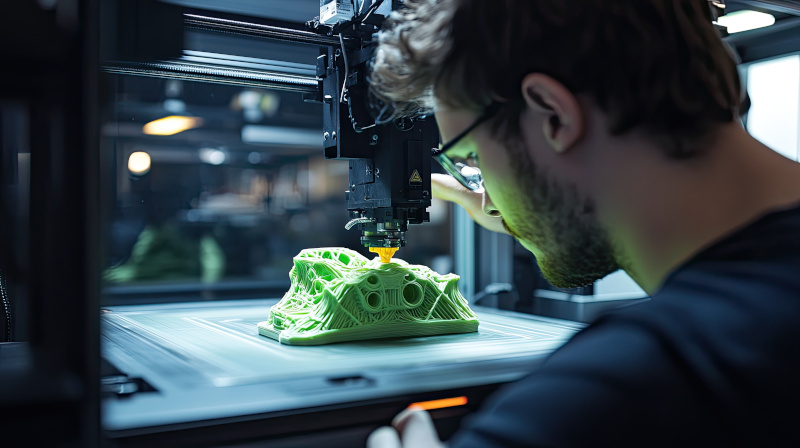
La función principal de las impresoras es trasladar la información digital a un medio físico que normalmente es papel o similar; sin embargo, hay impresoras que permiten realizar esta acción en diferentes tipos de materiales, superficies y tamaños, incluyendo las impresoras 3D que permiten crear modelos tridimensionales, a partir de un diseño elaborado con esas características (altura, anchura y profundidad), para infinidad de usos por ejemplo en la ingeniería y en la medicina, entre otras.
La impresión de documentos es de las mayormente utilizadas, pese a que la tendencia es a emplearlos cada vez más en formato digital. Usualmente las aplicaciones que se utilizan para elaborar documentos poseen la propiedad WYSIWYG (de las siglas What You See Is What You Get: lo que usted ve es lo que usted obtiene), o sea, que el monitor visualiza el producto de la impresión muy similar a la forma en que quedará en físico.
La evolución en equipos de impresión ha permitido que los equipos que se comercializan actualmente cuenten con la función de escáner y de impresora al mismo tiempo, identificándolos como equipos multifuncionales.
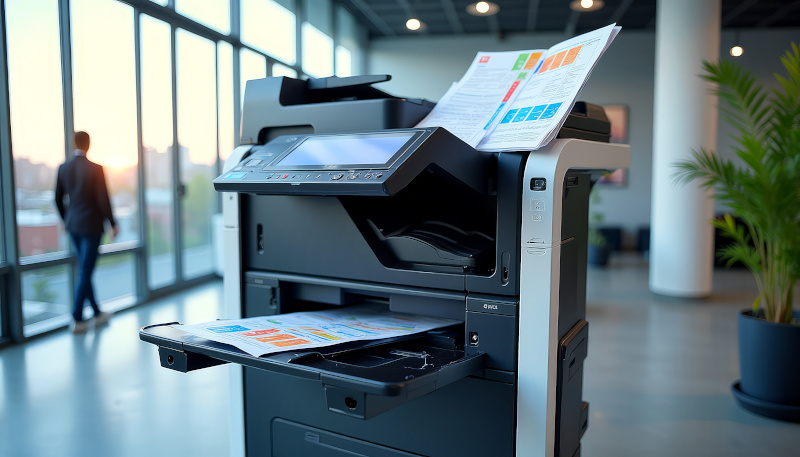
La instalación y configuración de los equipos de escaneo e impresión, o multifuncionales, es muy sencilla, debido a que los fabricantes trabajan con controladores estándar para los diversos sistemas operativos.
En Windows, se inicia al abrir la configuración con el botón Inicio y seleccionando la opción Bluetooth y dispositivos (o algún nombre similar – varía entre diferentes equipos), luego navegar a Impresoras y escáneres.
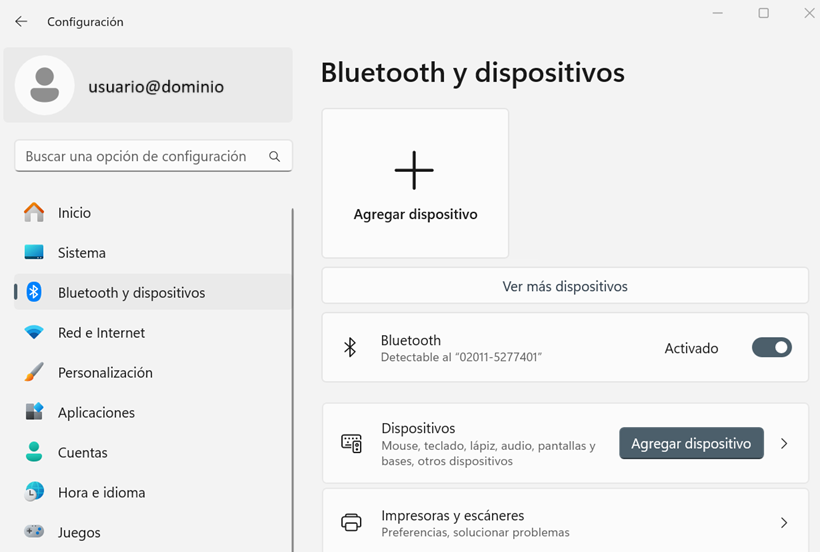
Haga clic en el botón Agregar dispositivo.

Windows comenzará a buscar impresoras disponibles en la red o conectadas localmente.
Seleccione el equipo de la lista según su nombre o marca y modelo, presionando el botón Agregar dispositivo que encontrará a la izquierda. Windows instalará los controladores necesarios y lo configurará.
En Linux Ubuntu el proceso es muy similar; se parte del lanzador Configuración desde el Dock.
De las opciones desplegadas en el menú a su izquierda, buscar Impresoras.
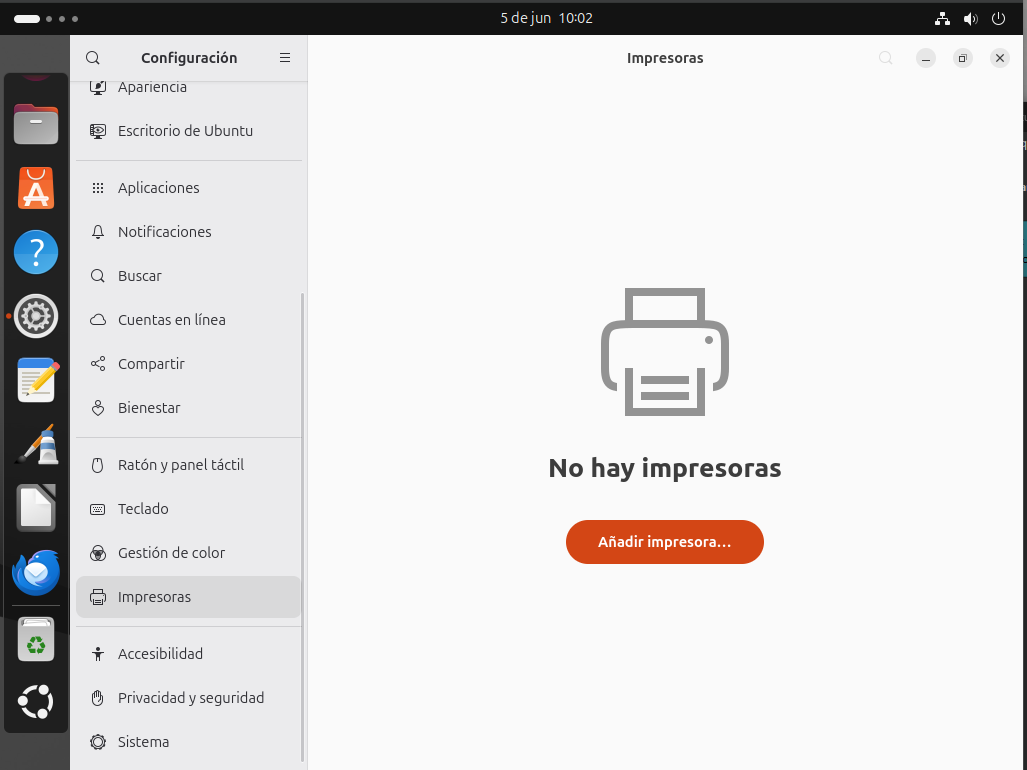
Al seleccionarla, se abrirá una ventana en la cual puede iniciar el proceso de detección automática, haciendo clic sobre el botón Añadir impresora.
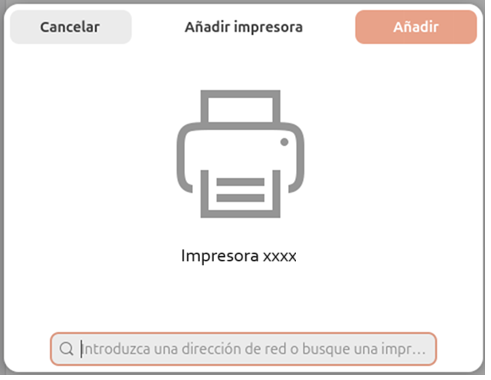
Una vez localizado e identificado el equipo, puede agregarlo presionando sobre el botón Añadir.
Notas:
En algunos casos, podría ser necesario instalar los controladores manualmente descargados del sitio web del fabricante o facilitados mediante un dispositivo local.
Para la detección automática es necesario que el equipo esté encendido y debidamente conectado con el cable correspondiente.