La transición de diapositivas es el efecto visual que se reproduce al pasar de una diapositiva a la siguiente durante una presentación. Dentro de las opciones en transiciones se puede controlar la velocidad, agregar sonido y personalizar las propiedades de los efectos de transición.
Manipulación de diapositivas
Transiciones y efectos básicos entre diapositivas
Tipos de transiciones
Para organizar estos efectos de paso entre una diapositiva y otra, las transiciones se han organizado en tipos dependiendo de su naturaleza: Sutil, Llamativo y Contenido dinámico.
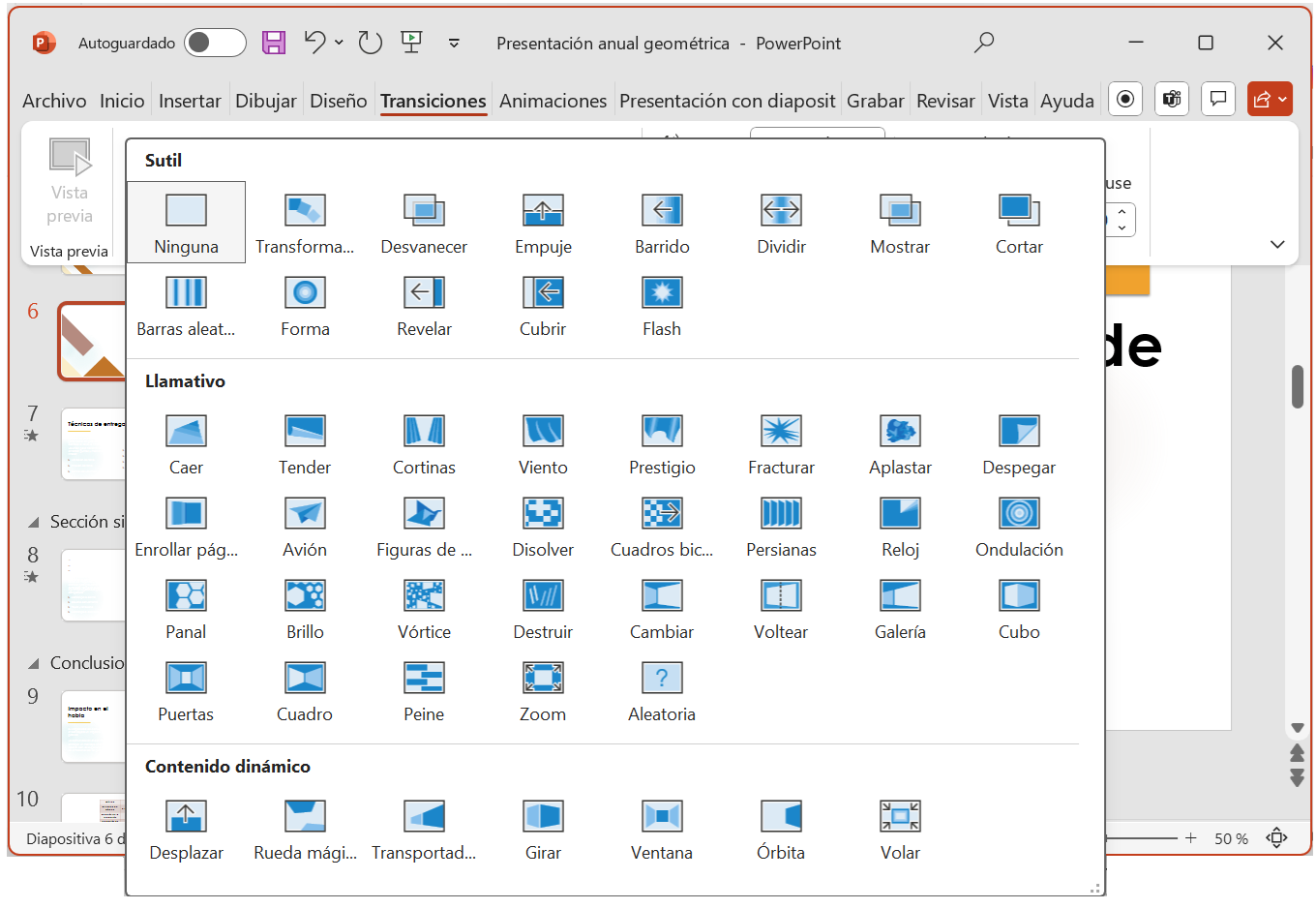
En cada uno de estos tipos hay variantes que dinamizan la presentación, sin embargo, es importante no saturar de efectos el diseño para evitar que la atención se desvíe del contenido.
Para aplicar transiciones a una dispositiva en Power Point, es necesario seguir los siguientes pasos:
Seleccionar la diapositiva a la que quiere agregar una transición.
Haga clic en la pestaña Transiciones del menú principal y seleccione una de todas las opciones desplegadas. Al seleccionarla se obtiene una vista previa del efecto.
Para elegir la dirección y la naturaleza de la transición, seleccione Opciones de efectos.
Si desea eliminar los efectos de transición asignados, solamente debe seleccionar la primer opción denominada Ninguna y aplicarla a toda la presentación.
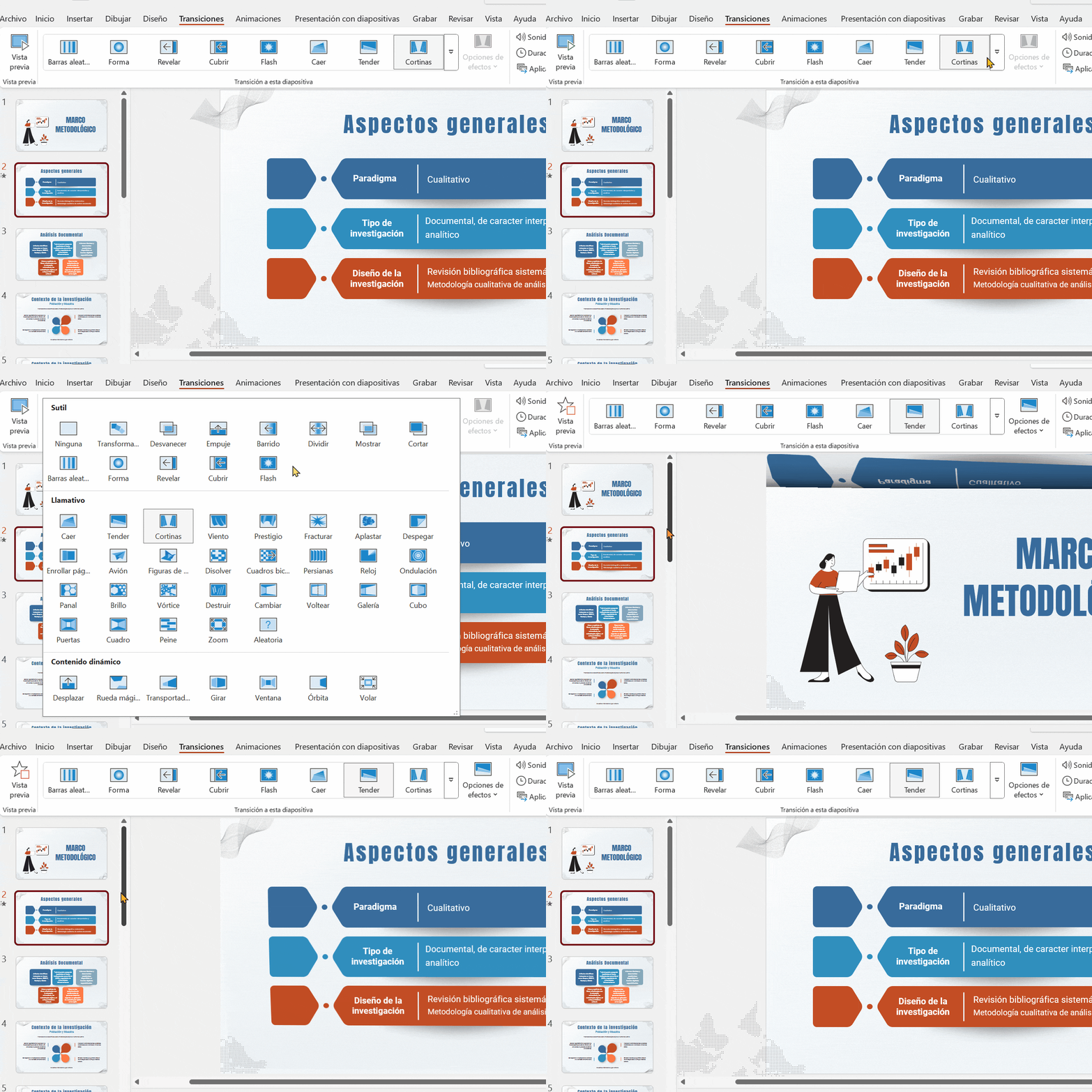
Aplicar transiciones a diapositivas individuales o a todas
Cada efecto de transición se aplica para la diapositiva que tiene activa o seleccionada en ese momento en el Panel de diapositivas. Una diapositiva a la que se le ha asignado una transición se marca con una estrella visible en el Panel de diapositivas.
Puede seleccionar varias diapositivas sosteniendo la tecla Control y haciendo clic sobre cada una de ellas para aplicar el mismo efecto a todas de una vez.
Si desea aplicar igual efecto a todas las dispositivas de una sección, márquela haciendo clic en el nombre y luego presione el botón Aplicar a todas que se encuentra al lado derecho de Opciones de efectos.
Al presionar el botón Aplicar a todas sin tener varias diapositivas o una sección seleccionada, se asignará el efecto de transición a todas las diapositivas de la presentación.
Ajuste de duración de las transiciones
La duración de las transiciones es otro parámetro que es posible personalizar. Cada transición tiene un valor predeterminado en segundos para la duración del pase, pero si la persona desea, puede acelerar o ralentizar modificando la cantidad que se muestra en la opción Duración.
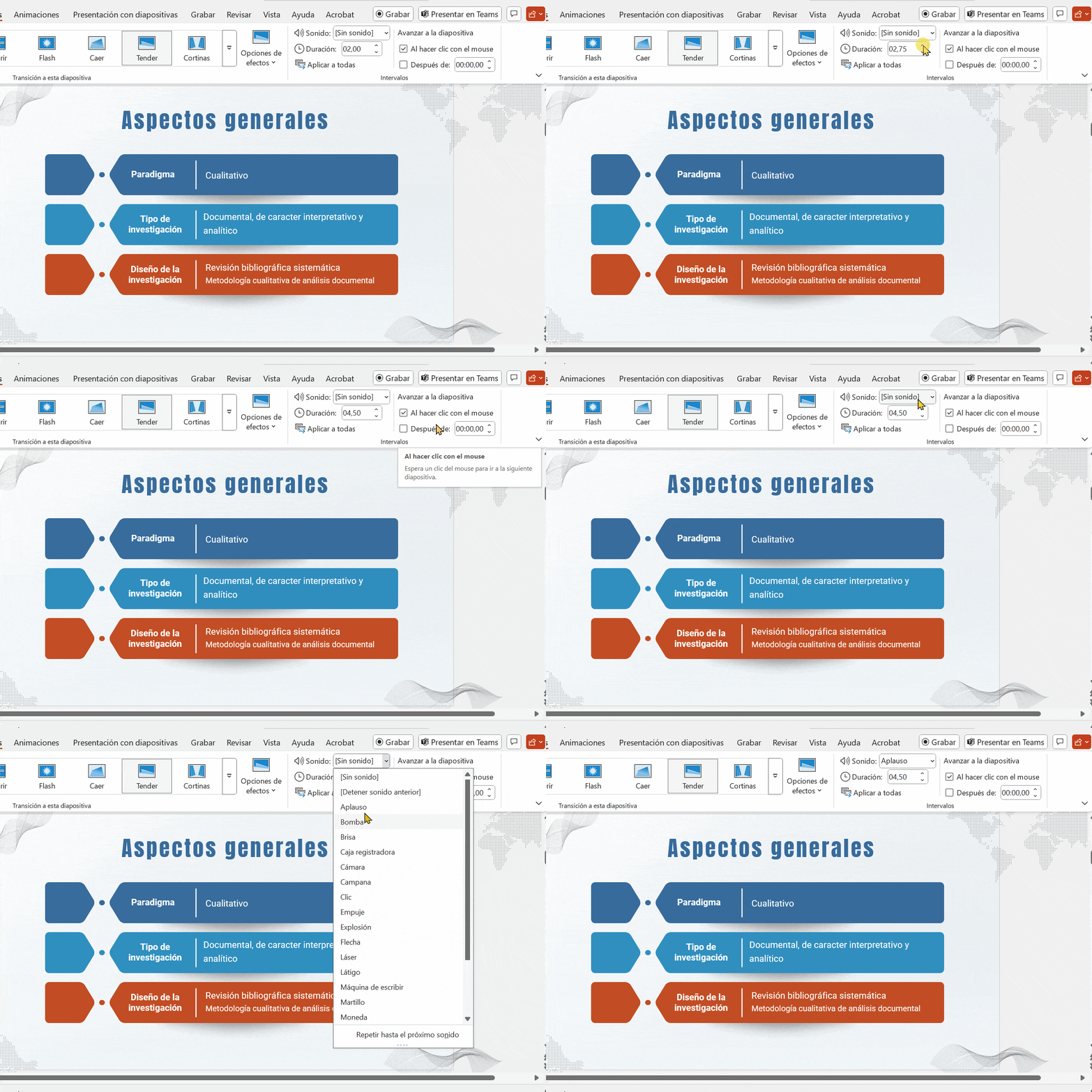
En este conjunto de opciones de la cinta Transición, también es posible asignar un efecto de sonido y el modo en que se desea avanzar o pasar a la siguiente, ya sea con un tiempo establecido o bien al hacer clic con el mouse durante la exposición.
Obra publicada con Licencia Creative Commons Reconocimiento No comercial Compartir igual 4.0