Saltar la navegación

Reorganización de diapositivas

Al estar elaborando una presentación puede ser necesario ajustar la distribución de las dispositivas, ocultar o inclusive duplicar alguna para cumplir con lo requerido al momento de la exposición.  A continuación, se explica el procedimiento para reorganizar las diapositivas según se requiera.

Mover

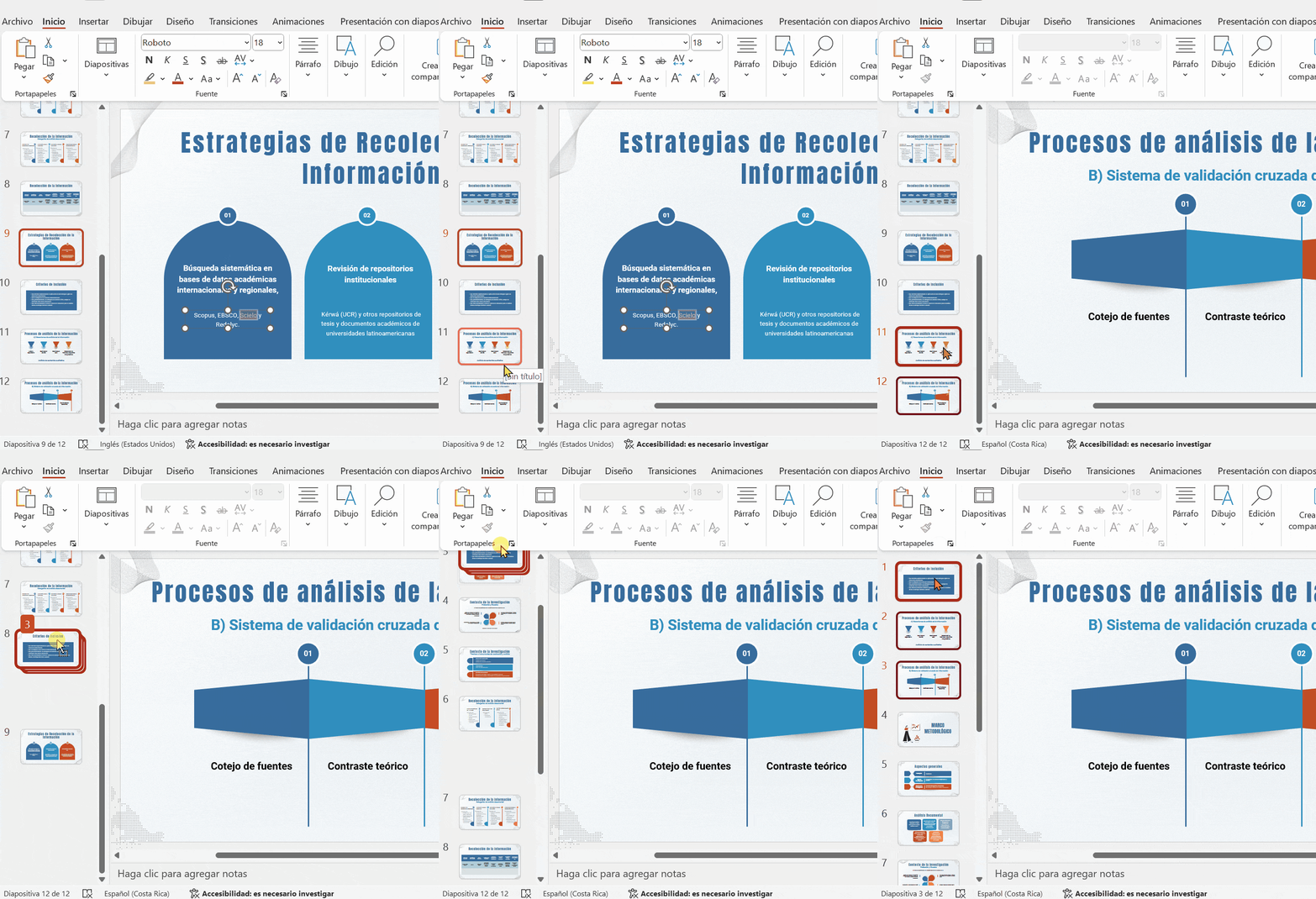
Para mover una o más diapositivas selecciónelas haciendo clic sobre ellas, si son varias a seleccionar se hace sosteniendo la tecla Control mientras hace clic.  Una vez realizada la selección, nuevamente hacer clic sobre el área de la selección y arrastrar hasta la nueva ubicación, soltando el clic de arrastre al finalizar.

Duplicar

Existen varias razones por las cuales es posible que necesitemos duplicar una diapositiva, entre ellas:

  • Al estar editando una dispositiva si el espacio para el contenido es insuficiente, necesitará una nueva diapositiva con las mismas características de formato y distribución para continuar desarrollando el contenido sin cambios abruptos.
  • Es posible simular algunos efectos especiales al combinar el duplicado de diapositiva con animaciones o cambios sutiles en el formato o ubicación de los elementos.
  • Para tener diapositivas o presentaciones similares para diferentes audiencias.

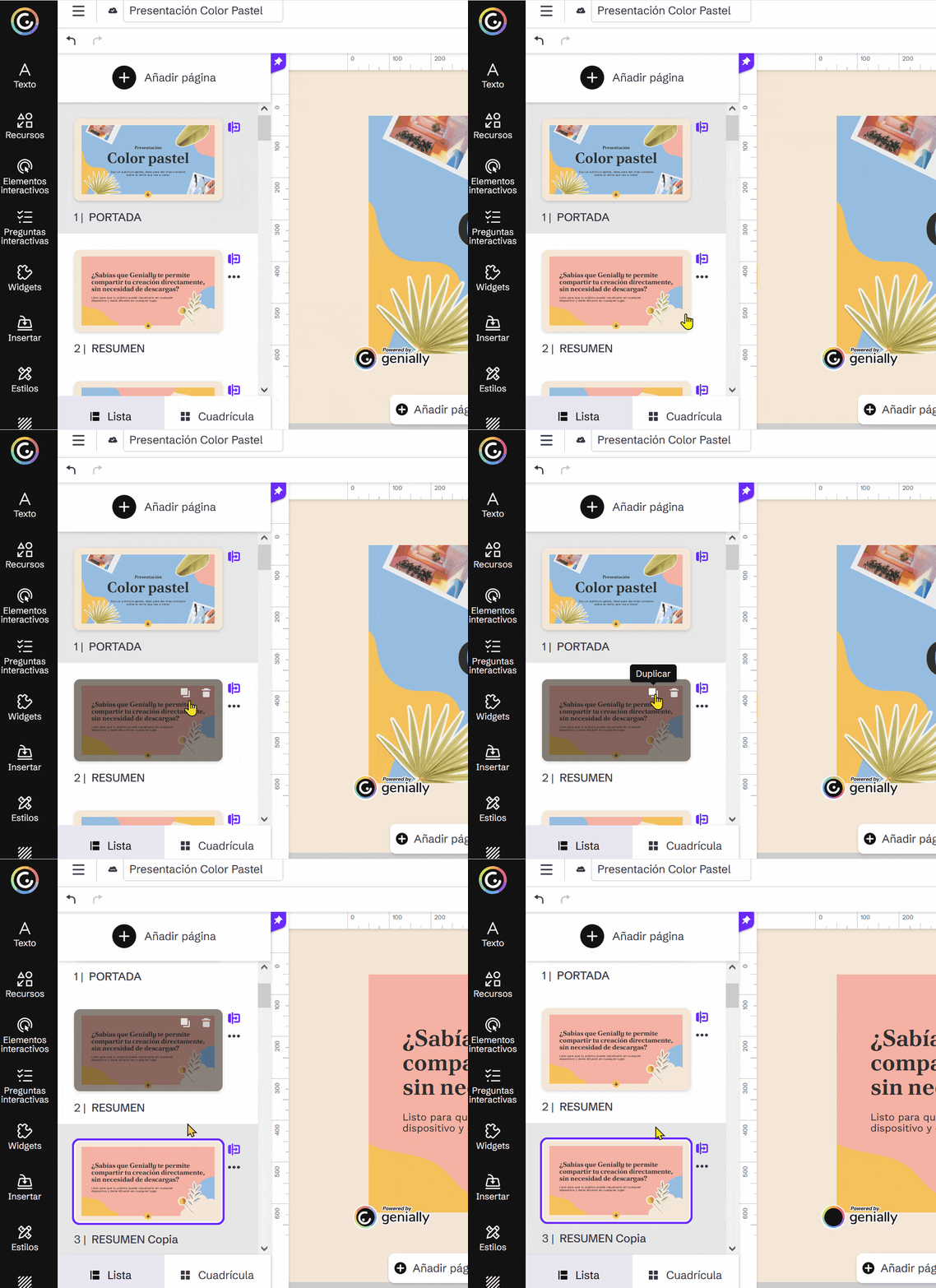
Para duplicar una dispositiva o página en un presentador gráfico, primero debe seleccionarla posicionándose sobre ella en el panel de diapositivas; luego haciendo clic secundario para acceder al menú contextual y seleccionar la opción Duplicar.  En el caso de Genially, al seleccionar una página en el panel de diapositivas se activa un botón en forma de dos hojas superpuestas en la esquina superior derecha, el cual permite duplicar la  diapositiva actual.

Ocultar

Es posible ocultar una dispositiva en una presentación con el propósito de no mostrar cierto contenido a la audiencia sin tener que eliminar esa porción de información.  Esta facilidad también ayuda a reutilizar presentaciones orientadas a diferentes públicos meta.

Para ocultar una diapositiva o página es necesario activar el menú contextual haciendo clic secundario sobre ella y seleccionando la opción.  Para volver a mostrar la hoja o diapositiva se sigue el mismo procedimiento, pero selecciona la opción Mostrar.  En Genially la opción se encuentra en el ícono con tres puntos seguidos junto a la esquina superior derecha de la diapositiva, en el panel de diapositivas.

Una dispositiva o página oculta se identifica con un ícono cruzado por una línea transversal; para mostrarla se siguen los mismos pasos con el procedimiento contrario.