Para insertar cualquier objeto gráfico, sea este una imagen o una forma, o bien elementos más elaborados como imágenes 3D o un gráfico, hay que tener presente que estos son objetos que se agregan al plano de la diapositiva y como tales, también se pueden modificar y eliminar.
Imágenes
Se refiere a las imágenes prediseñadas que pueden provenir de cualquier repositorio, por ejemplo: imágenes almacenadas como archivos de tipo JPG, BMP, PNG, entre otras, imágenes provenientes de una biblioteca de la aplicación dentro del equipo, o bien imágenes que se descargan en línea.
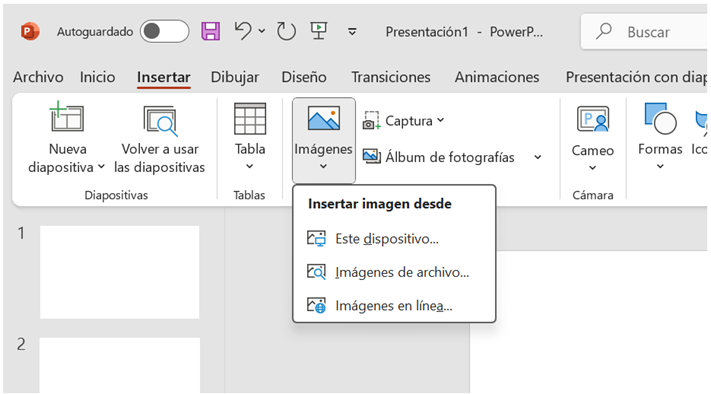
Al seleccionar la opción Este dispositivo… se abre una ventana de explorador, en la cual, puede navegar hacia distintas ubicaciones donde tenga almacenados archivos de tipo imagen e insertarlos directamente en la diapositiva.
La opción Imágenes de archivo abre una biblioteca propia de la aplicación donde puede realizar una búsqueda por palabra clave o seleccionar por categoría la imagen deseada. Una vez seleccionada (haciendo clic sobre ella) presione el botón Inserción que se ubica en la esquina inferior derecha.

Mediante esta operación es posible seleccionar e insertar varias imágenes a la vez, según se requiera.
En cuanto a la selección de Imágenes en línea, se abre una ventana que carga categorías de imágenes desde Bing. De igual manera que en la anterior, se puede ver las imágenes por categoría o por palabra clave en la búsqueda y una vez seleccionada, insertarla en la diapositiva correspondiente.
Nota Importante: esta sección tiene una advertencia en cuanto a los derechos de uso de las imágenes y el copyright del contenido.
Formas
Las formas son una categoría de objetos prediseñados en 2D que pueden ser insertados en la presentación con diversos fines: desde incluir cuadros de texto, botones de acción y cintas decorativas, hasta diseñar diagramas de flujo u operaciones matemáticas.

Captura de pantalla Insertar formas
El procedimiento para insertarlos es el siguiente:
-
- Presione el botón Formas de la cinta Ilustraciones del menú Insertar.
- Seleccione la forma que se adapte a su necesidad.
- Sostenga un clic sobre la forma seleccionada y arrástrela para dar dimensión a la figura.
- Suelte el clic.
Una vez insertada la figura puede realizar ajustes en todas sus propiedades, como lo veremos a continuación.
Modelos 3D
Los modelos 3D son una categoría de figuras que representan objetos tridimensionales que se pueden insertar en las diapositivas para hacerlas más interactivas y visualmente atractivas. Estos modelos permiten mostrar una representación realista de objetos, personajes, estructuras y objetos cotidianos que se pueden rotar en 360° para mostrar diferentes ángulos. Algunos de estos modelos 3D también incluyen animaciones básicas que se reproducen en la diapositiva.
Para insertar modelos 3D desde la biblioteca de la aplicación los pasos son muy sencillos:
- Presione el botón Modelos 3D de la cinta Ilustraciones del menú Insertar.
- Busque por categoría o por palabra clave.
- Seleccione el modelo que se desee insertar.
- Presione botón Insertar que se ubica en la esquina inferior derecha
Puede seleccionar e insertar varios modelos 3D de forma simultánea.