Copias de seguridad de Windows
Primero, debe tener la sesión iniciada, para que la aplicación pueda identificar todos los datos del usuario que va a realizar la copia de seguridad y además, tenga acceso al espacio de almacenamiento en la nube correspondiente.
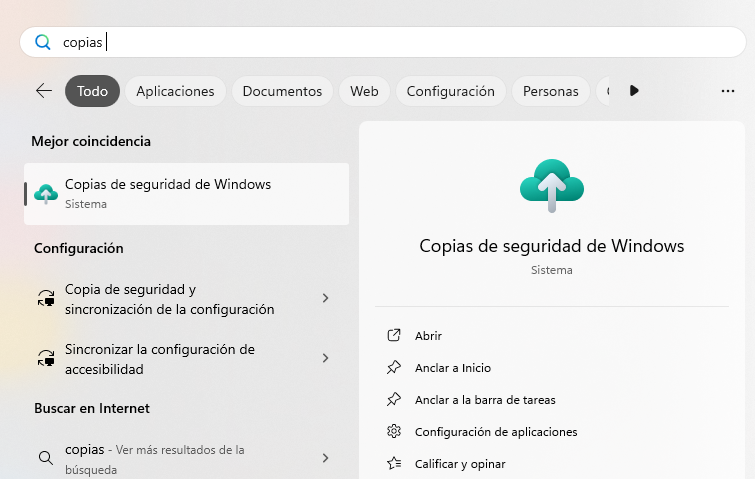
La aplicación para realizar copias de seguridad es fácilmente localizable por medio de buscar desde el botón Inicio.
Cuando se abre la ventana de la aplicación Copias de seguridad de Windows debe seleccionar cada una de las secciones y dentro de ellas, escoger los elementos que desea agregar a la copia.
Observe que cada elemento muestra el tamaño, para que la persona pueda estimar el espacio requerido y contrastarlo con el espacio disponible en su almacenamiento. Recuerde que su cuenta de Microsoft le otorga 5 GB de almacenamiento en la nube de forma gratuita.
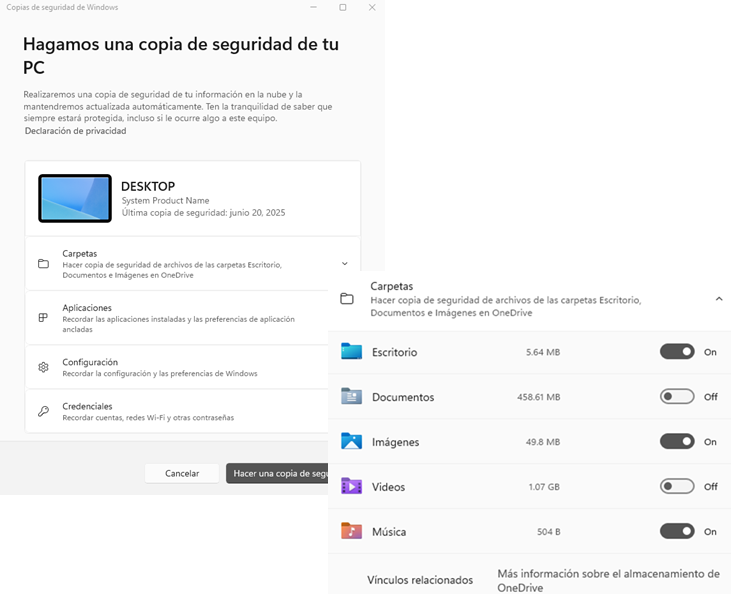
Una vez seleccionados todos los elementos que desee agregar a la copia de seguridad y verificada la disponibilidad de espacio, presione sobre el botón Hacer una copia de seguridad y el proceso dará inicio.
Nota: si no dispone de espacio suficiente para realizar la copia, puede adquirir espacio adicional, suscribiendo un plan de pago.
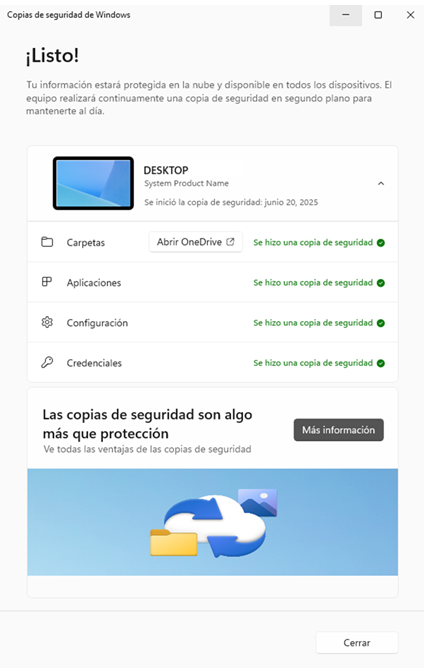
Cuando el sistema se lo indique, la copia de seguridad de los datos de su equipo ha sido realizada. Puede verificar que en el almacenamiento en la nube se han creado las carpetas y los accesos correspondientes.
Es importante indicar que esta copia de seguridad es tipo espejo, por lo cual cada cambio realizado en cualquiera de las ubicaciones se verá reflejado de forma inmediata en ambas.
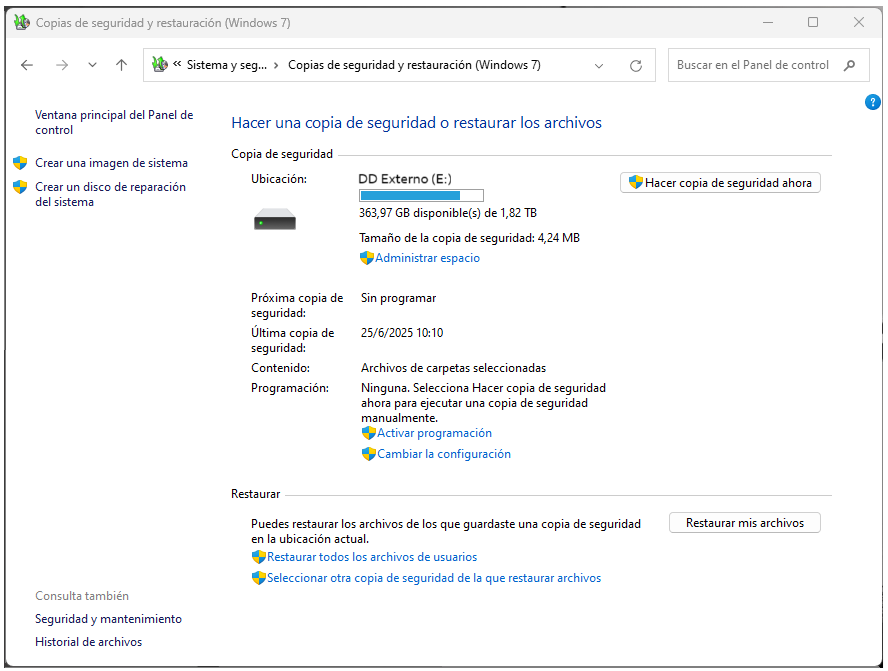
Copias de seguridad y restauración
Para emplear esta funcionalidad debe accederse por medio del Panel de control y seleccionar Copias de seguridad y restauración.
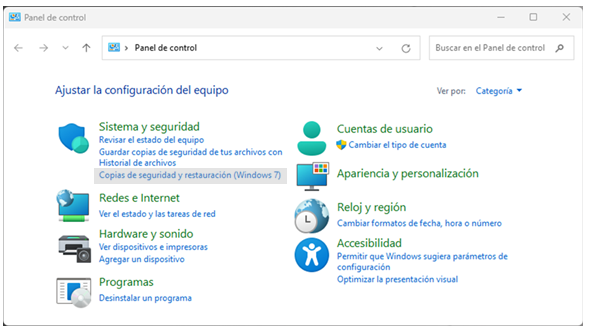
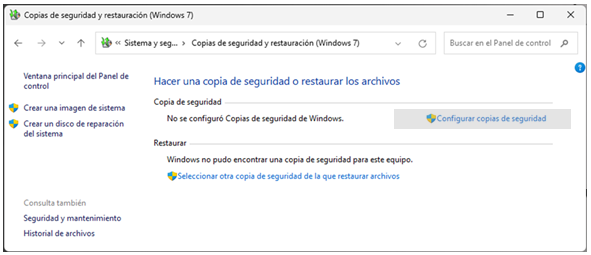
En la ventana que se despliega, se muestra información de anteriores copias de seguridad realizadas en el equipo. Si no ha hecho ninguna, va a tener la opción de Configurar copias de seguridad disponible, para empezar a realizar sus respaldos.
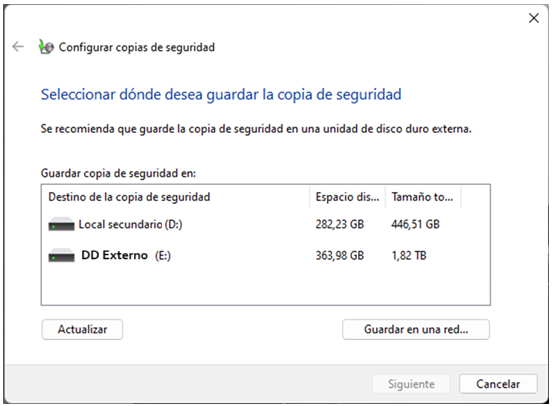
Al seleccionar la opción, se despliegan las unidades de almacenamiento adicionales detectadas por el sistema, de las cuales se debe seleccionar una donde irá a quedar guardado el respaldo que se realice y también se da información sobre el tamaño de la unidad y espacio disponible.
Seguidamente, se define el contenido de la copia de seguridad a realizar; la primera opción se realiza de forma predeterminada para todo el sistema y los datos del usuario, mientras que la segunda permite especificar los elementos que se desea agregar a la copia de seguridad.
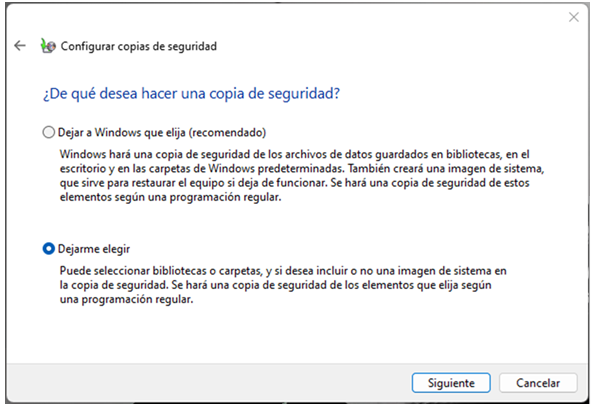
Al seleccionar la segunda alternativa, puede definir los elementos específicos que desea respaldar, incluidos los archivos de datos de usuario y si desea incluir una imagen del sistema. Tome en cuenta que incluir archivos del sistema implica mayor tamaño del respaldo y más tiempo en la realización del proceso.
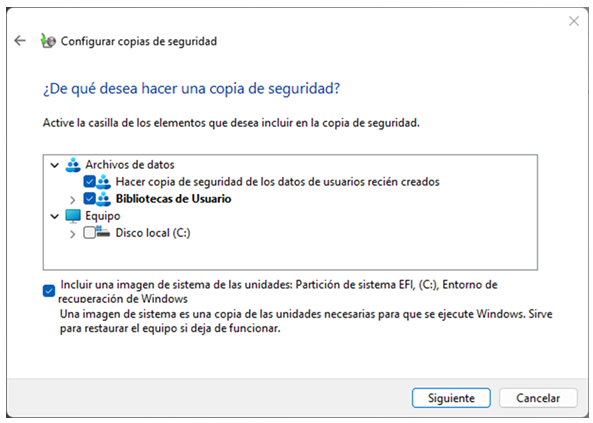
Si lo que desea es respaldar solamente contenido de la unidad local, debe hacer clic sobre las casillas, para quitar la selección de los archivos de datos y de la imagen del sistema; luego, desplegar el contenido de la unidad, para buscar los elementos que desea agregar.
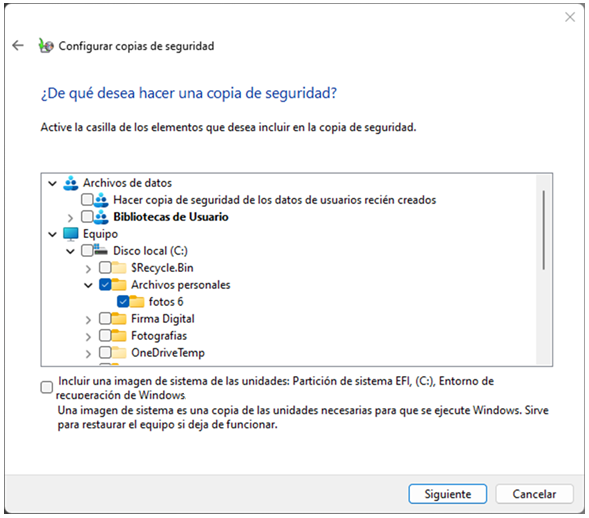
Una vez definidas las carpetas y archivos que desea respaldar, haga clic sobre el botón Siguiente para verificar la información y definir si desea que el respaldo se realice con cierta periodicidad, cambiando la programación. Para respaldos únicos sin programación, inactive esta opción y luego dé clic sobre el botón Guardar configuración y ejecutar copia de seguridad.
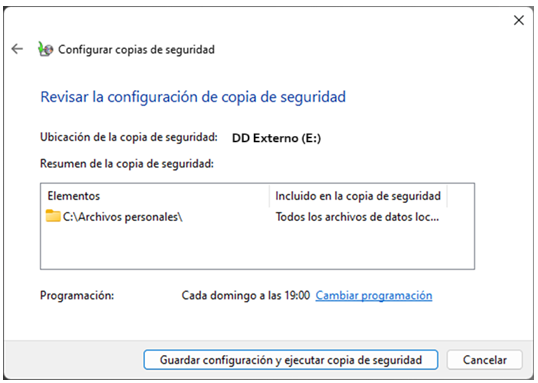
Se iniciará el proceso que puede tardar varios minutos, dependiendo de la cantidad y el tamaño de los elementos seleccionados para agregar a la copia de seguridad.
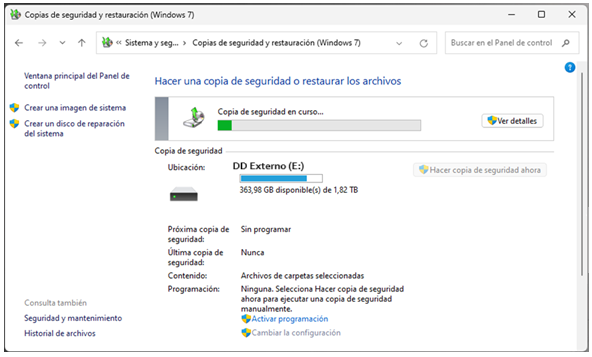
Finalizado el proceso, retorna a la ventana Configurar copias de seguridad en la cual se visualiza el procedimiento y puede localizarse la carpeta de respaldo en la ubicación seleccionada.