Una de las grandes bondades que ha traído el almacenamiento en la nube es la posibilidad de compartir archivos y carpetas con diversas personas de un mismo entorno.
Esto ha potenciado las posibilidades de colaboración con otras personas, a la vez que reduce los errores debido a que no es necesario estar sustituyendo versiones del mismo archivo.
Otra ventaja es que la persona que comparte puede definir el nivel de acceso que otorgará a las demás personas usuarias, dependiendo del propósito por el cual ha decidido compartirlo.

Hay muchas formas de compartir archivos y carpetas; inclusive desde la misma aplicación en donde se está elaborando un documento, este se puede compartir.
En este apartado vamos a conocer la forma de compartir desde el Explorador de archivos, pero más adelante se van a trabajar diversas formas mediante herramientas de colaboración en línea.
Para compartir un elemento desde el Explorador de archivos de MS Windows primero debe localizar el elemento y verificar que el contenido sea realmente el que se desea compartir.
Seguidamente, activar el menú contextual con clic secundario, o por medio de las opciones del menú, seleccionar la opción de Compartir.
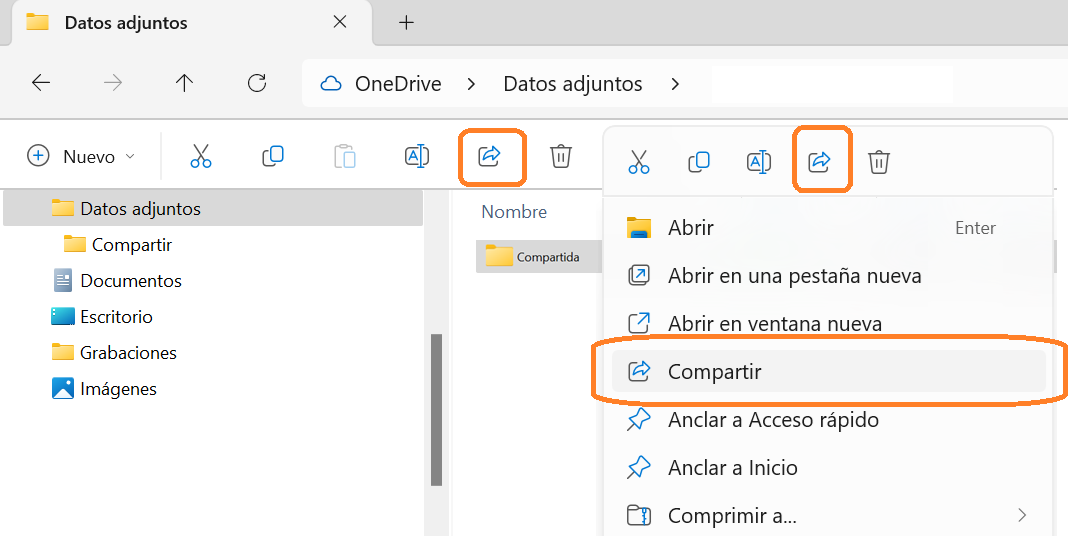
Luego aparece un cuadro de diálogo en el cual debe indicar el o los usuarios, también se puede enviar a un grupo predefinido; en ambos casos, escribir el nombre completo o seleccionar del listado que van apareciendo según digita el nombre. Una vez incluido, puede agregar más nombres.
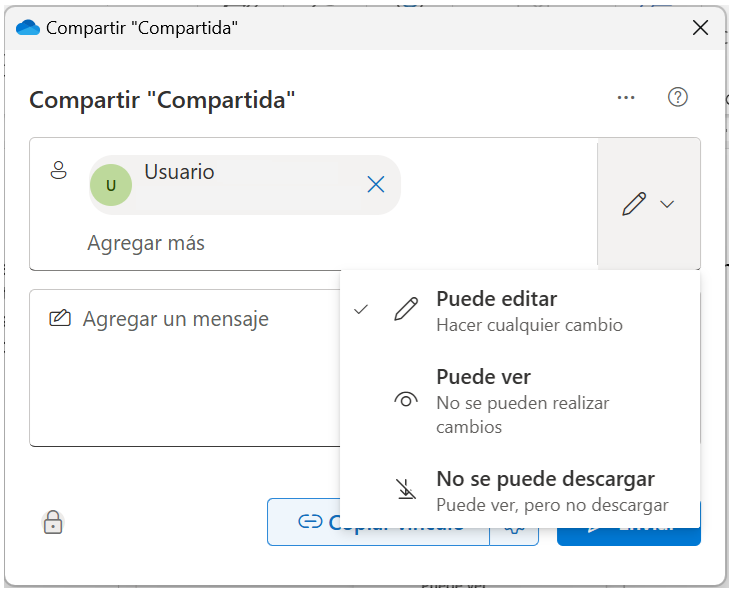
Debe definir el modo de compartir: si desea que las personas puedan editar el contenido o solamente lo puedan ver, también si los autoriza a descargar este contenido. Estas opciones se despliegan al hacer clic sobre el botón en forma de cuña al final del listado de usuarios con los cuales se va a compartir.
Opcionalmente puede incluir un mensaje que puede contener indicaciones breves sobre el envío. La o las personas con quienes comparta recibirán este mensaje. Finalmente, presione el botón Enviar.
Otra opción un poco más personalizada para compartir está disponible mediante el botón Configuración de vínculos. Aquí puede definir varias características, inclusive una fecha para dejar de compartir.
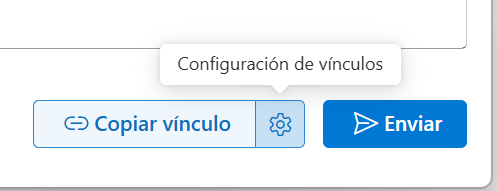
Una vez personalizadas las opciones, puede indicar el nombre de las personas destinatarias o bien, al presionar sobre el botón Copiar vínculo lo puede enviar mediante correo electrónico o por medio de mensajería instantánea (chat).
Los elementos que han sido compartidos muestran al lado un pequeño ícono en forma de la silueta de un usuario.