La aplicación para crear y editar imágenes digitales cuenta con un lienzo en blanco en el cual es posible trazar con diferentes herramientas para crear una imagen.
Cuenta con un menú muy básico con las opciones de Archivo, Edición y Ver.

Todas las herramientas de la aplicación se despliegan por medio de grupos en la única cinta, a saber: Selección, Imagen, Herramientas, Pinceles, Formas y Colores.
Para utilizarlas, basta con elegir las opciones deseadas con un clic sobre ellas y luego arrastrar el puntero del mouse en el lienzo.
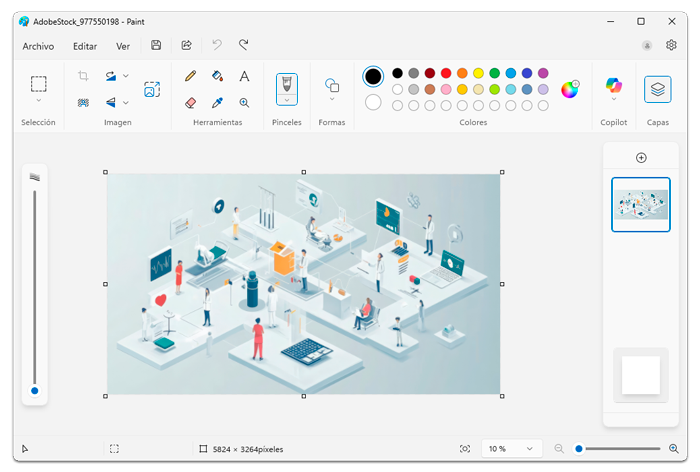
Cada herramienta activa a su vez diferentes opciones como, por ejemplo, el tamaño del trazo, u opciones de fuente cuando se selecciona inserción de texto.
Grupo Selección
Contiene las opciones para realizar recortes dentro del lienzo. Es posible hacer un recorte en forma rectangular o en forma libre, una vez realizado este se puede invertir la selección. La opción selección transparente recorta la imagen sobre un fondo transparente, el cual deja ver el fondo al sobreponer lo recortado.
Grupo Imagen
Tiene botones para cambiar las dimensiones del recorte realizado con Selección, ya sea voltear de forma vertical u horizontal, girar cierta cantidad de grados o cambiar tamaño ajustando las dimensiones de la imagen seleccionada en el cuadro de diálogo. También se puede sesgar la imagen dando una apariencia inclinada. Una de las nuevas opciones es la de eliminar el fondo: al aplicarla, la herramienta detecta el fondo de la imagen y lo borra, dejando solamente las imágenes del primer plano.
Grupo Herramientas
Los botones del grupo Herramientas tienen una función específica y funciona en conjunto con otras herramientas.
Lápiz y Borrador
El lápiz permite dibujar una línea de forma libre, del color según se seleccione, el borrador elimina cualquier imagen por donde se arrastre. Al seleccionar cualquiera de las dos herramientas aparece una barra de tamaño a la izquierda del lienzo, la cual permite seleccionar el ancho de la herramienta.
Relleno
Rellena con el color y estilo seleccionado el área de una figura o el fondo del lienzo.
Selector de color
Selecciona el color deseado desde una imagen y lo carga en la paleta para ser utilizado con cualquier herramienta.
Texto
Permite insertar texto en el lienzo, cuando se usa se activa una barra emergente con alternativas para cambiar el formato de la fuente. Una vez insertada no es posible editarla, pues pasa a formar parte de la imagen.
Lupa
Amplía la vista cada vez que se hace clic sobre la imagen o parte del lienzo donde se aplique. Para regresar a la vista normal es necesario utilizar los controles de la barra de estado.
Grupo Pinceles
Permite seleccionar el tipo de trazo con el que se desea dibujar, cada tipo de trazo tiene un efecto diferente sobre el lienzo que trabaja en conjunto con el grupo color y el ancho.
Grupo Formas
Tiene opciones de diversas figuras para insertar, de igual forma trabaja en conjunto con el grupo color. Al seleccionar cualquiera de las formas predeterminadas se activan los botones para definir el tipo y el tamaño del trazo para contorno, así como el tipo de relleno de la forma.
Grupo Colores
Presenta una paleta con diversos colores que se pueden seleccionar con un clic para los trazos y formas, los dos primeros círculos representan el Color 1 y el Color 2.
El botón Color 1 se refiere al color del trazo o forma. El botón Color 2 indica el color de relleno de las figuras. El ícono Editar colores permite seleccionar y agregar colores básicos y colores personalizados a la paleta para su uso en el lienzo.
Opción Capas
La opción de capas permite una edición de imágenes más controlada debido a que mediante la activación de estas es posible organizar la imagen en diferentes planos. Al aplicar cualquier herramienta en una capa determinada, los ajustes no afectarán a las demás, pero la imagen se verá como una sola.