Introducción a diagramas de flujo, organigramas y mapas mentales
Los diagramas son elementos gráficos que ayudan a organizar, simplificar y representar información de forma visual. En una presentación multimedia, permiten que la audiencia comprenda procesos, jerarquías y relaciones de manera rápida y clara.
Diagramas de flujo
- Representan procesos paso a paso mediante símbolos y flechas.
- Se utilizan para mostrar secuencias lógicas, decisiones y resultados.
- Ayudan a comprender de forma rápida
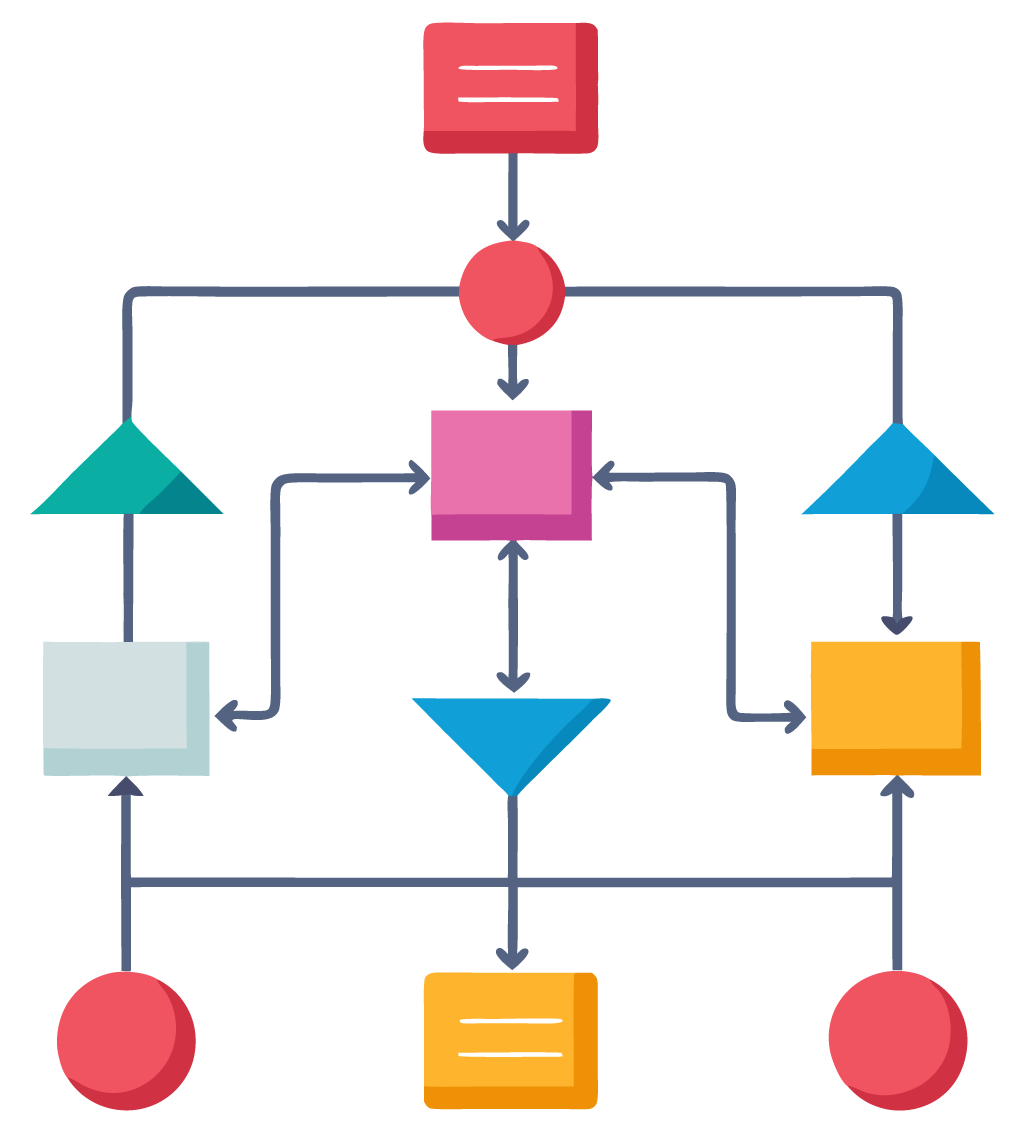
“Los diagramas de flujo permiten mostrar procesos paso a paso”
Ejemplos de uso:
- Flujo de atención al cliente.
- Proceso de desarrollo de un producto.
- Pasos para realizar una inscripción.
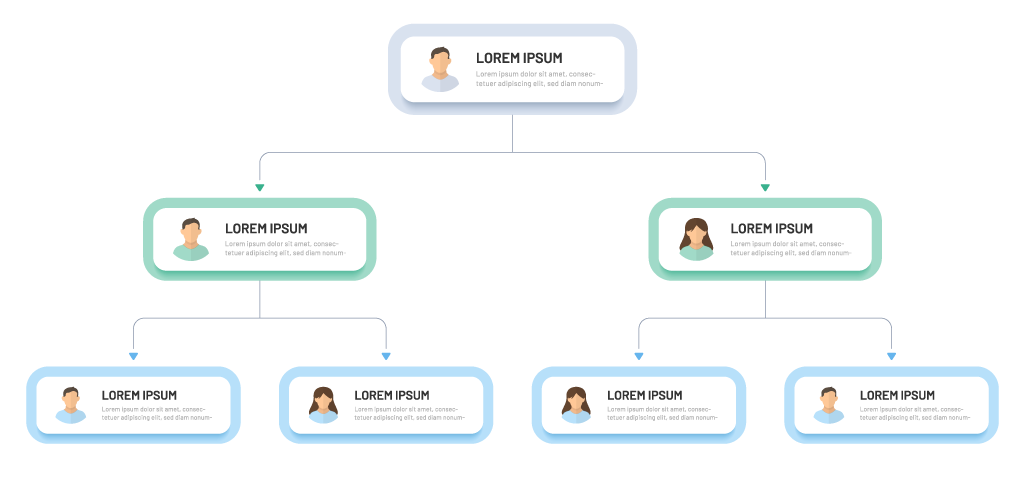
Organigramas
- Representan la estructura jerárquica de una organización, proyecto o equipo.
- Permiten identificar roles, niveles de autoridad y relaciones entre áreas.
- Útiles para mostrar departamentos, cadenas de mando o distribución de tareas.
Ejemplos de uso:
- Organigrama de una empresa.
- Estructura de un curso académico.
- Asignación de responsabilidades en un proyecto.
Mapas mentales
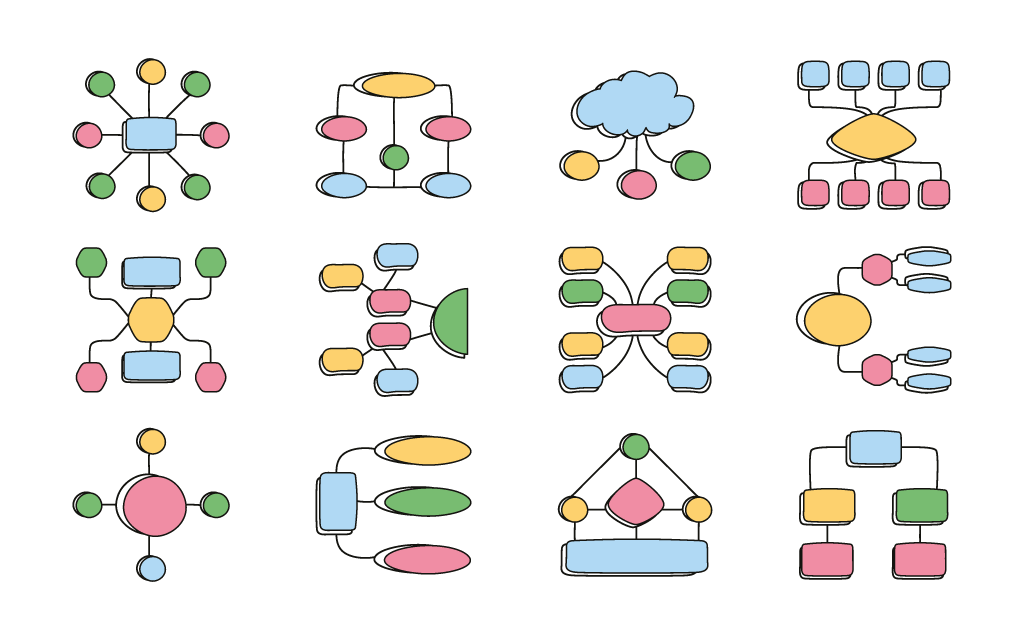
- Representan ideas, conceptos o temas partiendo de una idea central.
- Permiten visualizar relaciones y categorías de forma radial.
- Favorecen la creatividad, el análisis y la organización de información.
Ejemplos de uso:
- Generar ideas para un proyecto.
- Organizar contenidos para una presentación.
- Sintetizar conceptos complejos en forma visual.
Herramientas para la creación de diagramas (SmartArt)
SmartArt es la herramienta más práctica para crear diagramas de forma rápida y personalizable dentro de PowerPoint.
1. Vaya a la pestaña Insertar → SmartArt.
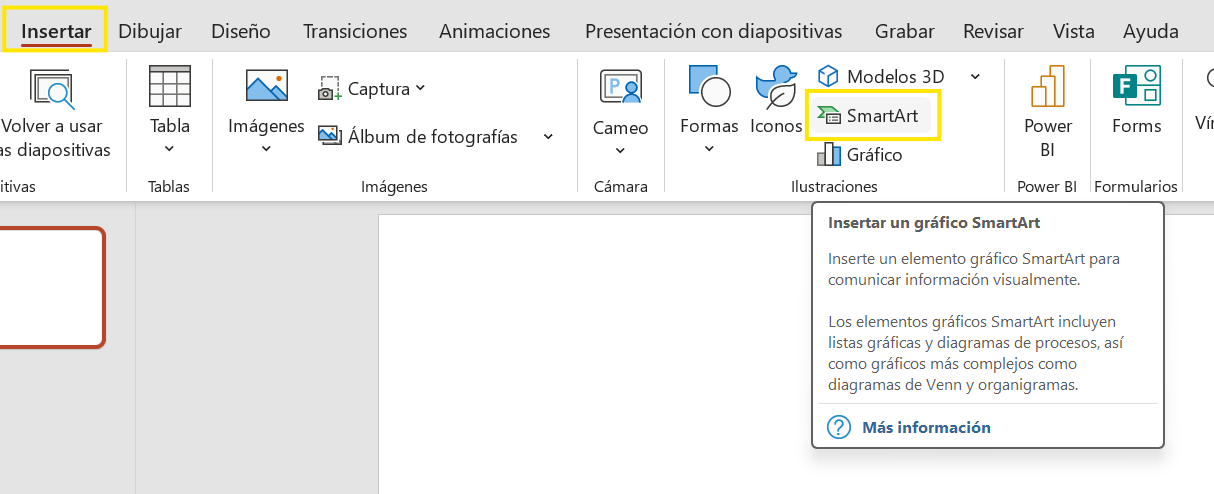
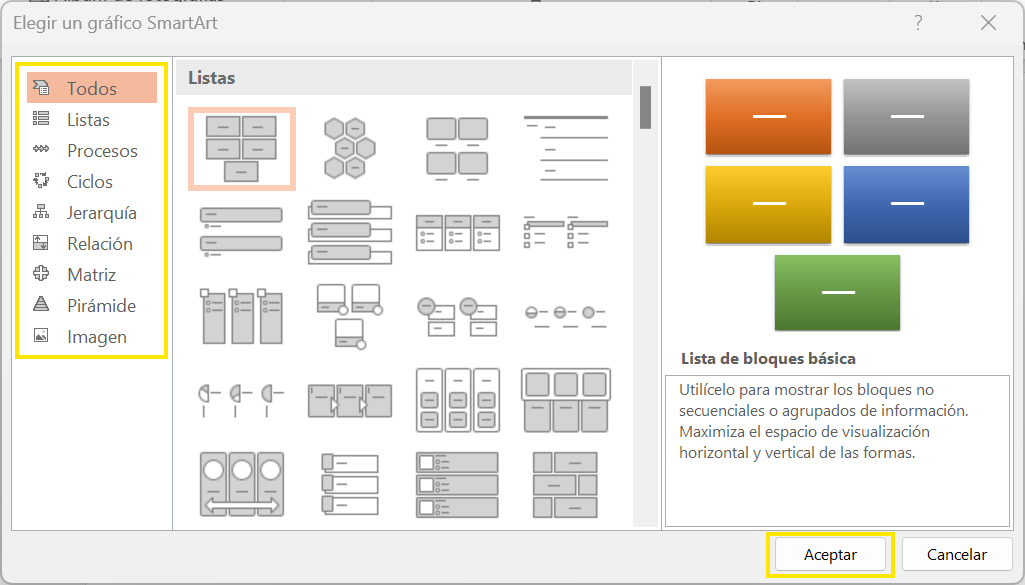
2. Seleccione la categoría del diagrama (Lista, Proceso, Jerarquía, Ciclo, etc.).
3. Ingrese el texto directamente o use el panel de texto.
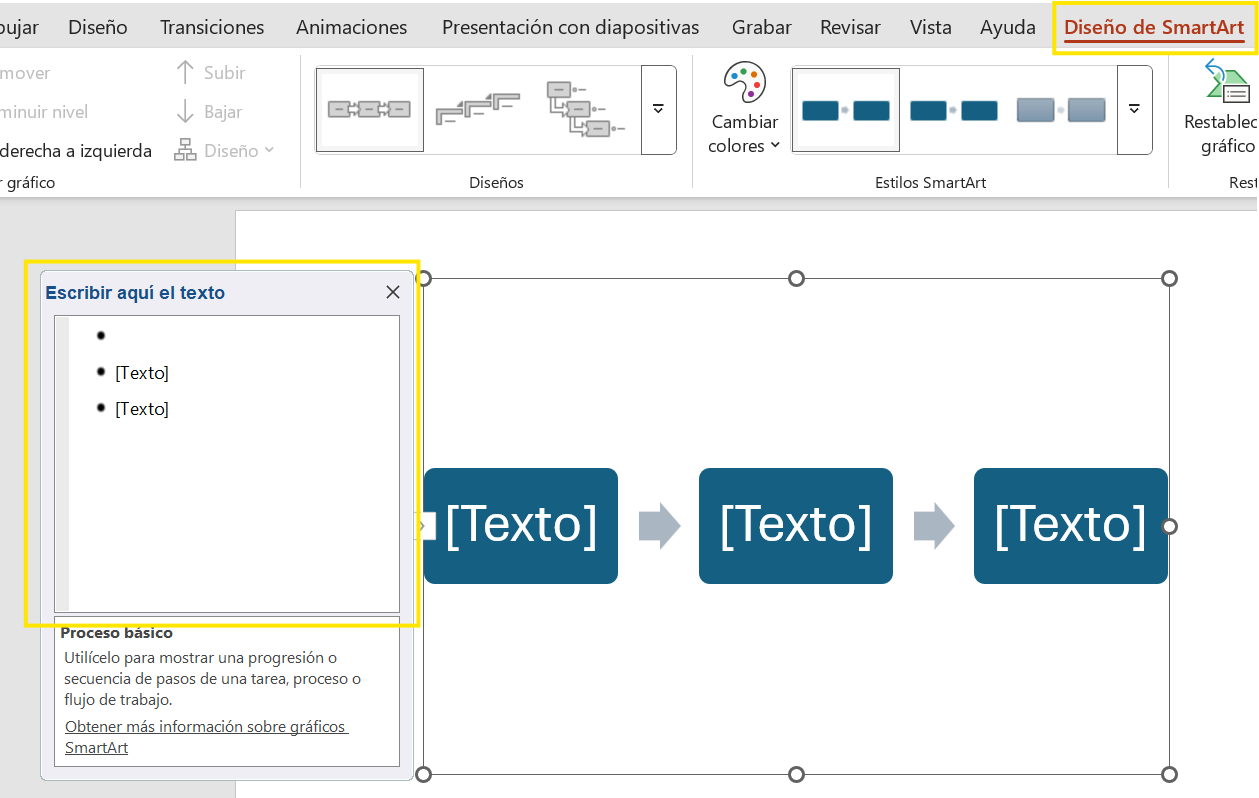
4. Personalice colores, fuentes y estilos desde la pestaña Diseño de SmartArt.

Recomendaciones:
- Use Procesos para diagramas de flujo.
- Use Jerarquías para organigramas.
- Use Ciclos o Radiales para mapas mentales.
Personalización de SmartArt
PowerPoint permite modificar varios aspectos para mejorar la presentación visual:
- Colores del diagrama: Seleccione Cambiar colores para aplicar una paleta diferente.
- Estilos visuales: Agregue efectos como sombras, relieves o 3D.
- Reorganización de elementos: Use el panel lateral para mover o jerarquizar información.
- Animaciones dinámicas: Aplique animaciones a cada elemento para presentar el contenido progresivamente.
Herramientas alternativas
Si busca diagramas más complejos o creativos, puede complementar SmartArt con otras herramientas:
- Google Drawings: Integrado con Google Slides para diagramas simples.
- Lucidchart: Para diagramas avanzados y colaborativos.
- Canva: Ofrece plantillas prediseñadas y estilos visuales modernos.
- Miro o Mural: Ideales para mapas mentales interactivos.
Buenas prácticas al usar diagramas en presentaciones
- Claridad ante todo: Use pocos elementos y evite la sobrecarga visual.
- Colores consistentes: Aplique una paleta alineada con el diseño general de la presentación.
- Tipografías legibles: Prefiera fuentes simples y tamaños equilibrados.
- Resalte información clave: Use negrita, colores contrastantes o formas destacadas.
- Aproveche animaciones progresivas: Presente la información paso a paso para mantener la atención.