Herramientas para crear gráficos en PowerPoint, Google Slides o Excel
Los programas más utilizados, como PowerPoint, Google Slides y Excel, ofrecen herramientas que permiten crear y personalizar gráficos de manera sencilla e intuitiva. A continuación, se explica cómo utilizarlas.
Creación de gráficos en PowerPoint
PowerPoint permite insertar gráficos directamente en las diapositivas y personalizarlos según el diseño de la presentación.
Pasos básicos:
- 1. En la barra de menú, selecciona Insertar → Gráfico.
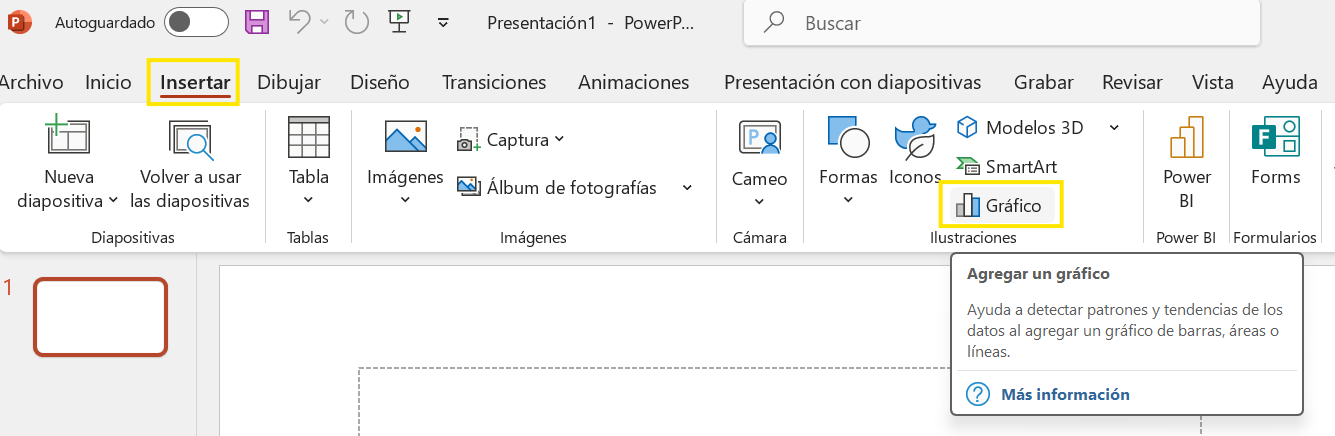
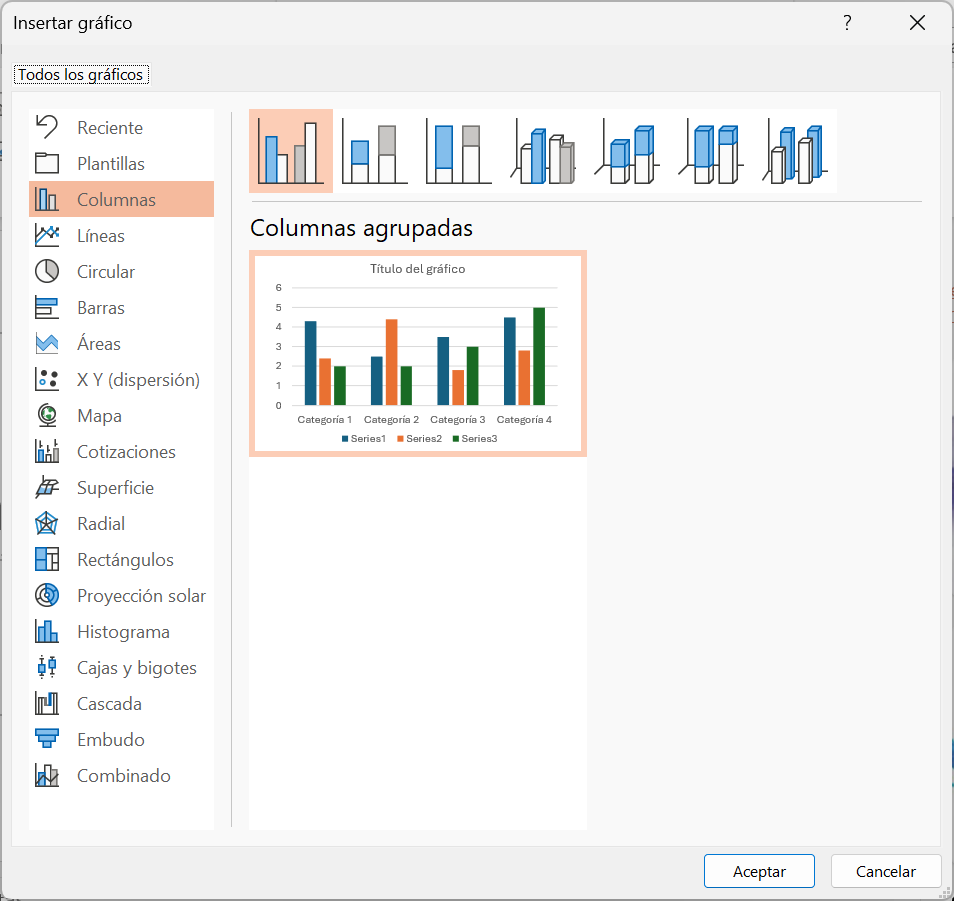
- 2. Elija el tipo de gráfico: barras, líneas, áreas, circular, etc.
- 3. Introduzca los datos en la hoja de Excel que se abrirá automáticamente.
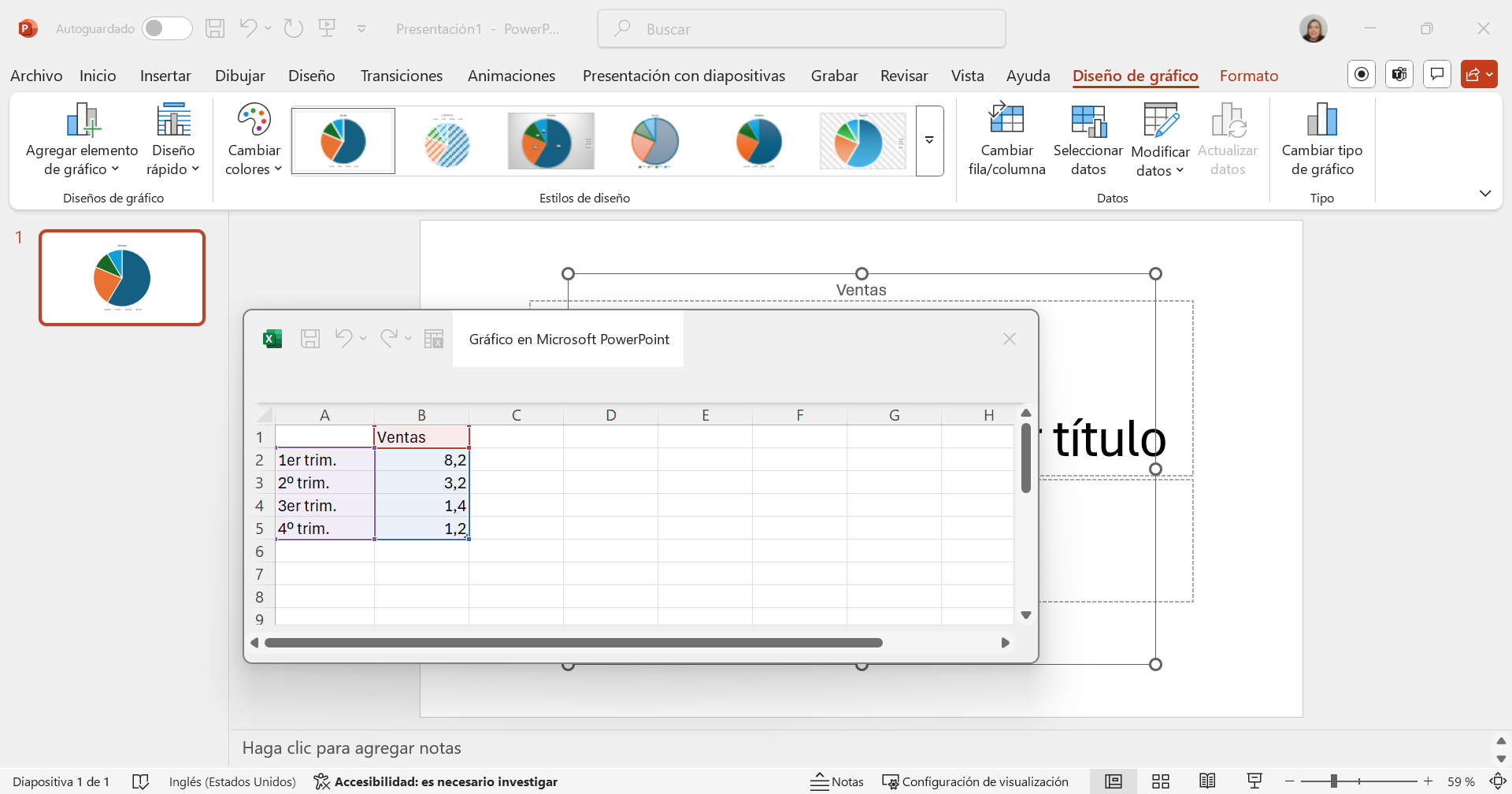
- 4. Personalice colores, etiquetas y estilos desde la pestaña Diseño de gráfico.

Creación de gráficos en Google Slides
Google Slides integra gráficos a partir de Google Sheets, lo que permite mantenerlos sincronizados y actualizarlos fácilmente.
Pasos básicos:
- 1. En el menú principal, seleccione Insertar → Gráfico.
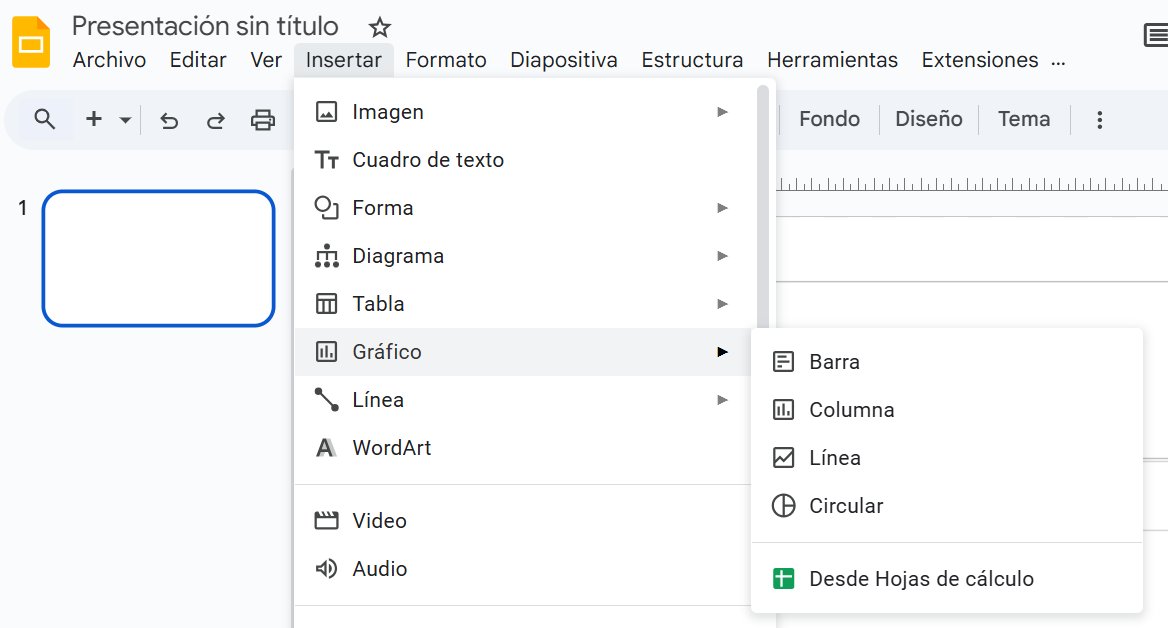
- 2. Escoja el tipo de gráfico: barras, columnas, líneas o circular.
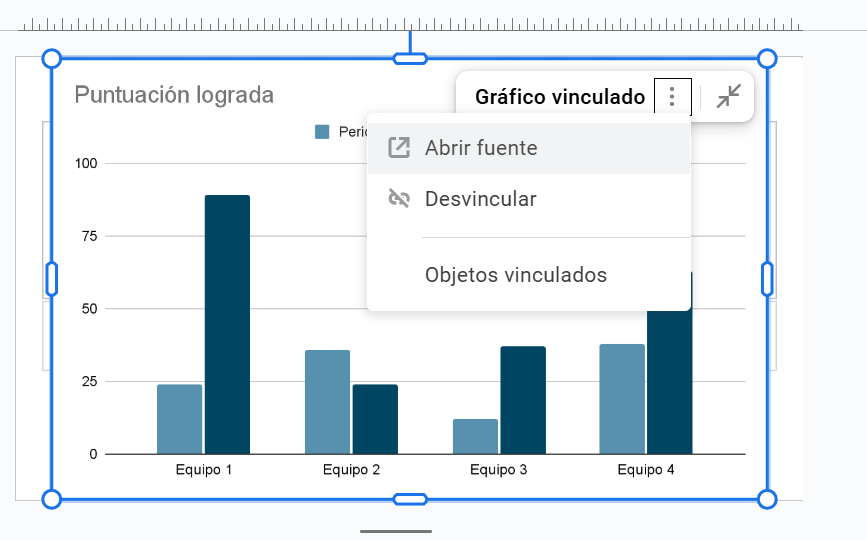
- 3. Google Slides creará un gráfico vinculado a Google Sheets.
- 4. Si necesita modificar los datos, seleccione Abrir en Hojas de cálculo y actualice la información.
Creación de gráficos en Excel
Excel es una de las herramientas más completas para generar gráficos personalizados y realizar análisis de datos más detallados.
Pasos básicos:
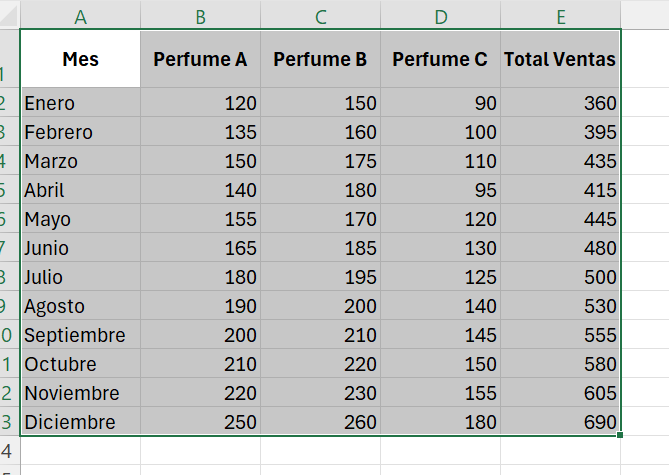
- 1. Seleccione los datos que desea graficar.
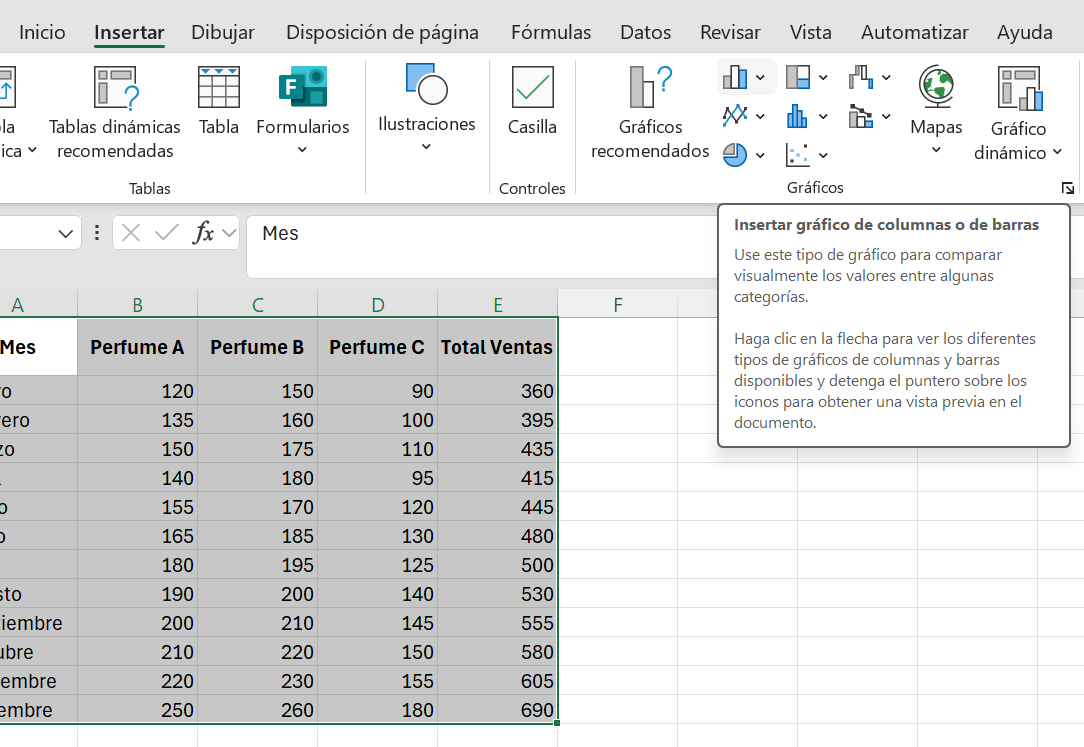
- 2. Vaya a la pestaña Insertar y elija el tipo de gráfico en el grupo Gráficos.
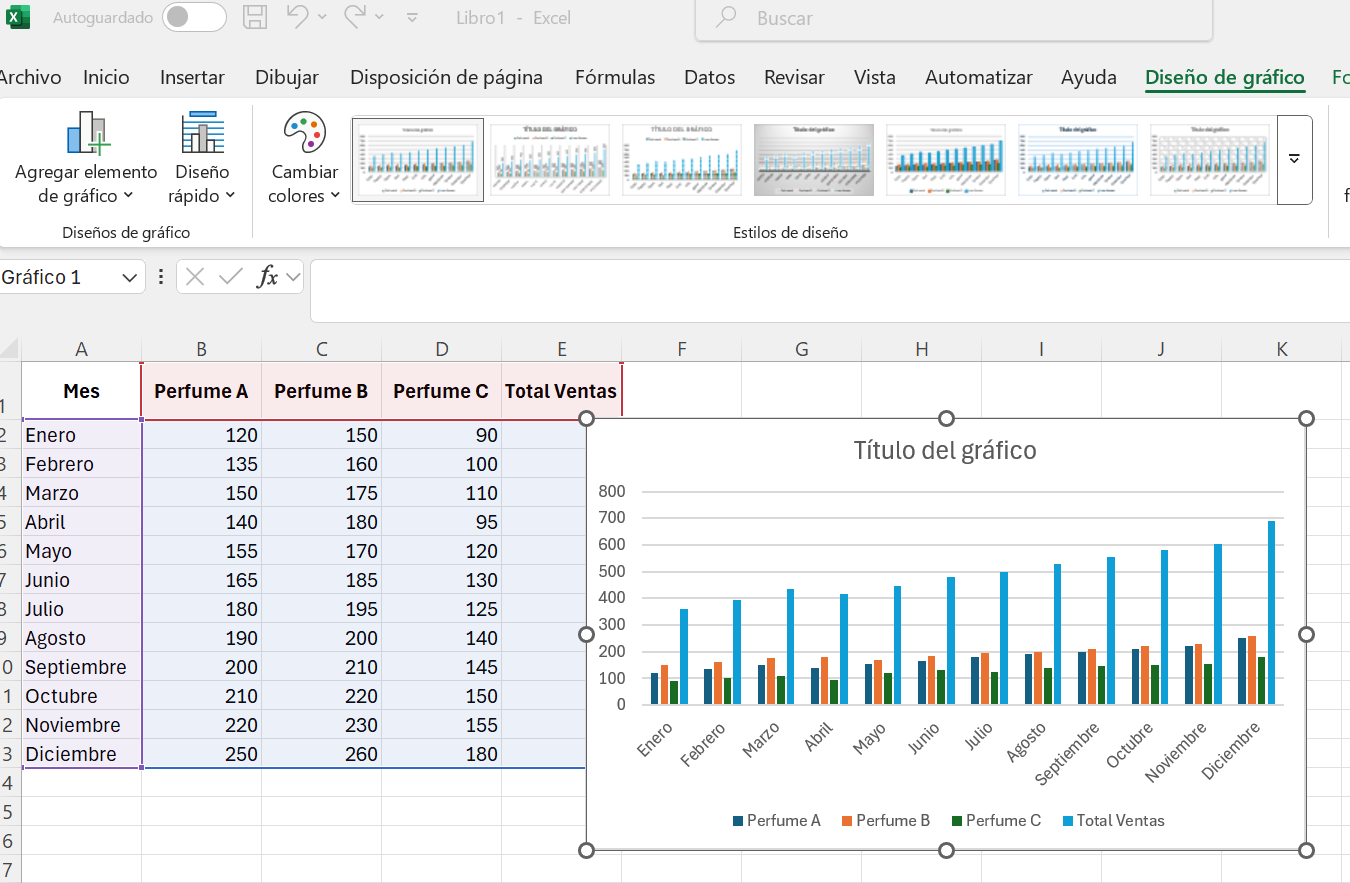
- 3. Ajuste colores, títulos, etiquetas y estilos en la pestaña Diseño de gráfico.
- 4. Si lo necesita, copie el gráfico y péguelo directamente en PowerPoint o Google Slides.
Insertar gráficos desde fuentes externas (Excel, Google Sheets)
En muchas ocasiones, los datos que se desean mostrar en una presentación ya se encuentran organizados en Excel o Google Sheets. En lugar de recrear el gráfico desde cero, es posible insertarlos directamente en PowerPoint o Google Slides. Esto ahorra tiempo, mantiene la consistencia de la información y permite actualizar el gráfico fácilmente cuando cambian los datos.
Insertar gráficos desde Excel en PowerPoint
Pasos básicos:
- Abra el archivo de Excel que contiene el gráfico.
- Selecciona el gráfico que desea insertar.
- Presione Ctrl + C o haga clic derecho y seleccione Copiar.
- En PowerPoint, ubique la diapositiva donde quiere mostrarlo.
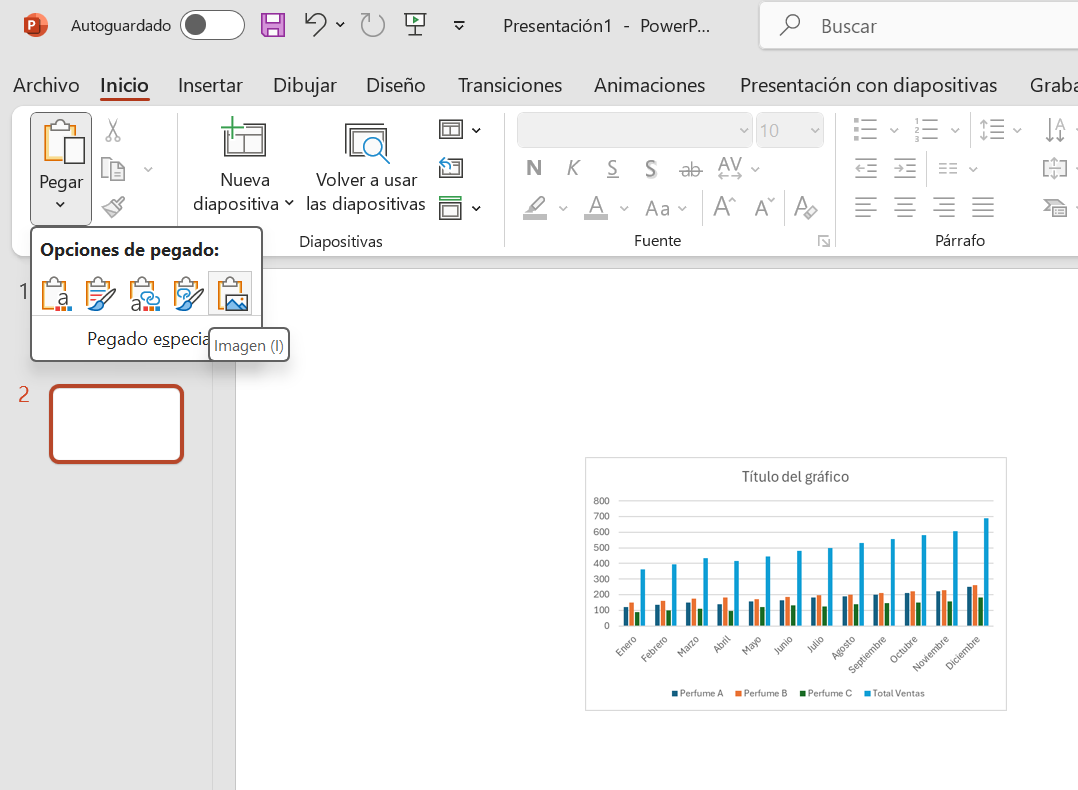
- Haga clic en Pegar (Ctrl + V) y seleccione entre dos opciones:
| Pegar vínculo | → El gráfico se actualizará automáticamente si se modifican los datos en Excel. |
| Pegar como imagen | → El gráfico quedará estático y no cambiará si se modifican los datos. |
Insertar gráficos desde Google Sheets en Google Slides
Pasos básicos:
- Abra el archivo de Google Sheets que contiene el gráfico.
- Seleccione el gráfico y haga clic en los tres puntos verticales en la esquina superior derecha.
- Seleccione la opción Copiar gráfico.
- En Google Slides, vaya a la diapositiva donde quiere insertarlo.
- Haga clic en Pegar (Ctrl + V).
- En la ventana emergente, seleccione:
| Vincular al archivo | → El gráfico se actualizará automáticamente si se modifican los datos en Google Sheets. |
| Pegar sin vínculo | → El gráfico quedará fijo. |
Ventajas de insertar gráficos vinculados
- Actualización automática: Los cambios realizados en Excel o Google Sheets se reflejan directamente en la presentación.
- Ahorro de tiempo: No es necesario recrear los gráficos.
- Consistencia visual: Los colores, estilos y formatos se mantienen igual que en la fuente original.
Recomendación: use gráficos vinculados cuando los datos cambian con frecuencia y gráficos estáticos cuando busca mantener una presentación independiente de los archivos originales.