Las tablas son un recurso muy útil para organizar y presentar información de forma estructurada y fácil de comprender. Tanto PowerPoint como Google Slides permiten crear, personalizar y dar formato a tablas de manera sencilla, logrando que la información se presente con claridad y atractivo visual.
Creación de tablas en PowerPoint
- 1. Vaya a la pestaña Insertar en la cinta de opciones.
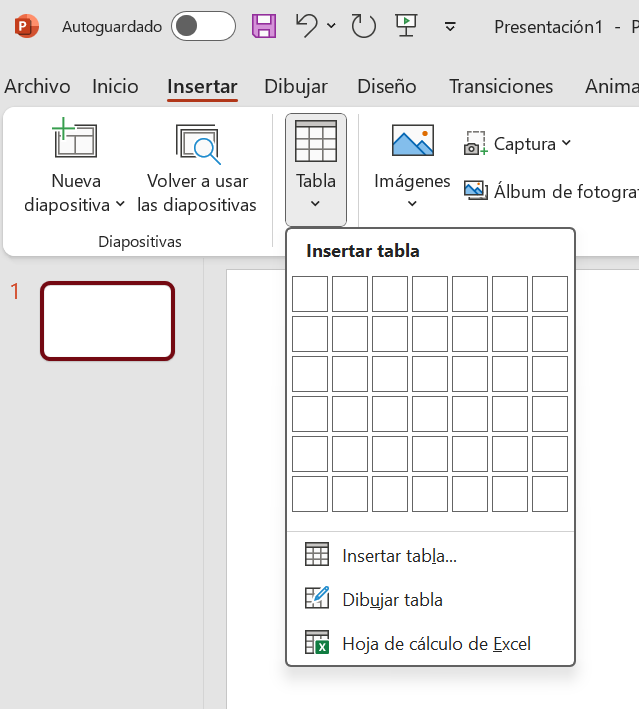
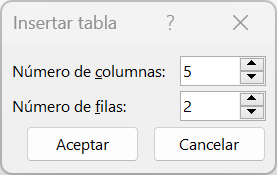
- 2. Haga clic en Tabla y seleccione el número de filas y columnas.
- 3. Introduzca los datos directamente en las celdas creadas.
Creación de tablas en Google Slides
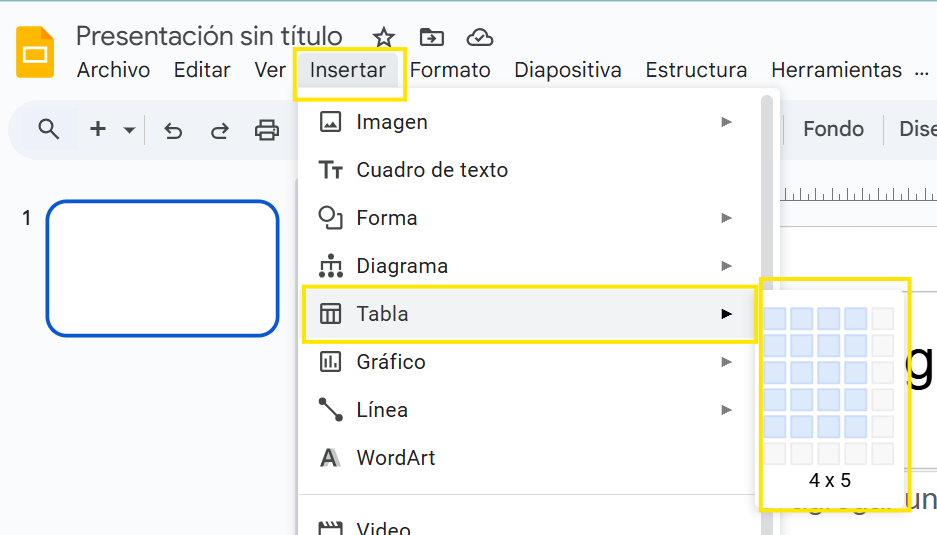
- 1. En el menú superior, seleccione Insertar → Tabla.
- 2. Elija el número de filas y columnas.
- 3. Ingrese la información directamente en cada celda.
Diseño y formato de tablas dentro de la presentación
Una vez creada la tabla, el siguiente paso es personalizar su diseño y formato para mejorar su apariencia y facilitar la comprensión de la información. Tanto PowerPoint como Google Slides ofrecen diversas herramientas que permiten ajustar colores, estilos, bordes, tipografías y disposición del contenido.
Opciones de diseño en PowerPoint
PowerPoint incluye pestañas específicas para trabajar el diseño de las tablas: Diseño de tabla y Disposición de tabla. Dentro de ellas, encontramos varias funciones.
Estilos predefinidos de tabla
En la pestaña Diseño de tabla, PowerPoint ofrece una galería de estilos con combinaciones de colores, bordes y sombreados.
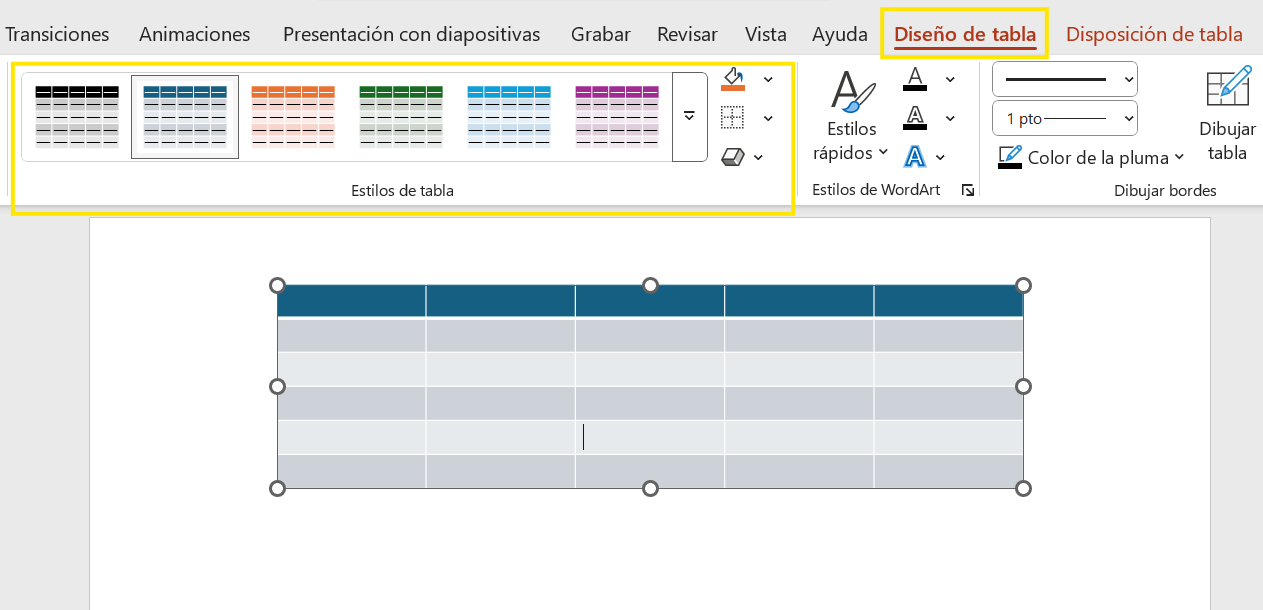
- Puede elegir entre estilos claros, medianos y oscuros según el fondo de su diapositiva.
- Es posible cambiar los colores del estilo para adaptarlos a la paleta institucional o la identidad visual de la presentación.
Recomendación: Mantenga un contraste adecuado entre el color del texto y el fondo para garantizar la legibilidad.
Personalización manual de colores y bordes
Relleno de celdas
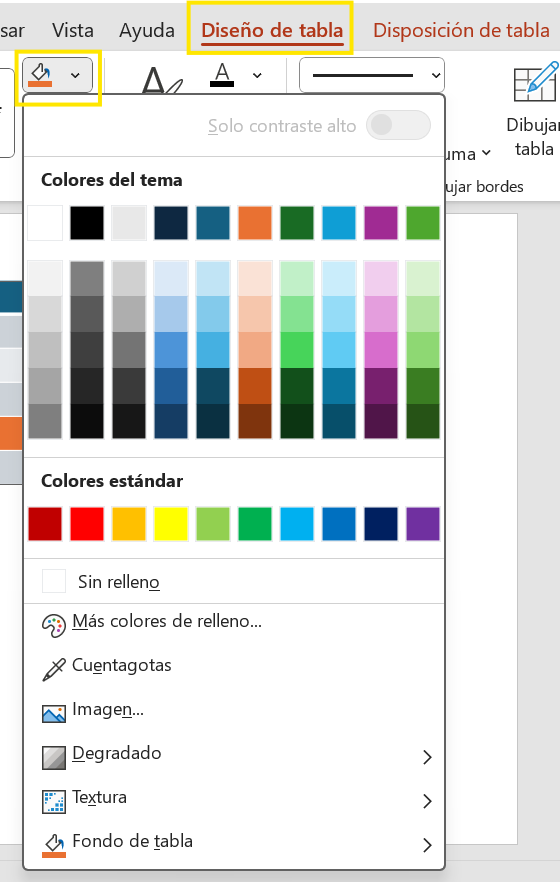
En la pestaña Diseño, haga clic en Sombreado para cambiar el color de fondo de una o varias celdas.
Color y grosor de bordes
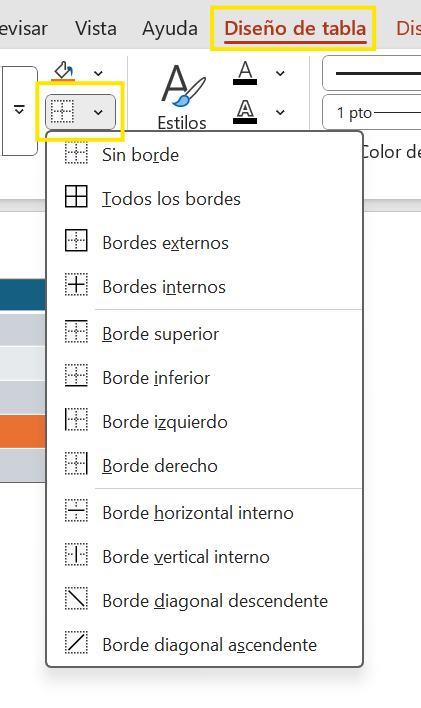
Seleccione Bordes → Todos los bordes, exteriores, interiores y ajuste el grosor para diferenciar encabezados o secciones importantes.
Efectos visuales
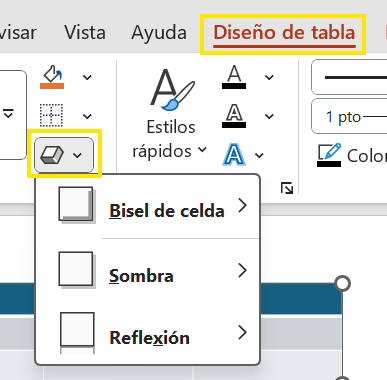
Puede aplicar sombras, degradados y transparencias para dar mayor jerarquía visual.
Recomendación: Use colores suaves para celdas con mucho texto y colores más vivos para resaltar cifras clave.
Resaltar encabezados y filas alternas

- Encabezado de tabla: Active la opción Fila de encabezado para aplicar un diseño diferenciado a la primera fila.
- Filas alternas: Use la opción Filas con bandas para mejorar la lectura de datos.
- Columna de encabezado: Aplique estilos específicos a la primera columna si desea resaltar categorías principales.
Recomendación: Esta función es útil para tablas con muchas filas, ya que facilita el seguimiento visual.
Tipografías, tamaños y alineaciones
- Tipografía: Utilice fuentes legibles como Segoe UI, Calibri o Arial.
- Tamaño de texto: Encabezados entre 14 y 16 pt, contenido entre 11 y 12 pt.
- Alineación horizontal: Izquierda para texto, derecha para números y centro para títulos.
- Alineación vertical: Arriba para celdas con mucho contenido, centro para tablas pequeñas.
Opciones de diseño en Google Slides
Google Slides tiene menos opciones que PowerPoint, pero permite personalizar las tablas de forma sencilla.
Colores y bordes
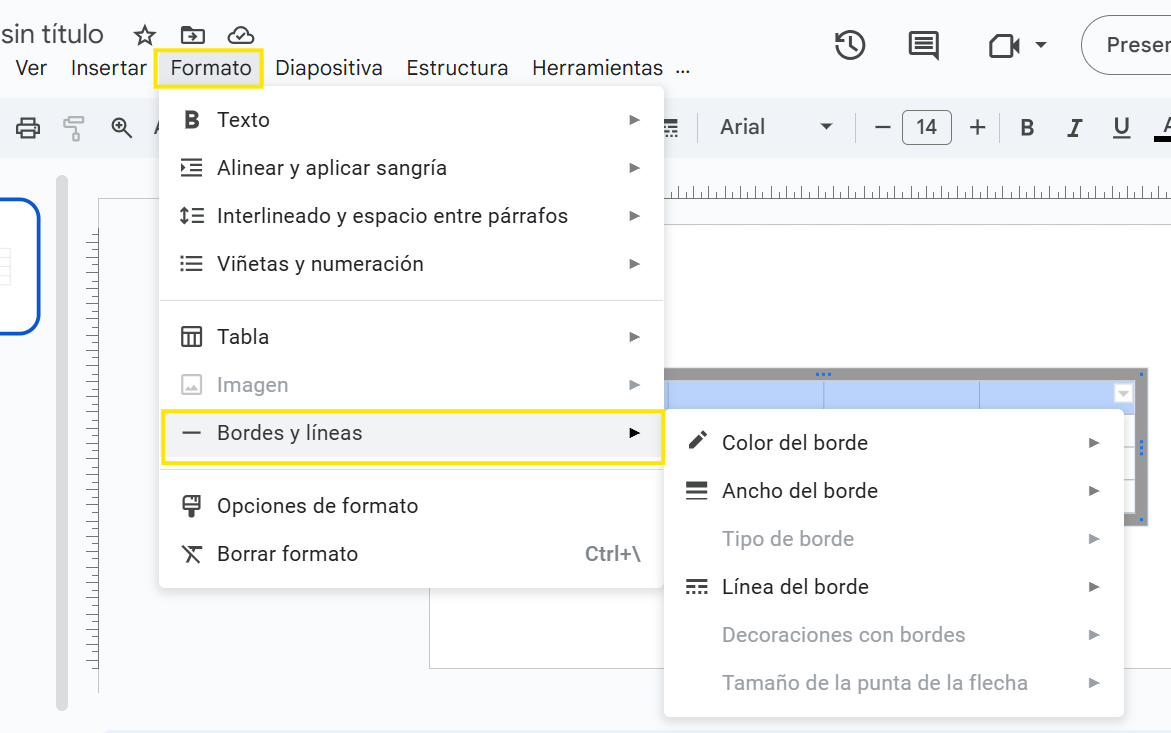
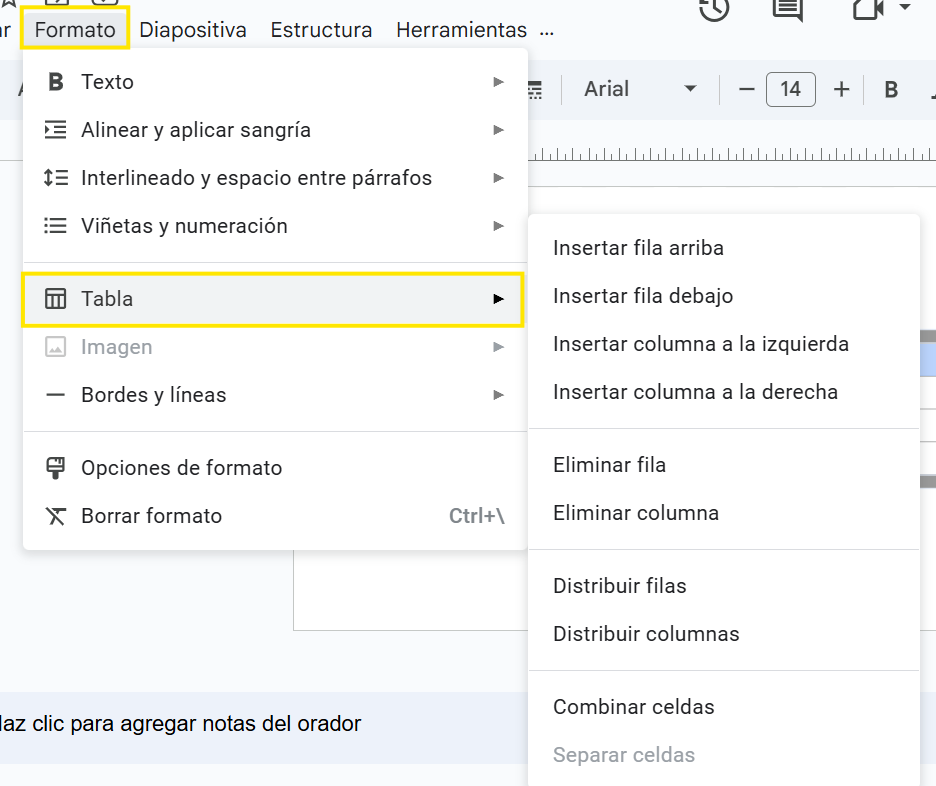
Seleccione la tabla → Formato → Bordes y líneas para elegir color, grosor y estilo de líneas.
Use Relleno de celda para aplicar colores que diferencien encabezados y datos.
Distribución y alineación uniforme
- Seleccione la tabla → clic derecho → Distribuir filas y columnas uniformemente.
- Para alinear el contenido: Formato → Alinear → Izquierda, centro o derecha..
Buenas prácticas para diseño y formato de tablas
- Mantenga coherencia visual: Use la misma paleta de colores en toda la presentación.
- Destaque solo lo importante: No abuse de colores llamativos.
- Asegure la legibilidad: Prefiera tipografías claras y tamaños equilibrados.
- Evite la sobrecarga: No incluya demasiada información en una sola diapositiva.
- Resalte cifras clave: Use negrita o colores contrastantes.
Ajuste del tamaño de las celdas y alineación de contenido
Un diseño correcto de las tablas en las presentaciones multimedia mejora la legibilidad y la estética visual. Dos aspectos clave son: ajustar el tamaño de las celdas y alinear correctamente el contenido para que la información se muestre de forma equilibrada y fácil de interpretar.
Ajuste del tamaño de las celdas
Ajustar el tamaño de las celdas permite organizar la información de forma uniforme y dar mayor protagonismo a los datos más relevantes.
En PowerPoint
Pasos básicos para cambiar manualmente el tamaño de las celdas:
- 1. Seleccione la celda, fila o columna que desea modificar.
- 2. Coloque el cursor sobre el borde hasta que aparezca la doble flecha

 .
. - 3. Haga clic y arrastre para aumentar o reducir el tamaño.
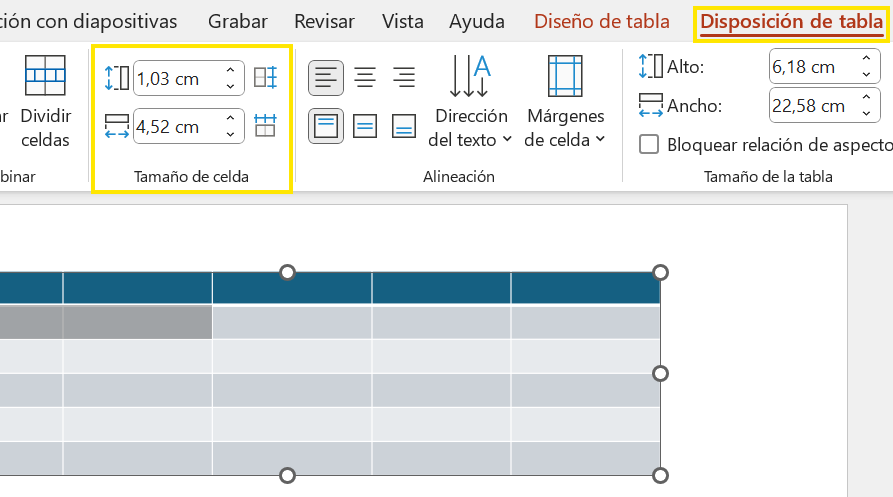
- 4. Para un ajuste más preciso, seleccione la tabla → Herramientas de tabla → Disposición de tabla → Tamaño de celda e ingrese los valores exactos.
Opciones adicionales:
Distribuir filas o columnas uniformemente:
- Seleccione toda la tabla → pestaña Disposición de tabla → grupo Tamaño de celda → Distribuir filas
 o Distribuir columnas
  .
.
Ajustar automáticamente:
- Seleccione la tabla → pestaña Diseño → Autoajustar → Autoajustar al contenido o Autoajustar a la ventana.
En Google Slides
Pasos básicos:
- 1. Seleccione la celda, fila o columna que quiera modificar.
- 2. Coloque el cursor sobre el borde hasta que aparezca la doble flecha.
- 3. Haga clic y arrastre para ajustar manualmente.
- 4. Para un ajuste uniforme, seleccione toda la tabla → clic derecho → Distribuir filas uniformemente o Distribuir columnas uniformemente.
Alineación del contenido
La alineación del contenido dentro de la tabla influye en la claridad y presentación visual. Se recomienda usar alineaciones diferentes según el tipo de dato.
En PowerPoint
Pasos básicos para la alineación del contenido:
- 1. Seleccione la celda, fila o columna.
- 2. Vaya a Herramientas de tabla → Disposición de tabla → Alineación.
- 3. Elija entre nueve opciones de alineación combinando posición horizontal (izquierda, centro, derecha) y vertical (superior, medio, inferior).

Recomendaciones:
- Alinear números a la derecha para facilitar su comparación.
- Centrar encabezados y títulos para destacarlos.
- Alinear texto descriptivo a la izquierda para mayor legibilidad.
En Google Slides
Pasos básicos para la alineación del contenido:
- 1. Seleccione las celdas deseadas.
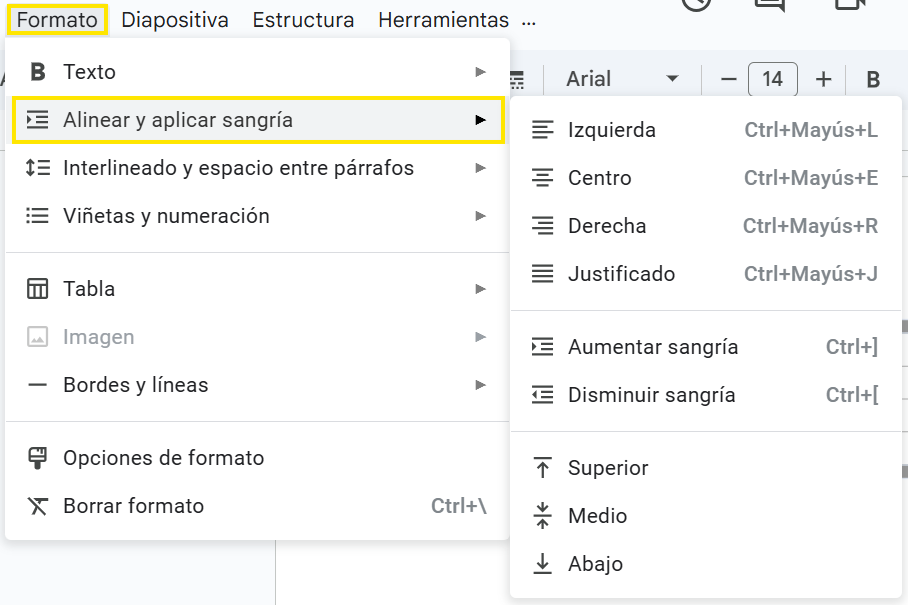
- 2. Vaya al menú Formato → Alinear.
- 3. Elija Izquierda, Centro o Derecha para alineación horizontal.
- 4. Para alineación vertical: clic derecho sobre la celda → Alineación → Superior, Medio o Abajo.
Buenas prácticas para tablas equilibradas
- Mantenga un tamaño uniforme en filas y columnas para mejorar la simetría visual.
- Use alineación coherente: misma orientación para títulos, datos y totales.
- Evite celdas demasiado pequeñas, priorizando la legibilidad.
- No sobrecargue las celdas con demasiada información.
- Aplique espacios internos (padding) para separar el texto de los bordes y dar aire visual.