Estos mensajes mejoran la experiencia del usuario, guiándolo sobre qué introducir y notificándole si comete un error.
Mensajes de Entrada
Muestran un mensaje instructivo cuando la celda está seleccionada, antes de que el usuario introduzca datos.
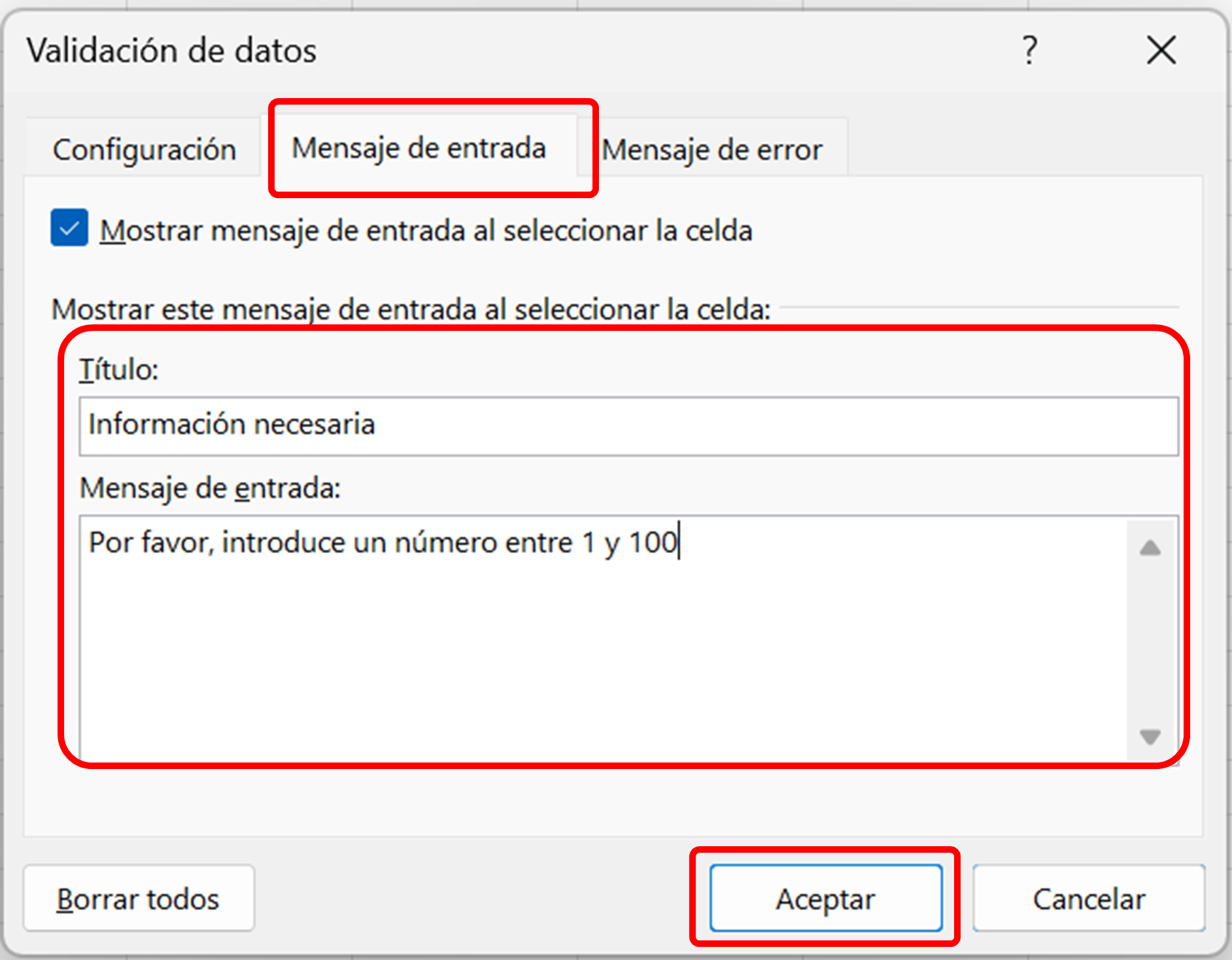
- · Seleccione la celda y abra la herramienta Validación de Datos (como se explicó antes).
- · Vaya a la pestaña "Mensaje de entrada".
- · Marque la casilla "Mostrar mensaje de entrada al seleccionar la celda".
- · Escribir un "Título" (opcional, pero recomendado, aparecerá en negrita).
- Ejemplo: "Información Necesaria"
- · Escriba el "Mensaje de entrada".
- Ejemplo: "Por favor, introduce un número entre 1 y 100." o "Seleccione una opción de la lista."
- · Haga clic en Aceptar.
Alertas de Error
Muestran un mensaje cuando el usuario introduce un dato que no cumple con las reglas de validación.
- · Seleccione la celda y abra Validación de Datos (como se explicó antes).
- · Vaya a la pestaña "Alerta de error".
- · Marque la casilla "Mostrar mensaje de error si se introducen datos no válidos".
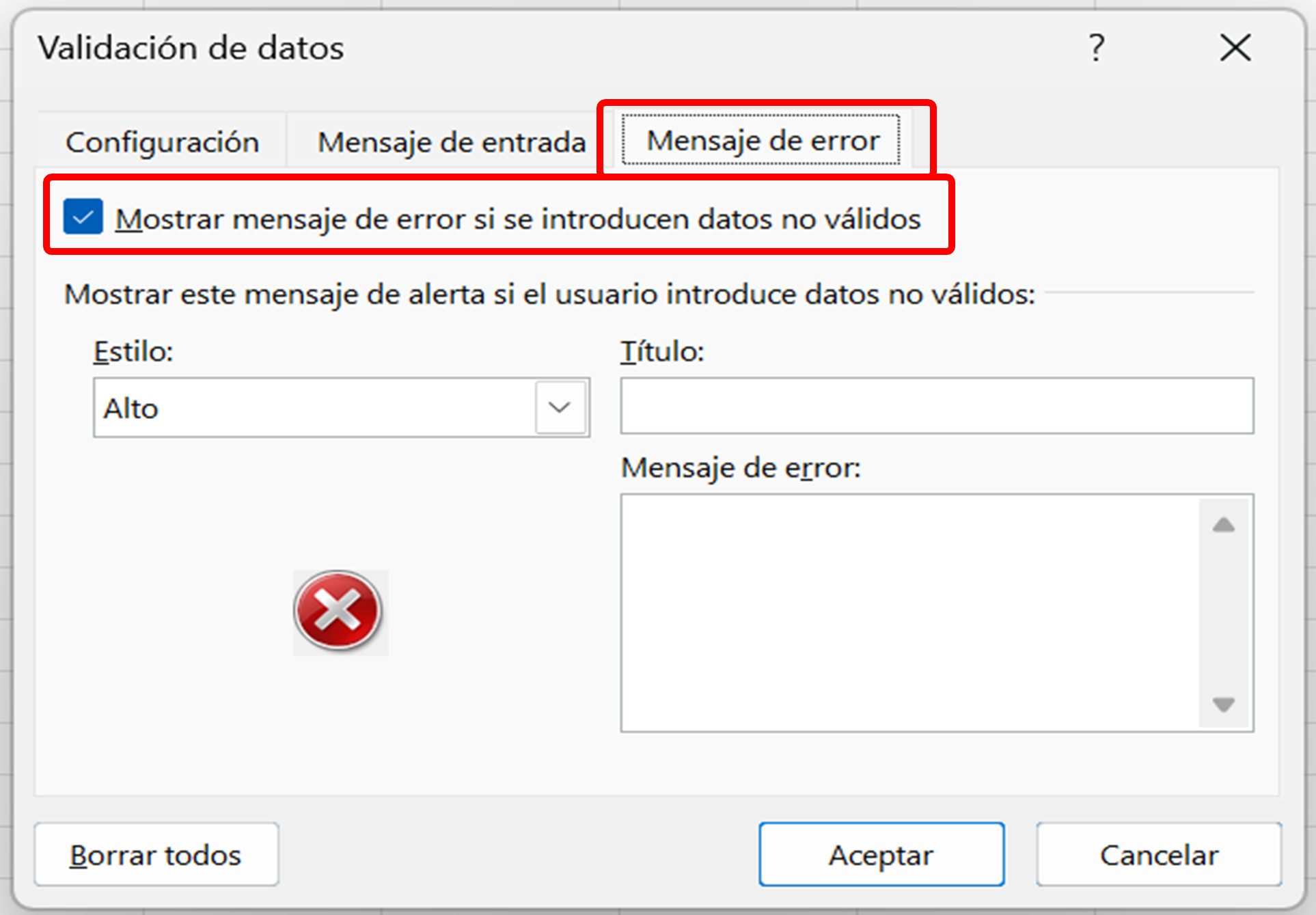
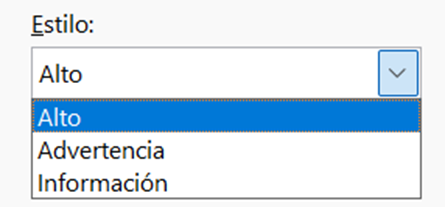 · Elegir el "Estilo" de la alerta:
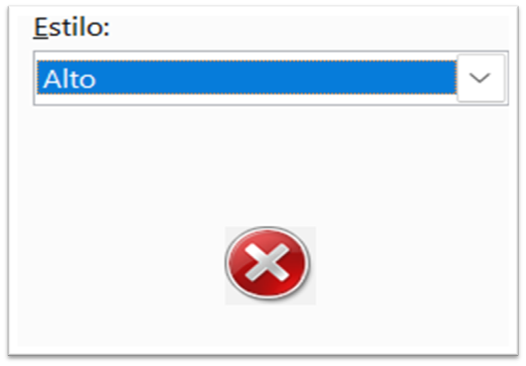 Alto: Impide la entrada de datos no válidos (la opción más restrictiva). Muestra un icono de "X" roja.
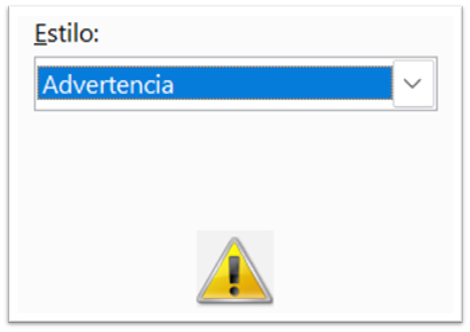 Advertencia: Permite la entrada de datos no válidos, pero avisa al usuario. Muestra un icono de "!" amarilla.
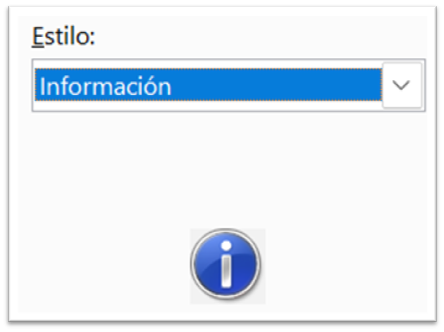 Información: Solo informa al usuario, permitiendo la entrada de datos no válidos. Muestra un icono de "i" azul.
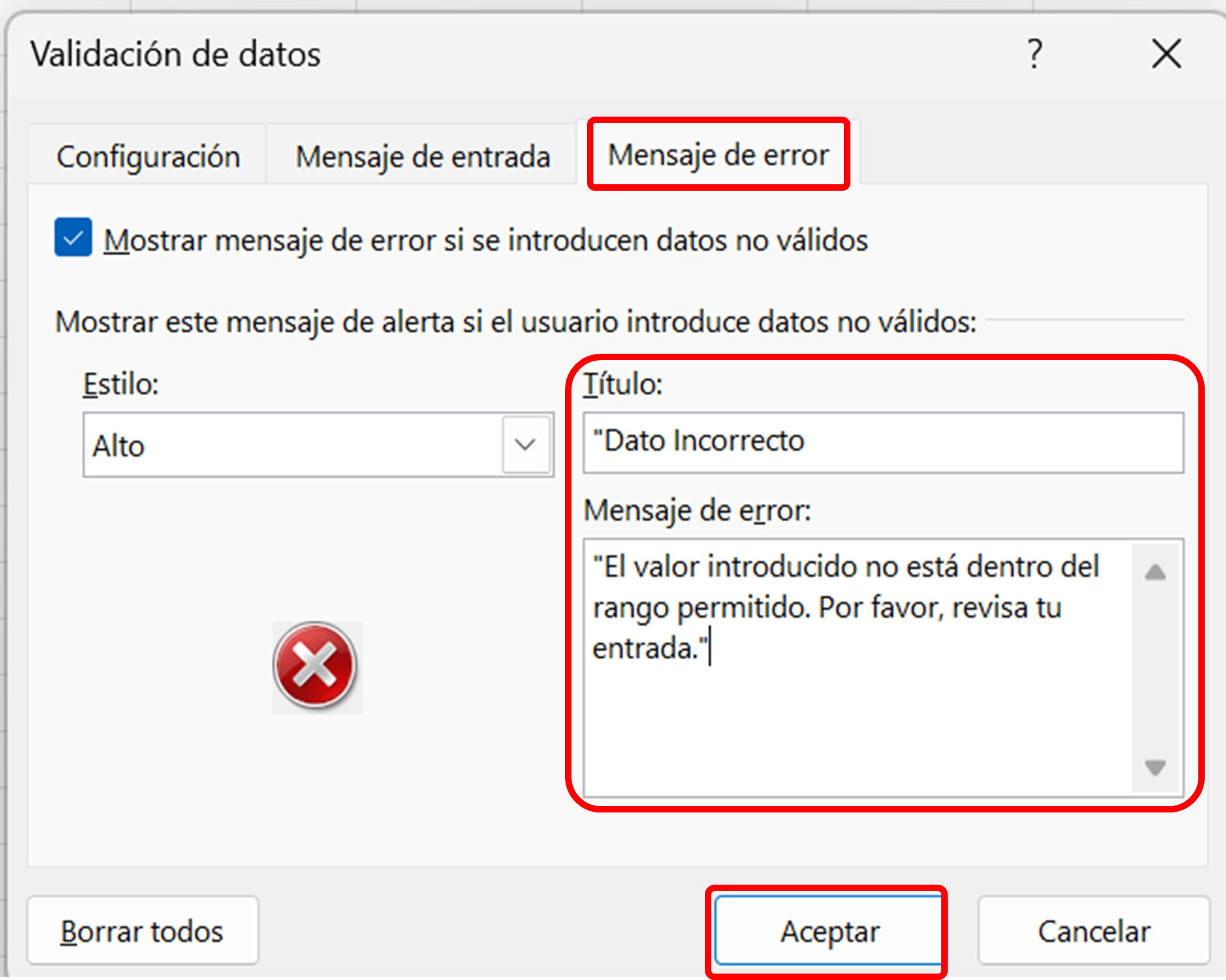
· Escribir un "Título" (opcional).- Ejemplo: "¡Dato Incorrecto!"
- · Escribir el "Mensaje de error".
- Ejemplo: "El valor introducido no está dentro del rango permitido. Por favor, revise su entrada."
- · Haga clic en Aceptar.