El formato de fechas es crucial para mostrar las fechas de manera clara y consistente, ya que Excel almacena las fechas como números de serie (el número de días desde el 1 de enero de 1900). El formato simplemente cambia cómo se presenta visualmente ese número de serie.
Para aplicar formatos de fecha:
- 1. Seleccione las celdas que contienen las fechas.
- 2. Haga clic derecho y elija "Formato de celdas..." (o presione Ctrl + 1).
- 3. En la pestaña "Número", seleccione "Fecha" de la lista de categorías.
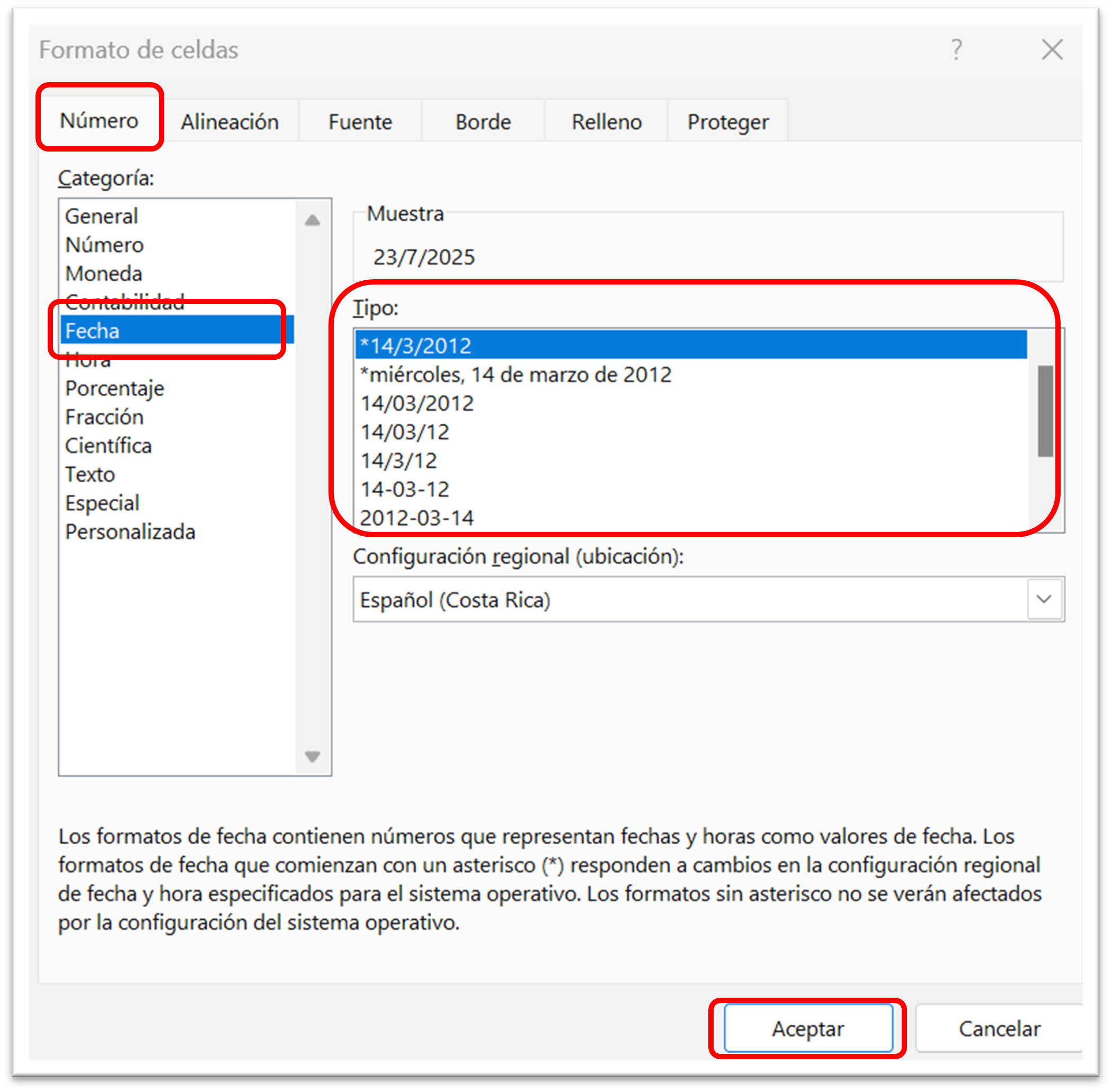
A continuación se presentan algunos formatos de fechas que puede elegir
dd/mm/aaaa (ejemplo: 22/07/2025): Este es un formato muy común en muchas partes del mundo, incluyendo Costa Rica. Muestra el día, luego el mes y luego el año completo.
mm/dd/aaaa (ejemplo: 07/22/2025): Este formato es común en los Estados Unidos. Muestra el mes, luego el día y luego el año completo.
aaaa-mm-dd (ejemplo: 2025-07-22): Este es un formato estándar ISO, a menudo preferido para el intercambio de datos y la ordenación porque es inequívoco y se ordena correctamente de manera alfabética.
dd-mmm-aa (ejemplo: 22-jul-25): Este formato usa una abreviatura de tres letras para el mes y un año de dos dígitos.
dddd, dd de mmmm de aaaa (ejemplo: martes, 22 de julio de 2025): Este formato más detallado incluye el día de la semana y el nombre completo del mes.
También se pueden crear formatos de fecha Personalizados dentro del cuadro de diálogo "Formato de celdas" si las opciones predefinidas no cumplen sus necesidades. Por ejemplo:
- d: Día como número sin cero inicial (1-31)
- dd: Día como número con cero inicial (01-31)
- ddd: Día de la semana abreviado (lun-dom)
- dddd: Día de la semana completo (lunes-domingo)
- m: Mes como número sin cero inicial (1-12)
- mm: Mes como número con cero inicial (01-12)
- mmm: Nombre del mes abreviado (ene-dic)
- mmmm: Nombre del mes completo (enero-diciembre)
- aa: Año con dos dígitos (00-99)
- aaaa: Año con cuatro dígitos (1900-9999)