Para realizar presentaciones existen opciones de configuración avanzada, como por ejemplo: ajustar la presentación según el dispositivo para proyectar o incluir botones de navegación o vínculos para hacer presentaciones más interactivas. Estos pequeños detalles agregan sofisticación a las exposiciones adaptándolas según las características del entorno, el contenido y la audiencia.
Configurar la resolución y formato de la pantalla
Los presentadores gráficos tienen la posibilidad de adaptar la proyección para asegurar una visualización óptima del contenido en relación con la proyección.
El formato más común en la actualidad es el panorámico o 16:9, diseñado para la mayoría de las pantallas, monitores y televisores modernos. Asegura que su contenido llene la pantalla por completo y lo ajusta sin distorsiones.
El formato estándar 4:3 es más tradicional y se adapta a proyectores más antiguos, monitores cuadrados o materiales impresos.
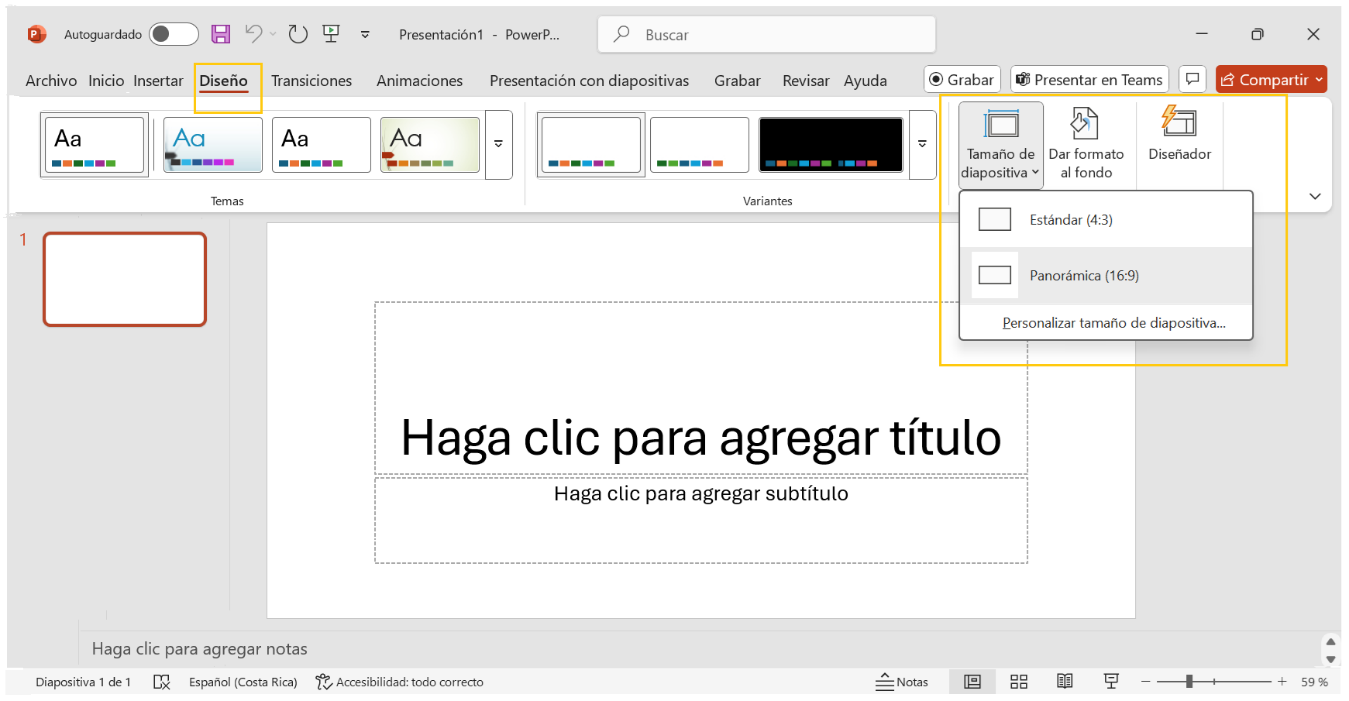
Para configurar la resolución y formato de pantalla en 4:3 o 16:9 para la presentación, en PowerPoint se encuentra en la pestaña Diseño, en la cinta Personalizar y la opción Tamaño de diapositiva.
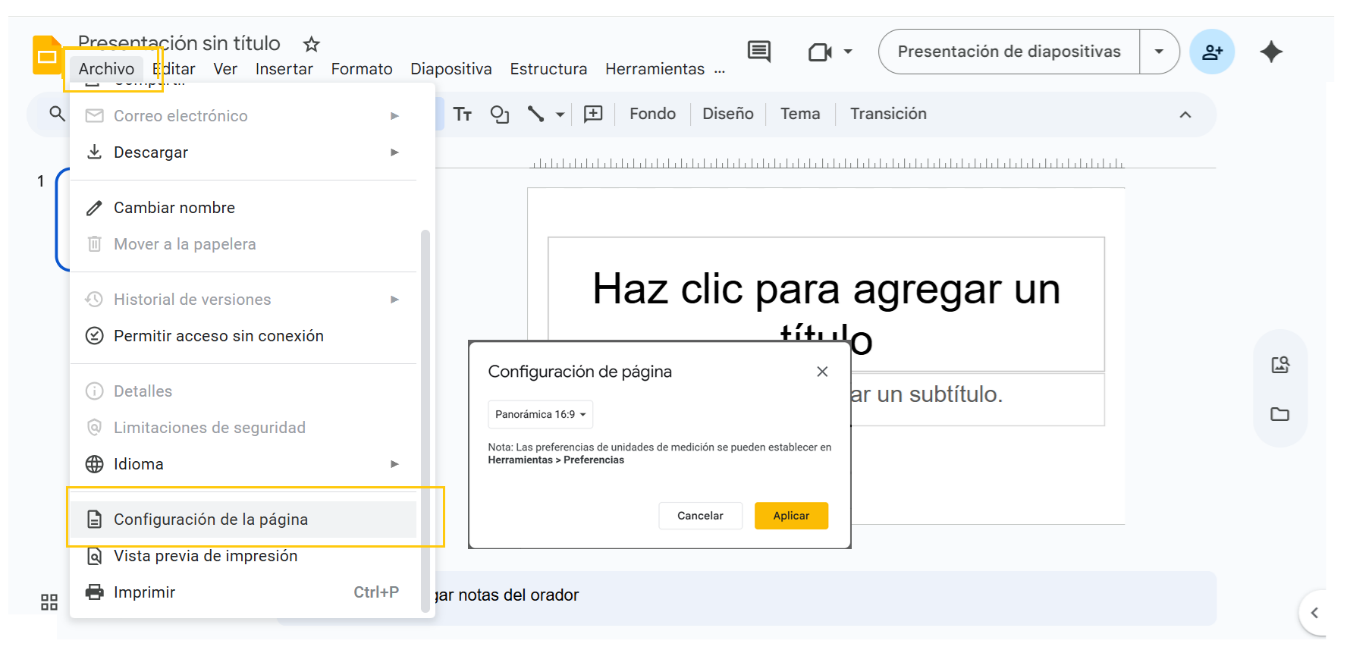
El Slides de Google se localiza en el menú Archivo, opción Configuración de página, donde puede seleccionar de las alternativas en la lista desplegable, según el tipo de pantalla o proyector que vaya a usar.
Preparación de presentaciones interactivas
La interactividad en una presentación se refiere a la capacidad de la presentación para responder a las acciones de la persona usuaria o del público, haciendo que la experiencia sea más dinámica, personalizada y participativa. En lugar de ser una secuencia lineal de diapositivas, una presentación interactiva permite navegar, explorar y tomar decisiones dentro de ella.

Para darle este carácter interactivo se utilizan vínculos que pueden ser asignados a diferentes objetos dentro de la diapositiva, permitiendo saltar a otras diapositivas, abrir archivos, páginas web o ejecutar comandos específicos. Otra alternativa es la creación de menús interactivos que funcionan como un índice dentro de la presentación, el cual permite al usuario elegir qué sección ver, sin seguir un orden fijo.
Botones de acción
Los botones de acción son objetos que se insertan en las diapositivas con el objetivo de dirigir la navegación a través de la presentación personalizando la forma en que esta fluye. Dado que para crear estos botones se puede utilizar cualquier figura, existe una amplia gama de posibilidades de formas y tamaños a usar, sin embargo, lo recomendable es emplear formas sugestivas como flechas o bien, colocar un texto informativo sobre la funcionalidad de cada botón.
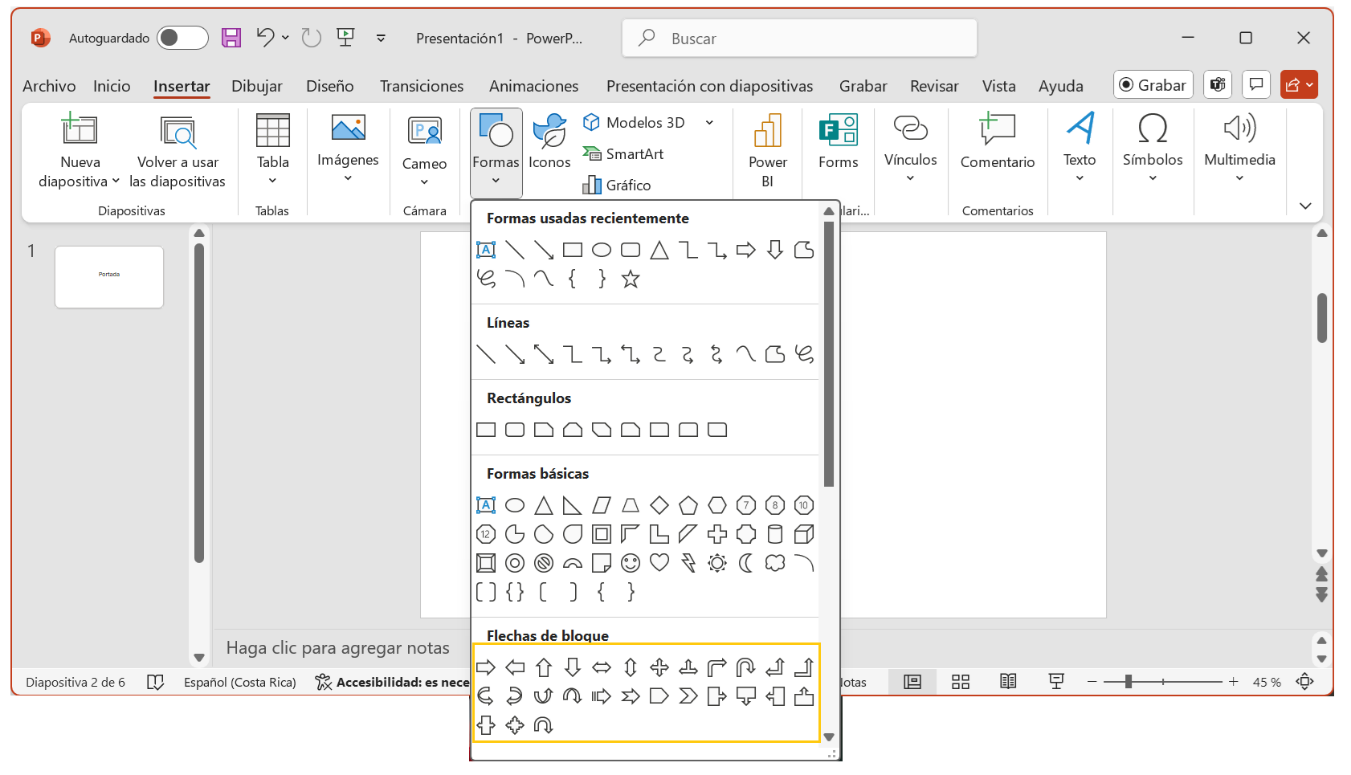
El procedimiento para insertar botones de acción se detalla a continuación:
Con la presentación en PowerPoint abierta, ir a la diapositiva donde desea colocar el botón. Desde la pestaña Insertar, la cinta Formas, seleccionar una forma que puede ser un rectángulo, un círculo o una flecha y luego trazar en la diapositiva para insertar la forma con las dimensiones deseadas.
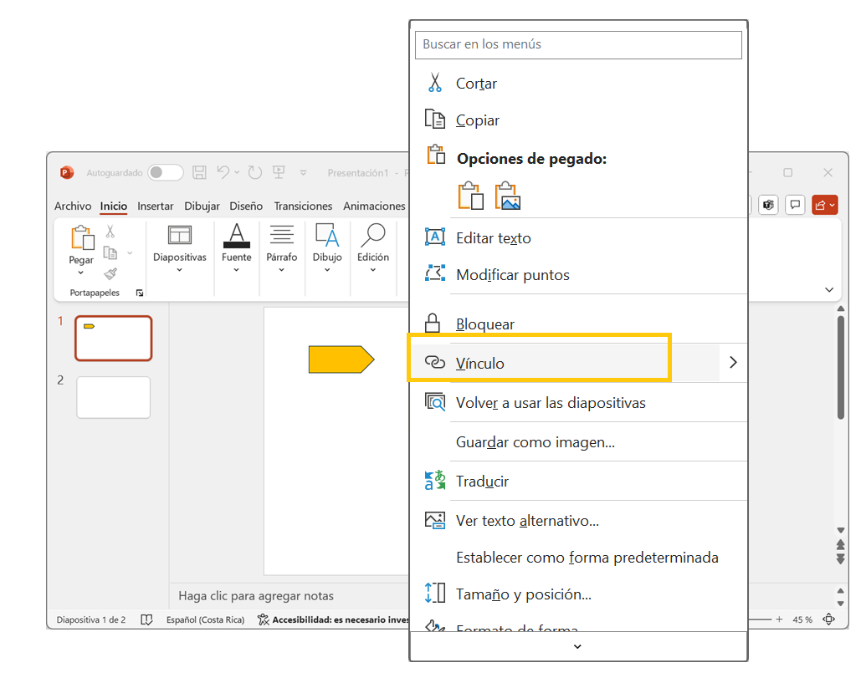
Para agregar la acción al botón hacer clic secundario sobre la forma insertada, del menú contextual seleccionar Vínculo.
En la ventana que se abre debe elegir a dónde se desea vincular, dentro de las opciones del panel desplegado a la izquierda de la ventana se encuentran: Archivo o página web, Lugar en este documento, Crear nuevo documento y Dirección de correo electrónico. Cada una de estas opciones requieren diferentes parámetros que deben ser ingresados en los cuadros de diálogo que se despliegan en el centro de la ventana.
Para crear botones de acción que permitan navegar dentro de la presentación se debe seleccionar la segunda opción Lugar en este documento, lo cual activará un cuadro de diálogo donde se muestran todas las diapositivas de la presentación y puede escoger hacia cuál de ellas irá al presionar el botón.
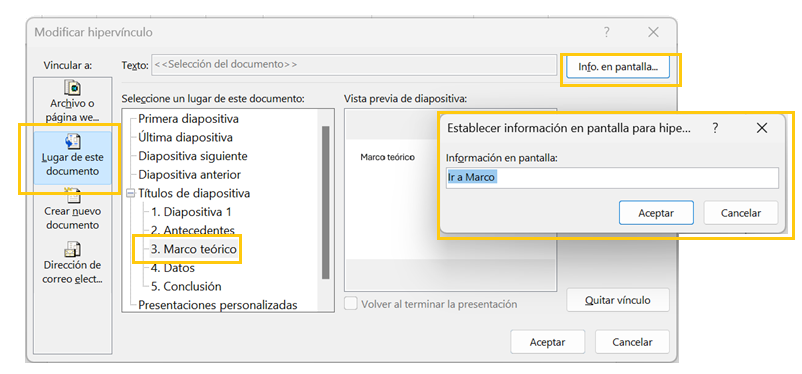
Al hacer clic sobre Aceptar, retorna la presentación a modo Normal. Para ver en acción el botón es necesario ejecutar o proyectar la presentación, cuando posa el puntero del mouse sobre el botón éste cambiará de forma a una mano que sugiere que es un objeto que contiene un vínculo.
Si desea asignar un texto informativo que se despliegue en pantalla al posicionar el cursor, se puede agregar haciendo clic en el botón Info. en pantalla, que se encuentra en la esquina superior derecha.
Para editar o eliminar el vínculo, basta con hacer clic secundario nuevamente sobre el objeto y seleccionar la opción del menú contextual que se despliega.
En una dispositiva se pueden insertar gran cantidad de vínculos, sin embargo, estos deben ser intencionados y cumplir una función específica en la presentación.
En Google Slides la función de los botones de acción es muy similar, lo primero es insertar una forma a la cual se le asignará un vínculo.
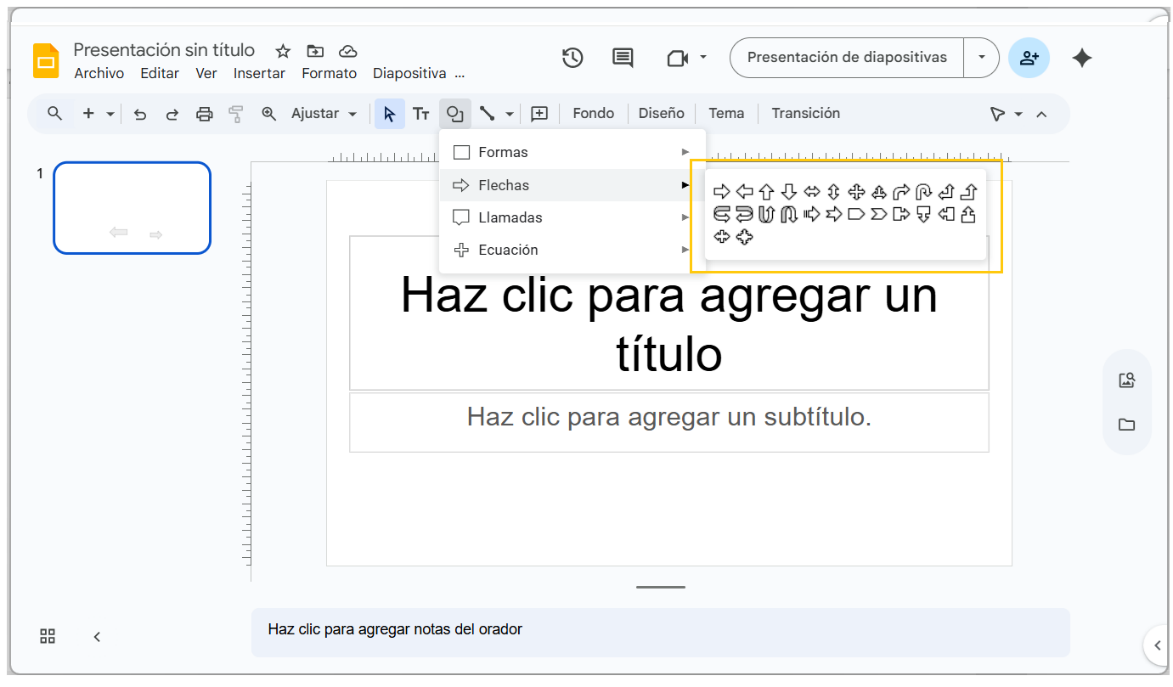
Seguidamente, dar clic secundario sobre la forma y seleccionar Vinculo del menú contextual.
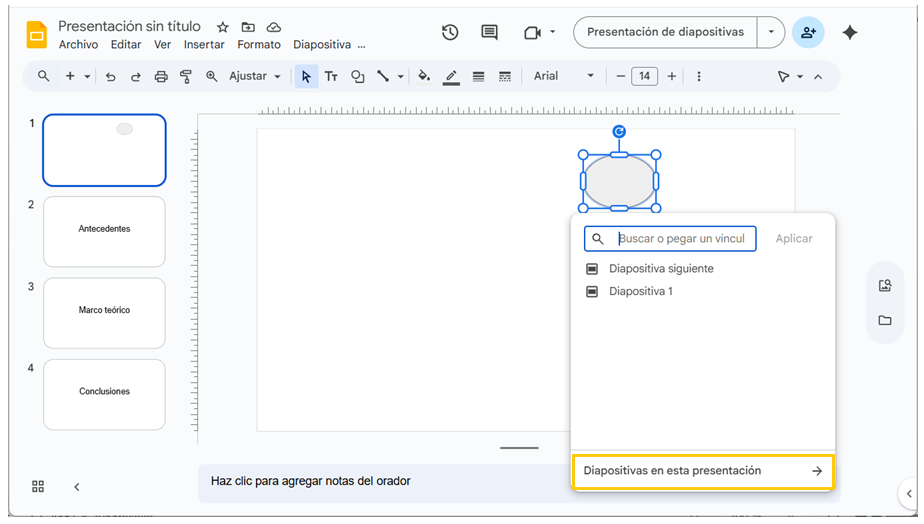
Una vez desplegada la ventana se debe escoger la dispositiva hacia la cual se va a dirigir. Para agregar un texto indicador de la acción dentro de la forma, basta con hacer doble clic sobre esta.
Menús interactivos
Los menús interactivos están compuestos por vínculos asignados a varios textos dispuestos en una lista que puede ser numerada o con viñetas. El procedimiento para asignarlos es muy similar al de asignar vínculo a una forma, pero para estos es necesario seleccionar dentro del cuadro de texto solamente la palabra a la cual se va a asignar el enlace y hacer clic secundario específicamente sobre ella.
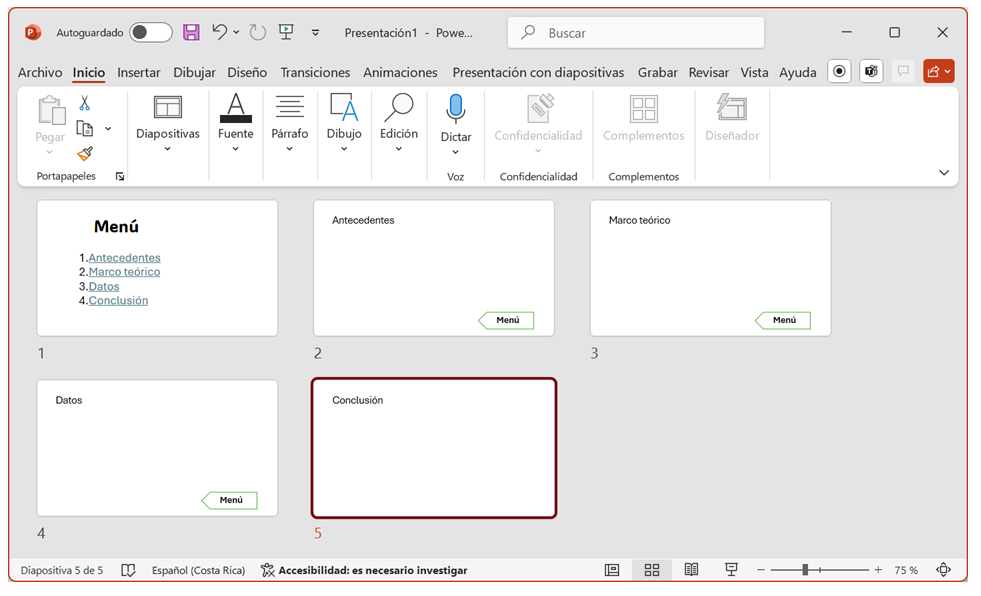
Al aplicarlo, el texto cambiará al formato establecido para los hipervínculos (color azul y subrayado). Cuando se implementa un menú interactivo dentro de una presentación es recomendable, dentro de cada diapositiva, insertar una forma o un texto que permita retornar a la dispositiva donde se encuentra el menú.