Parte de las bondades del trabajo colaborativo es poder someter nuestros productos y diseños a la revisión por parte de personas colaboradoras o colegas que puedan aportar mejoras o recomendaciones. Las mejoras sugeridas y los comentarios pueden ser aceptados y aplicados, o rechazados e inclusive respondidos, generando una realimentación activa alrededor del contenido.

Añadir comentarios y sugerencias en tiempo real
Los comentarios y sugerencias en presentaciones compartidas son muy útiles para realizar revisiones y ajustes previos a exponer; los comentarios y cambios son aplicados de inmediato, permitiendo trabajar en tiempo real con las personas con quienes se compartió la presentación. A continuación, se describe el procedimiento para trabajar con comentarios y sugerencias de edición en las presentaciones gráficas.
PowerPoint
Los comentarios en las diapositivas de PowerPoint se manejan desde la cinta Comentarios del submenú Revisar, posicionándose en la diapositiva sobre la que se desea comentar o que contiene el elemento sobre el cual se va a crear un comentario.
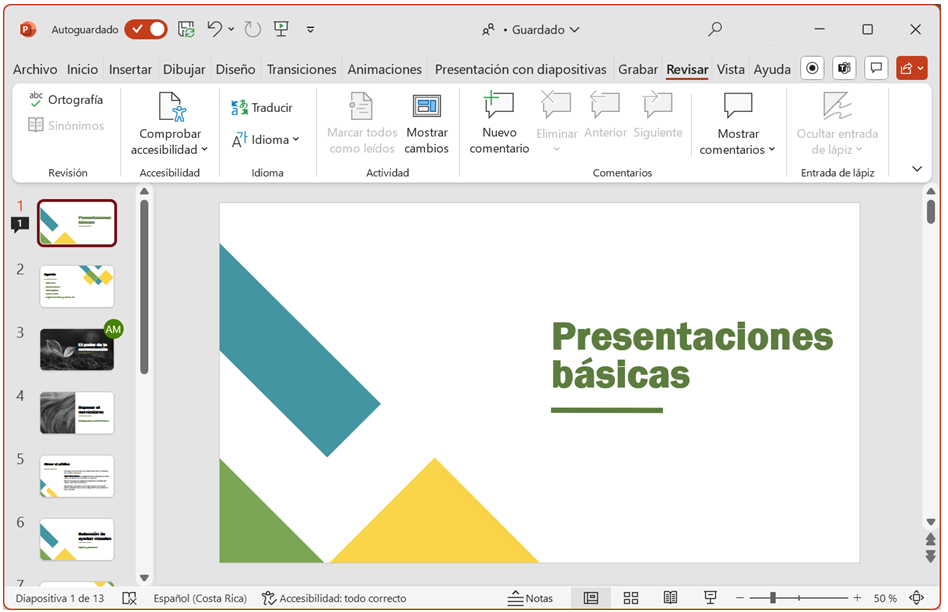
Teniendo seleccionado el elemento sobre el cual se va a emitir el comentario, haga clic sobre el botón Nuevo comentario; de inmediato se activa el panel a la derecha en dónde se puede escribir para luego presionar el botón Publicar o con las teclas Ctrl + Enter.
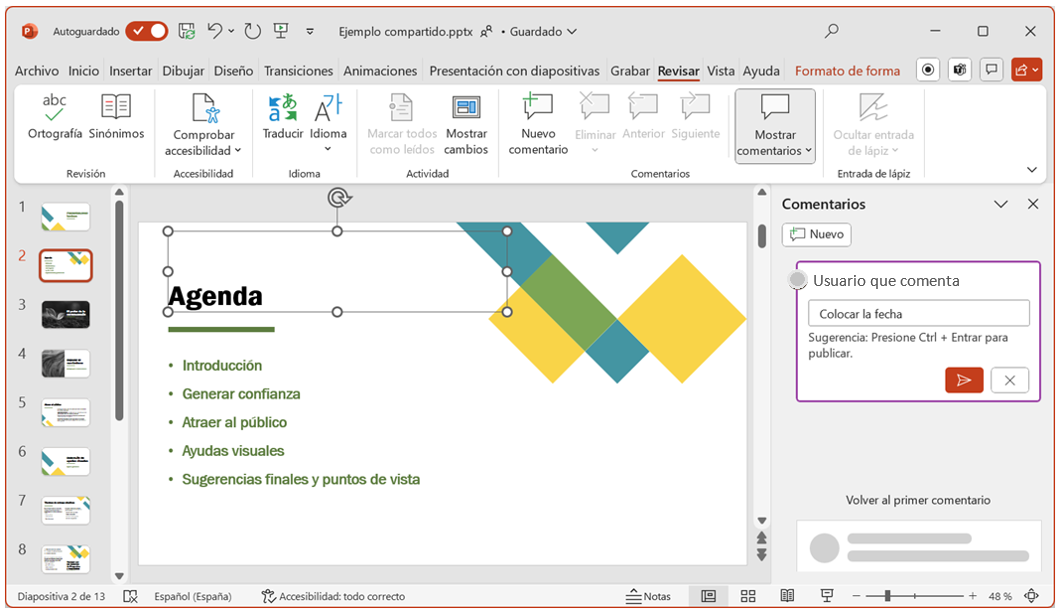
En el momento en que es publicado el comentario se ve reflejado en la presentación, de modo que las personas colaboradoras que la tengan abierta o la estén editando lo verán instantáneamente, pudiendo reaccionar de inmediato también.
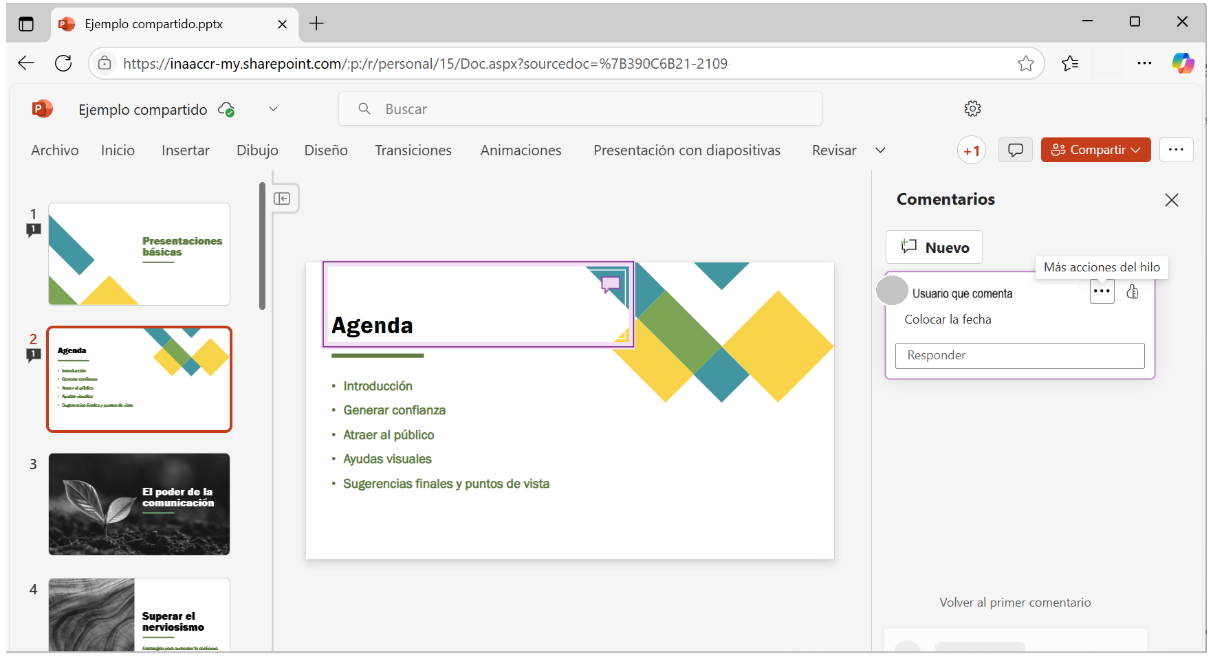
Para reaccionar a un comentario es necesario hacer clic sobre este y utilizar las opciones disponibles: Escribir una respuesta en el recuadro debajo del comentario, reaccionar con un “Me gusta” o bien, más acciones de hilo que incluyen crear un vínculo al comentario, resolver el hilo o eliminarlo.

Es interesante hacer notar que mientras se esté editando en simultáneo, los usuarios pueden advertir la presencia de los demás colaboradores porque en las diapositivas se observa un pequeño ícono que representa a cada uno con sus iniciales, además al final de la barra del menú principal también se muestran las miniaturas de las personas presentes en la colaboración.
Google Slides
Para añadir un comentario en Google Slides, abra la presentación que ha sido compartida, seleccione el elemento al cual le va a asignar el comentario, sea un texto, una imagen o la diapositiva completa, luego despliegue el submenú Insertar del menú principal y haga clic en la opción Comentario que se encuentra al final. También puede insertar un comentario utilizando las teclas rápidas Ctrl + Alt + m sin necesidad de desplegar el menú.
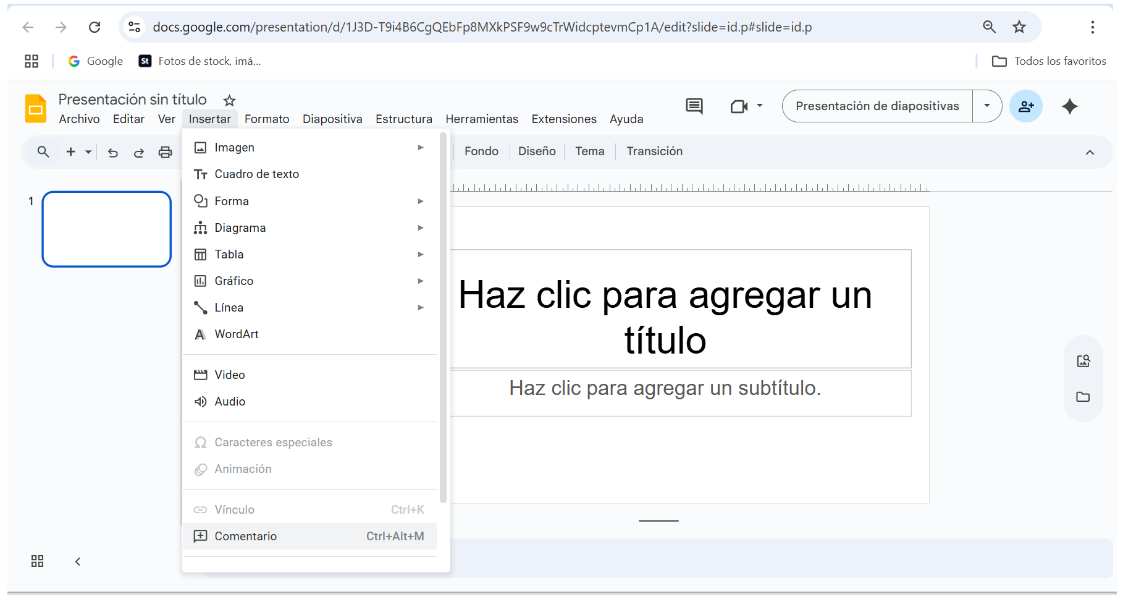
Aparece un cuadro de diálogo en el panel de comentarios a la derecha de la ventana, ahí se debe escribir el comentario en la ventana y hacer clic en Comentar para publicarlo.
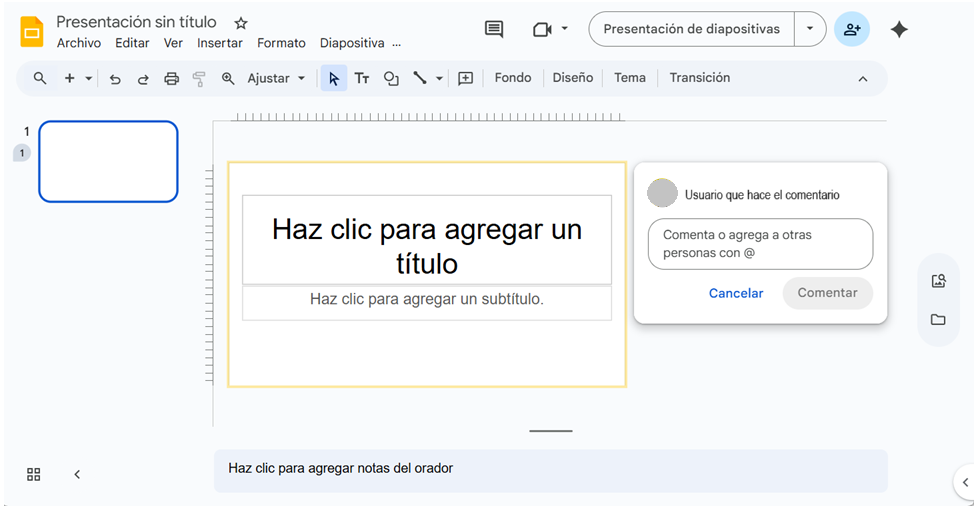
Si desea asignar el comentario a alguien específico, se utiliza el signo arroba (@) seguido de su correo electrónico o nombre para etiquetarla y que reciba una notificación. El comentario se adjuntará de inmediato al elemento en la diapositiva determinada, puede ocultar o expandir comentarios con la opción Comentarios del submenú Ver.
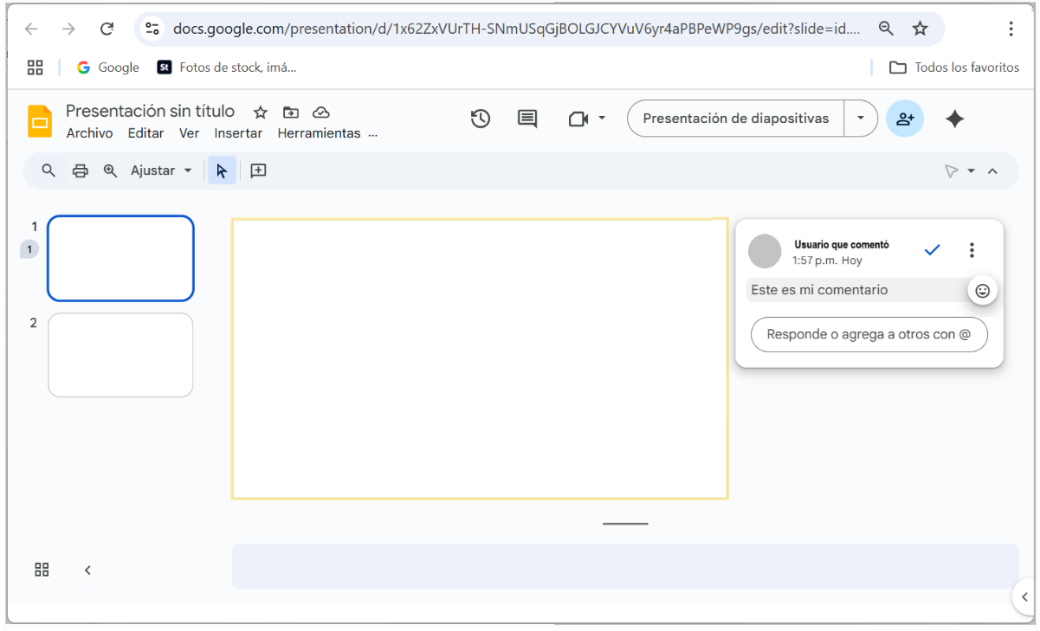
Para reaccionar a un comentario primero debe hacer clic sobre este dentro del panel, escribir una respuesta en el cuadro de texto que aparece debajo y hacer clic en Responder para publicar su respuesta. Los tres puntos verticales despliegan otras opciones de reacción como insertar un emoji o bien dar clic en el símbolo de verificación azul para aceptarlo.
Cuando se trabaja de esta forma es importante notar los cambios que suceden en los botones a la derecha del menú principal: han aparecido dos botones adicionales. El primero indica la cantidad de personas lectoras de la presentación y el segundo indica quién y cuando se hizo la última modificación, al hacer clic sobre cualquiera de ellos, se muestra la información respectiva.

Los otros dos botones que siempre están activos son: Mostrar todos los comentarios, el cual activa el panel de comentarios a la derecha de la ventana y muestra inclusive los comentarios resueltos; y el otro en forma de cámara de video, permite crear o unirse a una llamada colaborativa en torno a la presentación por medio de Meet.

Integrar cambios sugeridos por colaboradores
Cuando se comparte y se da a las personas derechos de edición, pueden hacer cualquier tipo de cambio en el contenido de las diapositivas. Mediante el control de versiones es posible dar seguimiento a los cambios realizados por todas las personas y de ser necesario regresar a versiones anteriores, al restaurarla se guarda con un nombre diferente.
Nota: En versiones anteriores de la aplicación existió la opción de realizar seguimiento a los cambios mediante la característica Comparar y combinar, sin embargo, esta característica fue retirada de PowerPoint 365 a partir de la versión de Windows 2502.
Haga clic aquí para recordar lo visto en módulos anteriores acerca de las Herramientas de chat o video llamadas integradas en plataformas de trabajo colaborativo.