Este recurso se concentra en las opciones que presentan las diferentes aplicaciones para compartir y colaborar, se analizarán diversas formas de acceso que se configuran según el propósito.
Compartir presentaciones con enlaces
PowerPoint
La forma más usual de compartir presentaciones en PowerPoint es teniendo abierto el archivo, seleccionar la opción Archivo del menú principal y hacer clic en la que indica Compartir, la cual se identifica con un ícono en forma de flecha hacia la derecha desde un recuadro.

Si el archivo de presentación no ha sido guardado, al seleccionar la opción de compartir, primero le solicitará que la presentación sea cargada en la nube y para ello debe asignarle un nombre.
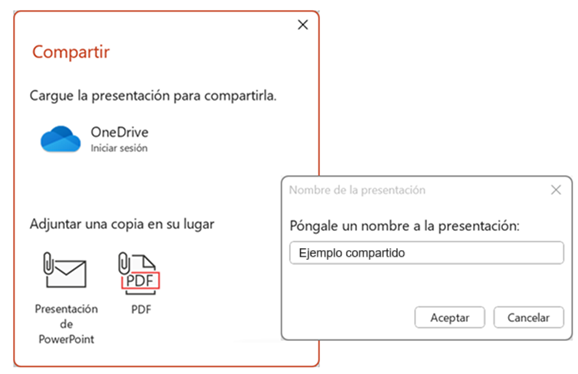
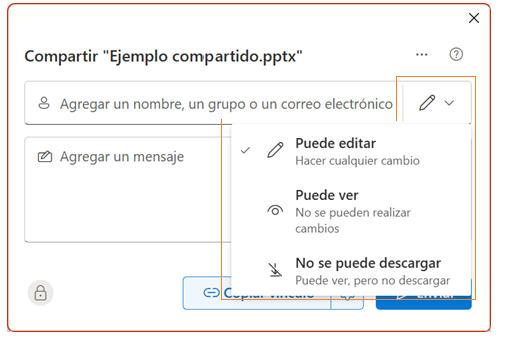
Como segundo paso o para presentaciones previamente guardadas en la nube, se abrirá un cuadro de diálogo donde debe anotar o buscar el nombre con quienes va a compartir. El icono en forma de lápiz a la derecha permite especificar el tipo de acceso al archivo compartido.
Al escribir el nombre o dirección de correo se van agregando los nombres que pueden ser removidos presionando la equis (X) al final de cada nombre. En el recuadro debajo de los nombres se puede anotar un mensaje que explique o refiera el objetivo de la compartición. Recuerde que esto le llegará a cada destinatario en forma de mensaje de correo electrónico, por lo cual es importante usar este espacio para contextualizar el envío.
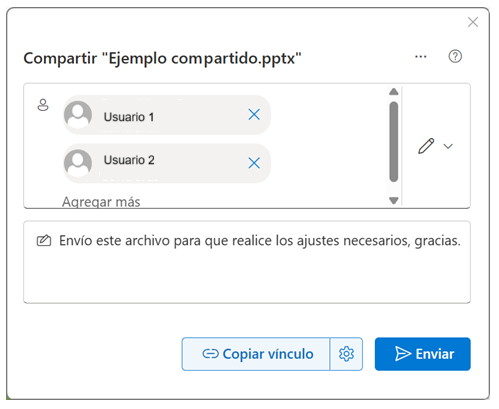
Una vez lista toda la información, se puede presionar el botón Enviar para hacer llegar el mensaje con el enlace al archivo compartido. El botón Copiar vínculo permite almacenar temporalmente la dirección del vínculo al archivo para poder ser pegada en cualquier medio como un chat de Microsoft Teams o un documento.
El ícono en forma de engranaje habilita otras opciones que se pueden configurar al compartir, como por ejemplo: una fecha límite para el acceso.
Otra forma de compartir una presentación o cualquier otro archivo es mediante el Explorador de archivos o ingresando a Mis archivos en OneDrive y localizar el elemento específico almacenado en la nube que desea compartir. Tal como se ha analizado en recursos anteriores, haciendo clic secundario sobre el elemento y seleccionando la opción Compartir del menú contextual que se despliega.
Google Slides
Cuando comparte una presentación de Slides de Google, debe acceder al menú principal, en la opción Archivo localizar Compartir y seleccionar Compartir con otros usuarios.
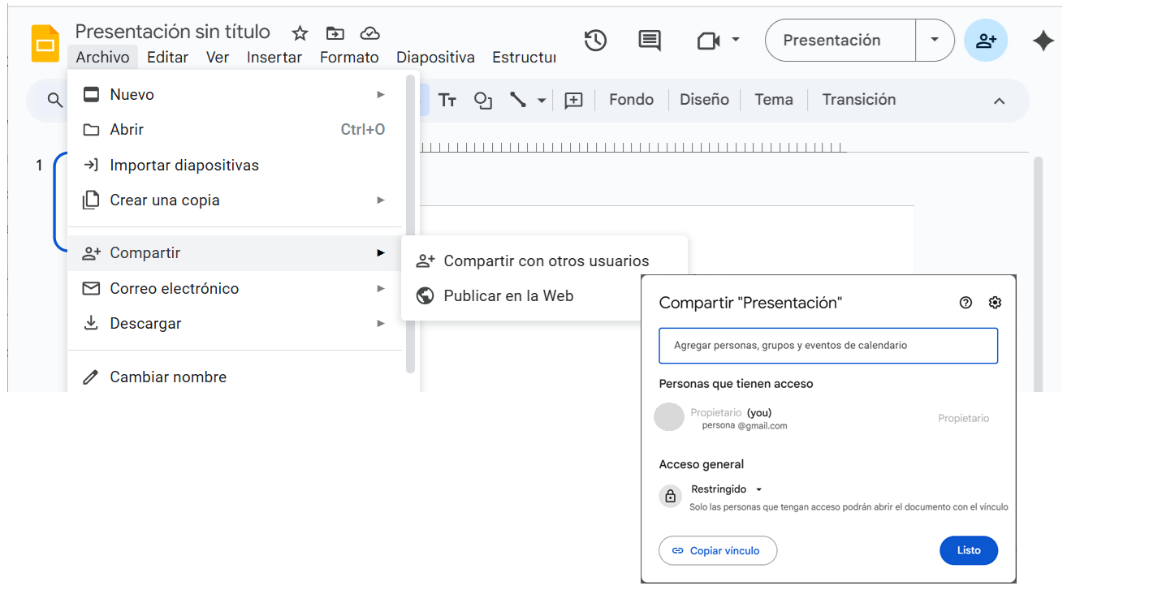
Haciendo clic en la barra para agregar nombres se pueden indicar las direcciones de correo electrónico de las personas a las que será enviada la invitación para compartir.
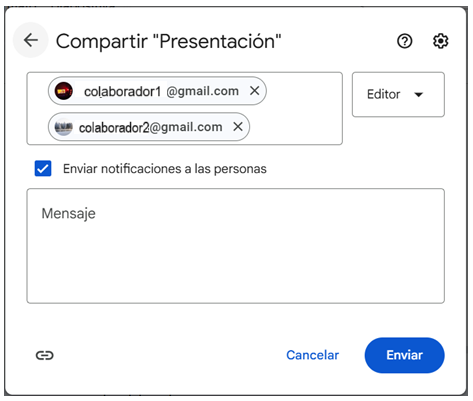
El botón de la derecha indica Editor de forma preestablecida, pero se puede cambiar según requiera. En el recuadro para mensaje, de manera opcional, se anota el texto que acompañará el mensaje de correo electrónico que la persona colaboradora recibirá cuando presione el botón Enviar.
Finalmente observe que en la esquina inferior izquierda aparece un ícono en forma de enlace o vínculo, este le va a permitir copiar el enlace a la presentación específica que luego podrá ser pegado en cualquier documento o mensaje.
Canva
La forma de compartir y colaborar presentaciones de Canva es muy similar a las demás aplicaciones que hemos analizado. Teniendo la presentación abierta, localizar el botón Compartir en la esquina superior derecha.
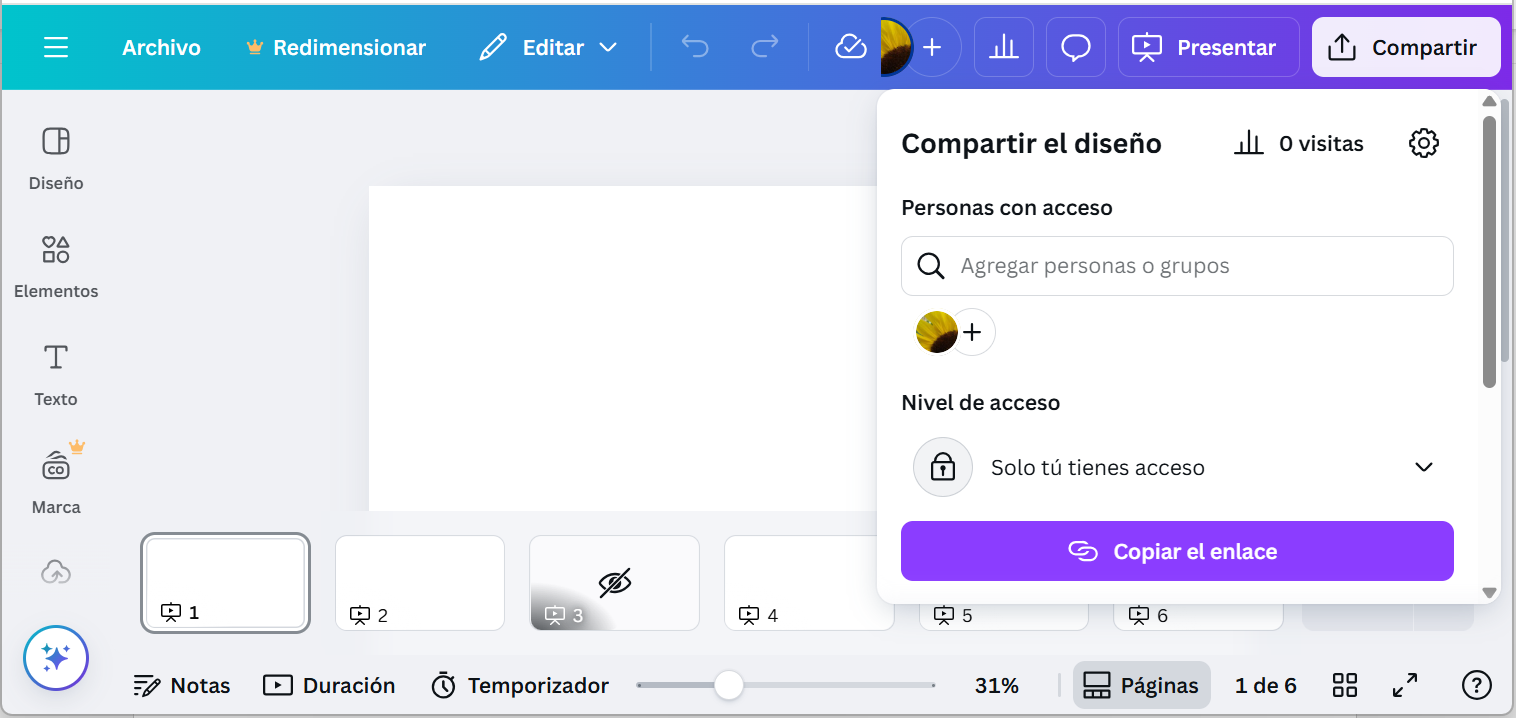
El botón Copiar el enlace genera un vínculo que lleva directamente al diseño y puede ser pegado en cualquier documento, presentación o mensaje.
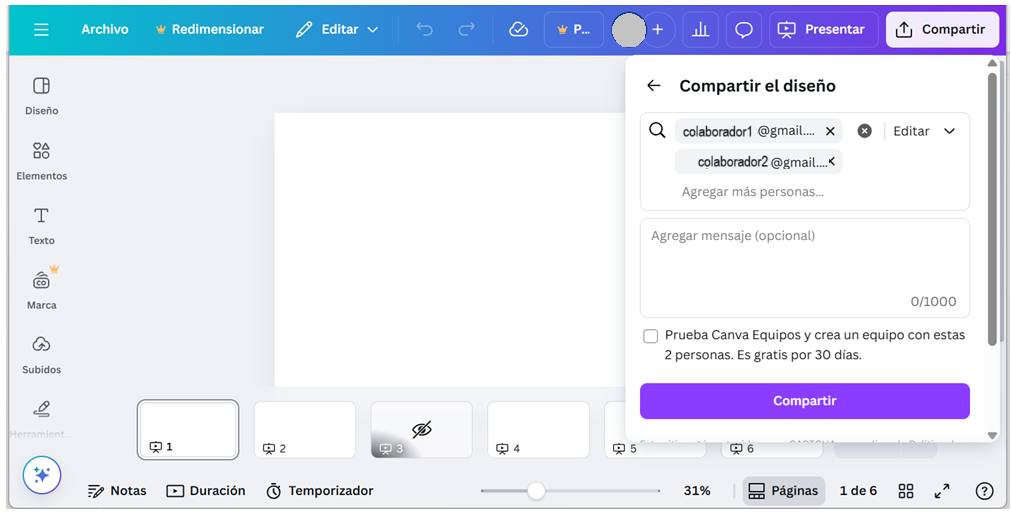
Al posicionar el cursor sobre la barra para agregar personas se abrirá un cuadro de diálogo que permite escribir la dirección electrónica de las personas a las que deseamos agregar como colaboradores; al lado hay una lista desplegable para seleccionar el tipo de acceso: Ver y editar, Comentarios o solamente ver.
También cuenta con un espacio para escribir un mensaje, esto es opcional, pero puede anotar indicaciones o algún comentario que será recibido por parte de la persona destinataria en el correo electrónico en el que se le envía la invitación.
Genially
Existen varias formas de compartir la creación de Genially mediante el botón Compartir que se encuentra en la parte superior derecha de la ventana, al presionarlo se activan las diferentes opciones, algunas de ellas están disponibles solamente para la versión de pago, pero las demás ofrecen alternativas muy útiles.
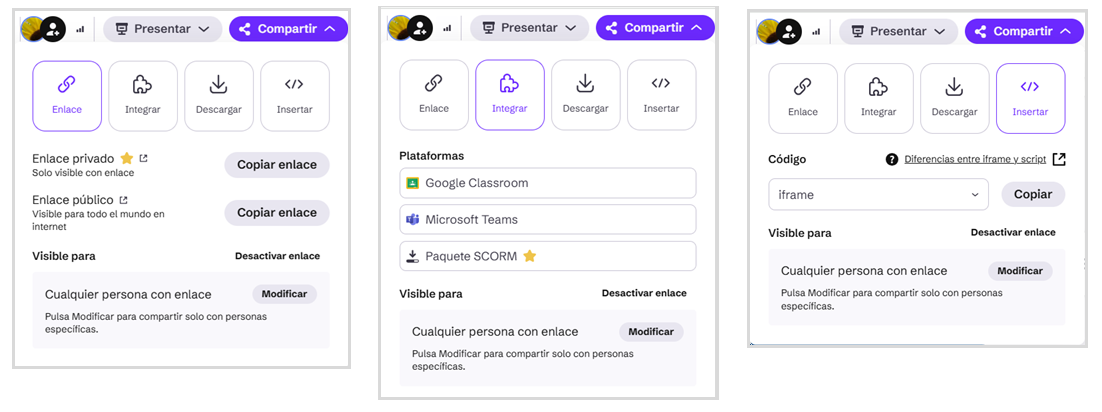
La primera opción permite generar un enlace o vínculo que se puede adjuntar en diversos destinos, el segundo botón permite integrarlo a plataformas de colaboración y el ultimo genera el código del script para ser pegado en formato de página web.
Colaborar en Genially
Para agregar personas colaboradoras a nuestra creación, teniéndola abierta en modo Editor, localizar el icono Colaboradores que se encuentra en la parte superior derecha, al lado del botón Presentar.
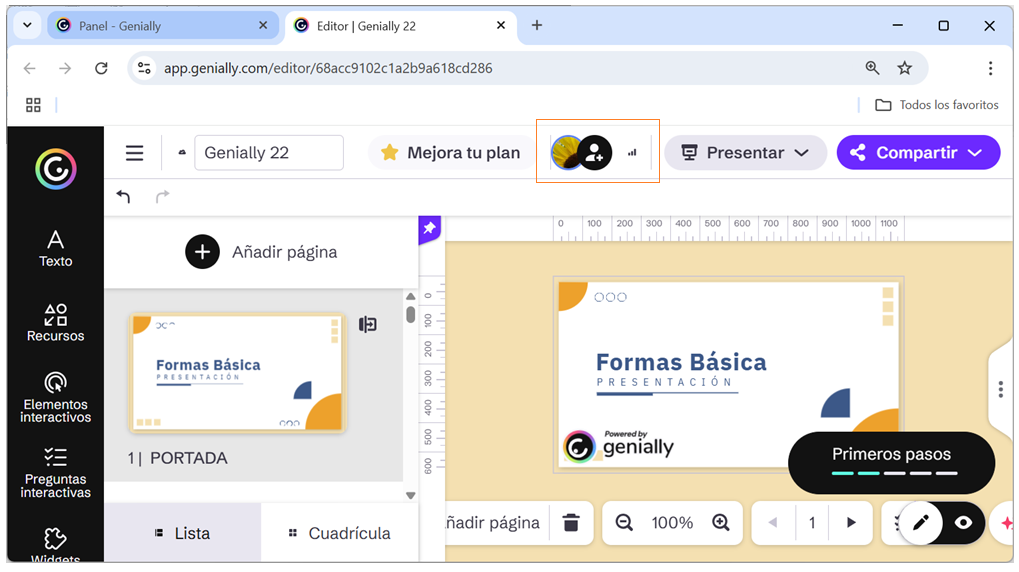
Al presionar este icono se abre un cuadro de diálogo donde se solicita añadir colaboradores a la creación específica (en este caso se llama Genially 22) escribiendo su cuenta de correo electrónico.
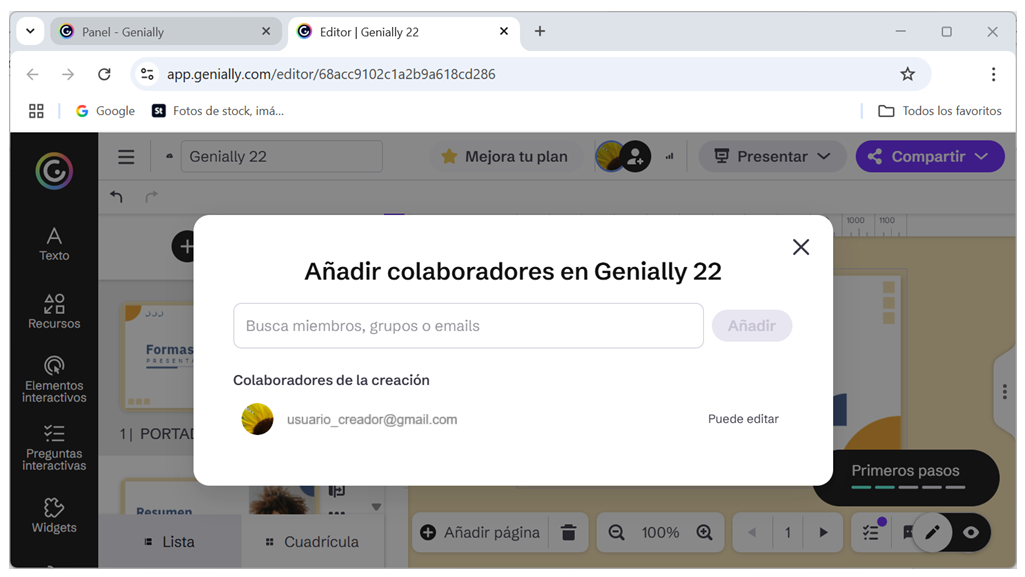
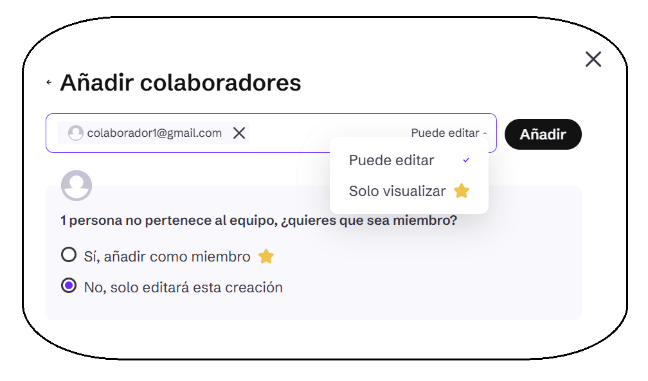
Al escribir la dirección de los colaboradores y presionar el botón Añadir, a cada persona le llegará un mensaje de correo electrónico con la invitación a colaborar en la creación específica. Mediante un botón en el mensaje tendrán acceso a todas las herramientas de edición para esa creación.
Uso de control de versiones
El control de versiones se utiliza para gestionar los cambios que se hacen a un archivo a lo largo del tiempo, tiene varios beneficios importantes como por ejemplo recuperar una versión anterior si se ha hecho un cambio no deseado o si se ha eliminado contenido por error. También evitar pérdida de información, porque al guardar automáticamente las versiones, se reduce el riesgo de perder trabajo importante por fallas o cierres inesperados y permite una colaboración segura cuando varias personas editan una presentación dado que queda registrado quién, cuándo y qué cambios se hicieron.
PowerPoint
La gestión de versiones se realiza gracias a que las aplicaciones de Microsoft 365 permiten guardar automáticamente los archivos, manteniendo el historial de versiones según se apliquen cambios.
Para ver el historial de versiones que se ha creado automáticamente, se debe hacer clic sobre el nombre del archivo en la barra de título de la aplicación. De las opciones que se despliegan, ir hasta el final y seleccionar Historial de versiones, con lo cual se va a activar un panel a la derecha con todas las versiones organizadas por fecha, mostrando también la hora y autor de los cambios.
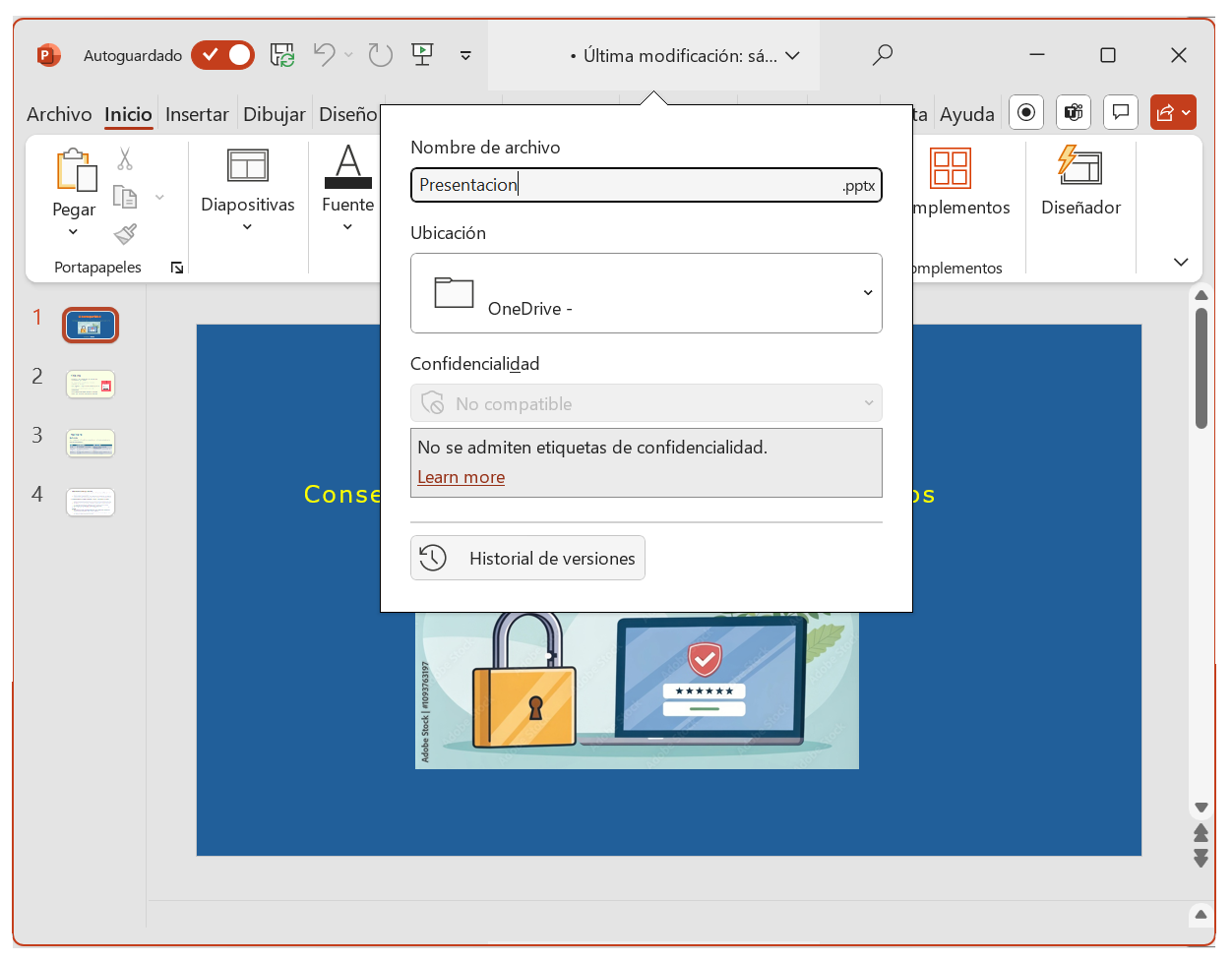
Cuando varias personas editan el mismo archivo, PowerPoint registra los cambios de cada usuario, lo que facilita la recuperación de versiones anteriores si es necesario.
Aunque el historial es automático, se recomienda guardar copias con nombres específicos si se están haciendo cambios significativos y revisar muy bien para garantizar que no haya pérdida de información antes de restaurar.
Google Slides
El control de versiones de Google Drive está disponible para todos los documentos generados por la suite de Google Workspace, entre ellos las presentaciones de Slides y, se gestiona mediante el Historial de versiones, que automáticamente guarda las ediciones a lo largo del tiempo y permite restaurar versiones anteriores.
Para gestionar versiones se debe tener el archivo abierto, en este caso la presentación que deseamos gestionar o bien crear una nueva. Cada vez que se aplica algún cambio y se guarda, se genera automáticamente una nueva versión del archivo que se va agregando al historial.
Para ver el historial se debe acceder a la opción Archivo del menú principal y bajar hasta el submenú Historial de versiones.
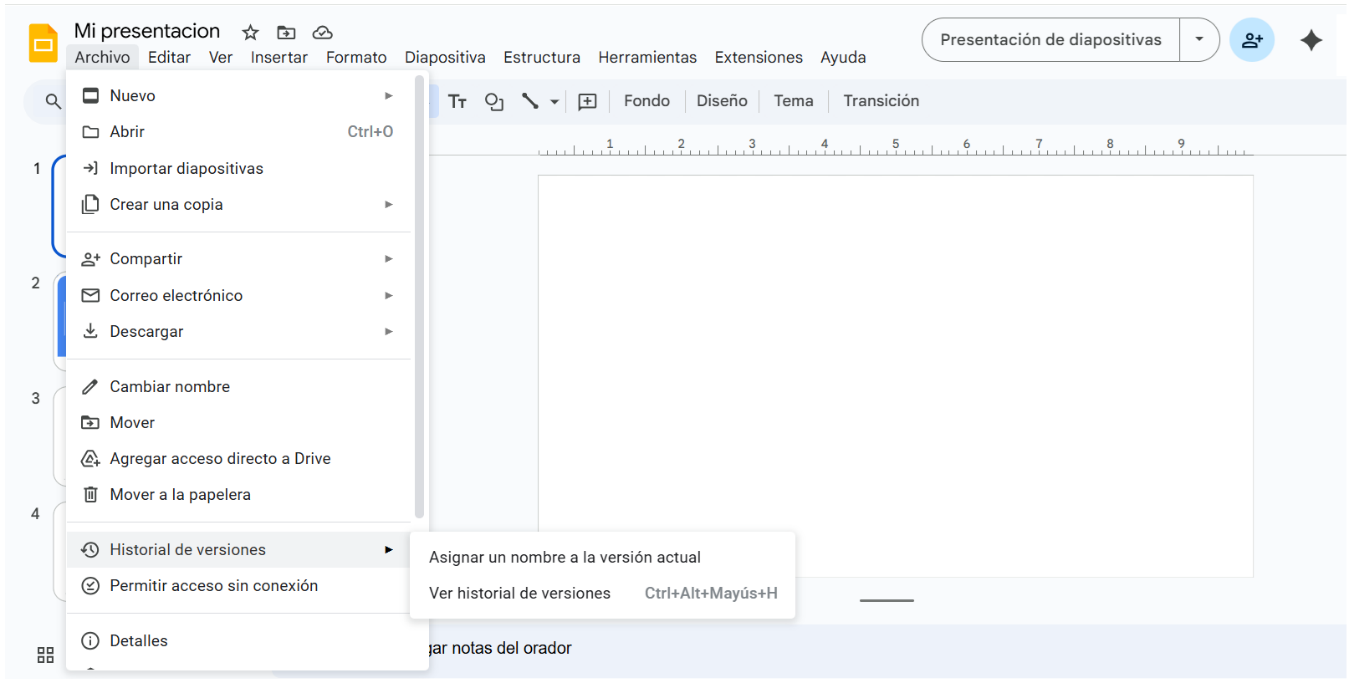
Es recomendable asignar un nombre a la versión actual e ir guardando con nombres específicos cada versión según se va trabajando y dando por aprobados los cambios, esto para poder identificarlas y gestionarlas más fácilmente.
La opción del submenú Ver historial de versiones despliega una ventana donde se puede ver la versión actual de la presentación y a la derecha un panel donde se muestran todas las versiones guardadas, ya sea por nombre si le hemos asignado uno o por fecha de modificación.
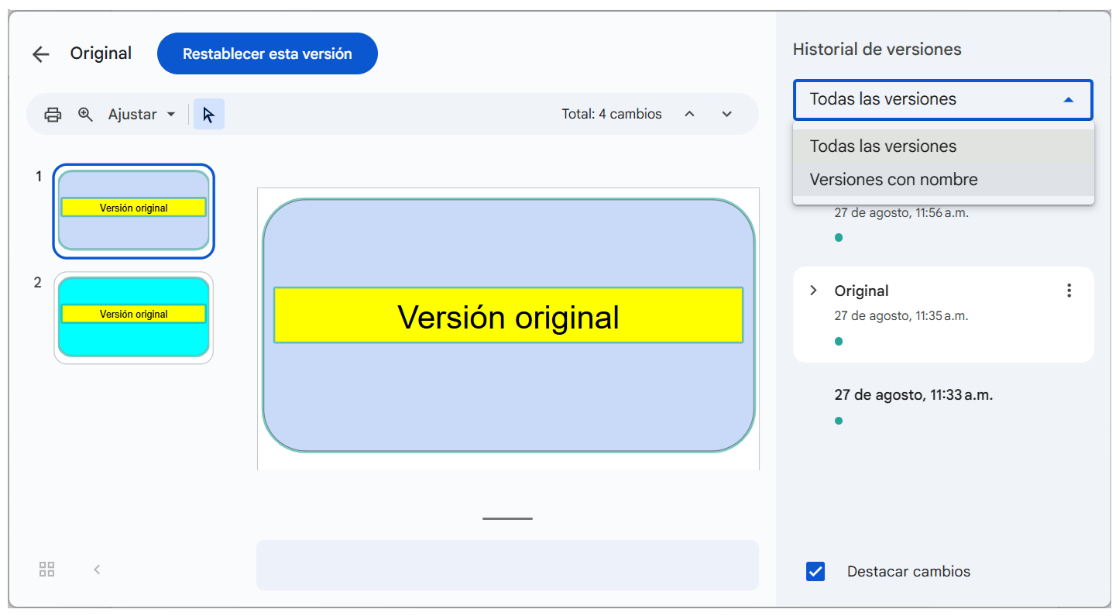
Este panel tiene la posibilidad de filtrar sólo versiones con nombre, así podemos ver solamente las que hemos ido guardando de modo que se simplifica la selección. Una vez revisada la versión que se desea restaurar, se presiona el botón Restablecer esta versión y se acepta el mensaje. Una recomendación práctica es guardar la versión restaurada con un nombre diferente para evitar confusiones y establecer el archivo como definitivo.
Se pueden gestionar versiones de archivos no nativos, estas se guardan solo durante 30 días o hasta que hay 100 versiones más recientes (lo que ocurra primero) y es importante saber que esta opción está disponible solamente para archivos y no para carpetas.