El uso adecuado y equilibrado de los elementos como audio y video enriquecen las presentaciones y pueden hacer la diferencia debido a la relevancia que cobra el contenido que es expuesto mediante recursos multimedia. Estos elementos al ser insertados dentro de una presentación se comportan como objetos, los cuales se pueden manipular y configurar según se requiera.
Insertar audio
Los audios son recursos multimedia muy útiles para enriquecer las presentaciones, pero también constituyen una importante herramienta en temas de accesibilidad y para el diseño de recursos que implementen el DUA (Diseño Universal para el Aprendizaje).
Para hacer uso de este recurso se debe acceder a la cinta Multimedia del menú Insertar y seleccionar la opción del centro para insertar ya sea un audio desde un archivo o grabarlo directamente en la diapositiva.

Audio en mi PC
Con la opción de insertar Audio en Mi PC se puede hacer uso de archivos de tipo MP3, WAV, WMA u otros que hayan sido previamente creados y almacenados en un dispositivo accesible desde el equipo mediante la ventana del explorador que se abre al seleccionar la opción.
Grabar audio
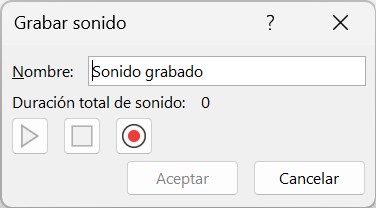
También está disponible la alternativa de Grabar audio la cual activa los controles para realizar una grabación, reproducirla y guardarla dentro de la diapositiva.
Insertar video
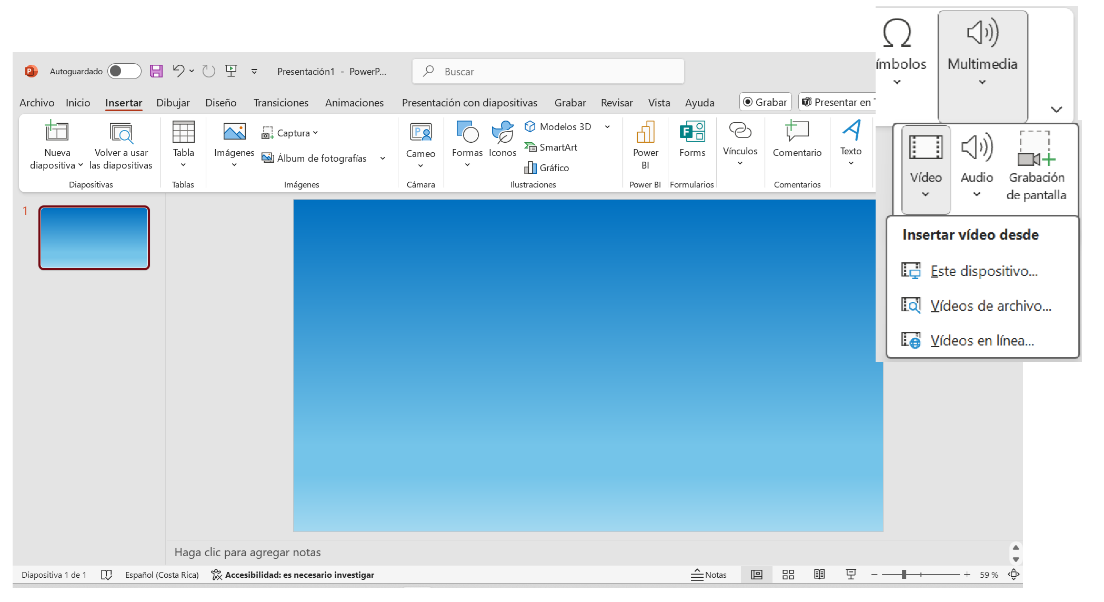
Para insertar un video en una dispositiva el procedimiento es el siguiente: Ir a la opción Insertar del menú principal, al desplegarse, buscar la cinta Multimedia que se encuentra al final a la derecha y hacer clic para mostrar las opciones, hacer clic nuevamente en la opción Video y seleccionar el origen desde el cual se realizará la inserción.
Desde archivos locales
Al igual que sucede con los objetos de tipo imagen, los videos pueden provenir de un archivo almacenado en el dispositivo al cual se accede mediante la opción Este dispositivo. Una vez seleccionada, se abre una ventana de explorador donde se puede navegar a través de las unidades y carpetas del dispositivo e insertar un archivo del tipo MP4, AVI, MOV u otro.
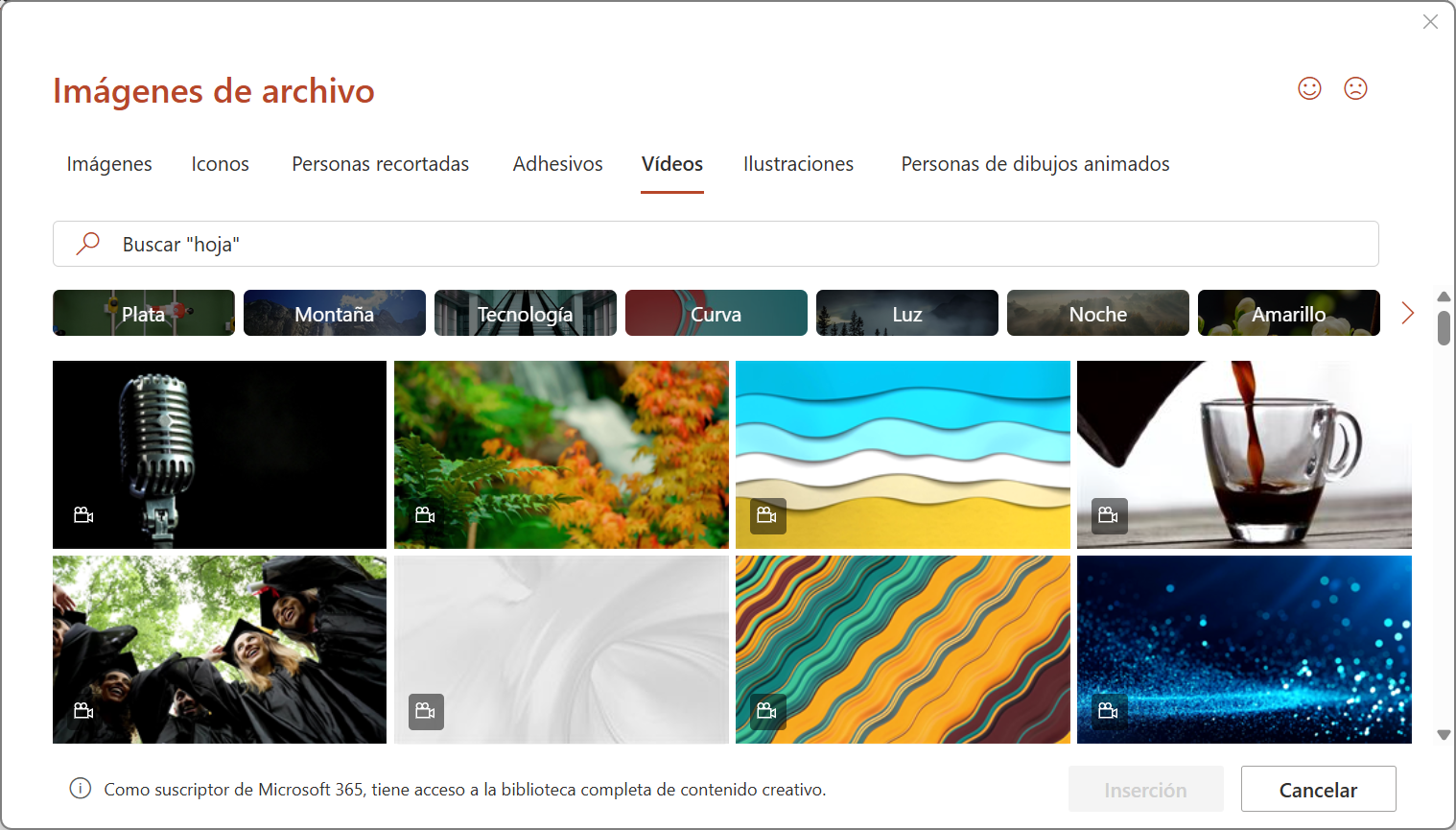
Power Point cuenta también con una biblioteca de videos que pueden ser utilizados mediane la opción Videos de archivo. Al seleccionar esta, se abre una ventana tipo mosaico donde se puede realizar una búsqueda por categoría o por palabra clave.
Al seleccionar un elemento se activa el botón Inserción que se encuentra en la esquina inferior derecha; pueden seleccionarse e insertarse varios videos en una sola acción. Todo el contenido de esta biblioteca es contenido creativo de Microsoft 365, el cual permite el uso con fines no comerciales.
Desde YouTube
Otra alternativa para insertar un video dentro de una presentación de Power Point es utilizar un video de los que se encuentran disponibles en línea y uno de los principales repositorios de videos es sin duda YouTube. Para hacer uso de un video de YouTube, al seleccionar la opción Videos en línea se abrirá una ventana donde se debe colocar la URL o dirección desde donde deseamos insertar el contenido.
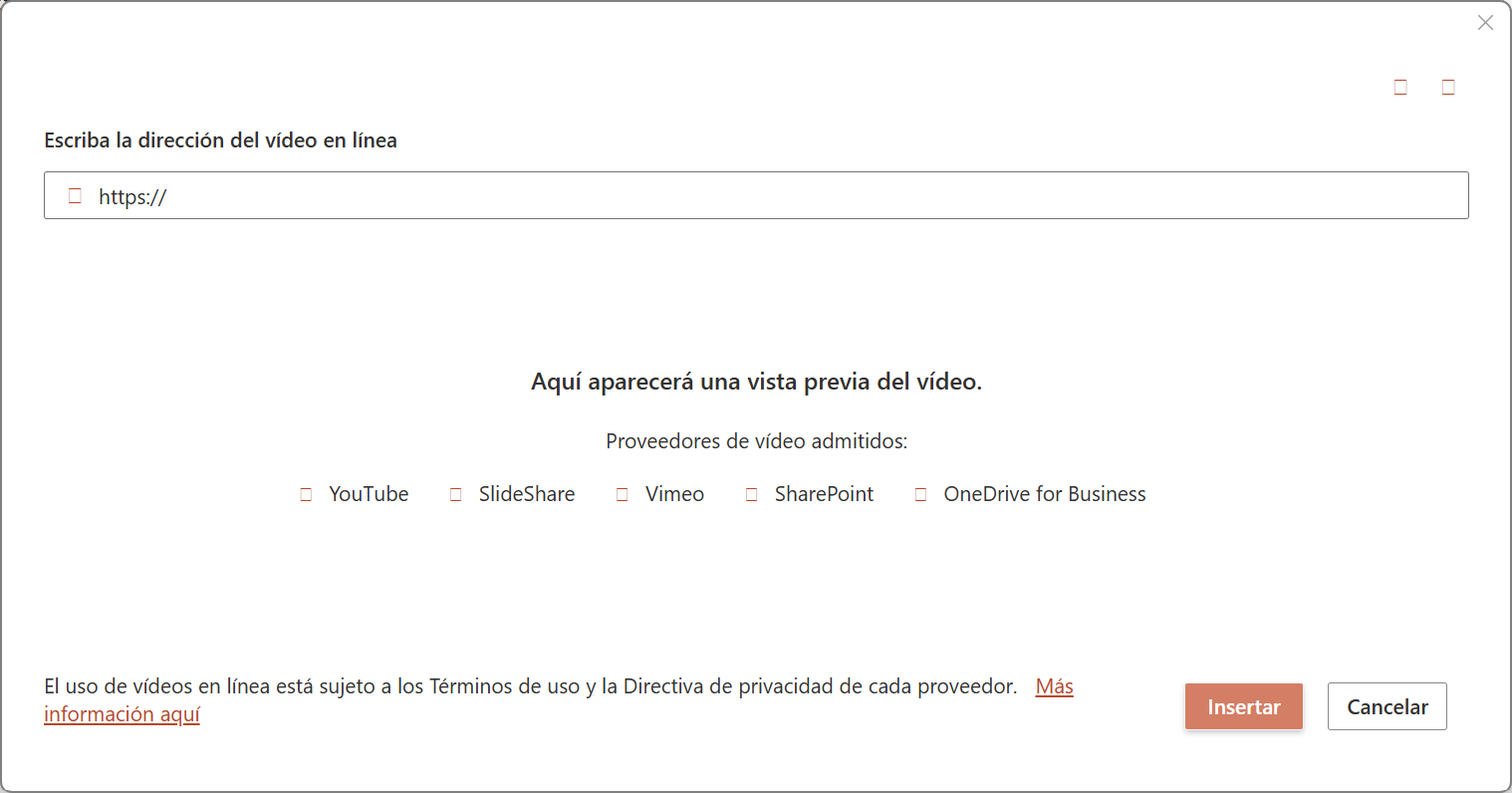
La forma más sencilla de hacerlo es abrir la aplicación y localizar el video deseado, una vez verificado que es el contenido que deseamos insertar, ir a la barra de dirección del navegador y copiar la dirección completa, luego pegarla en el espacio en blanco donde solicita escribir la dirección del video en línea.
Ajustes
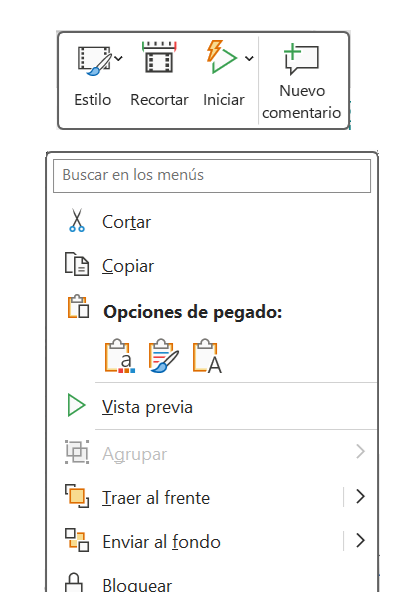
Al desplegar el menú contextual de un video (clic secundario sobre el área de éste) en la parte superior se activa una pequeña barra con botones para modificar el estilo, recortar la duración del video y configurar la forma de reproducción.
Ajustes de tamaño y resolución
Una vez insertado un video desde cualquiera de las formas anteriormente explicadas, en la presentación se verá como un objeto rectangular. Podemos modificar su tamaño, ángulo y posición según sea necesario, para que se ajuste a nuestras necesidades utilizando los puntos en los vértices como cualquier otro objeto. También es posible enviar al fondo o atrás, traer al frente o hacia delante de otros objetos en la presentación utilizando el menú contextual que aparece al dar clic secundario sobre el área del video.
Con la opción Dar formato al video del menú contextual, se pueden realizar ajustes en el color, el brillo y el contraste; además se puede recortar para que se muestre solamente una sección del plano donde se reproduce el video.
Uso de contenido seguro
Usar imágenes y multimedia libres de derechos de forma responsable es clave para evitar problemas legales y garantizar la calidad del contenido. Es recomendable seguir ciertas prácticas para que, en la medida de lo posible, su contenido sea seguro y cumpla con la normativa sobre derechos de autor.
Buscar y utilizar recursos en bancos de imágenes confiables que ofrecen contenido libre de derechos o bajo licencias abiertas y siempre verificar que el filtro de búsqueda por licencia Creative Commons esté activo.

Antes de usar cualquier recurso o contenido, revisar el tipo de licencia, si permite el uso comercial y si requiere algún tipo de retribución o reconocimiento de la propiedad intelectual. También el tipo de uso que permite, dado que algunas licencias prohíben modificaciones o el uso en ciertos contextos.
De igual manera, es recomendable verificar la procedencia, asegurarse de que el contenido realmente provenga de una fuente confiable al evitar sitios de terceros que no aclaren la fuente original. Otra buena práctica es buscar metadatos dentro de las propiedades del archivo, lo cual puede contener información que indique autoría y licencia; o utilizar herramientas como TinEye o Google Imágenes para rastrear el origen de una imagen.

Finalmente, aunque el contenido sea libre, muchas licencias requieren atribución, esto es dar crédito cuando sea necesario. Colocar información sobre la persona autora, la fuente, el tipo de licencia y el enlace, es información que se debe incluir.
Otra alternativa al uso de contenido de fuentes externas es crear el propio contenido con diversas herramientas, incluidos las asistentes de IA generativa o editar contenido libre para adaptarlo según la necesidad.