En Power Point existe todo un menú con diferentes cintas para asignar y configurar animaciones a diversos objetos como: imágenes, formas, texto, íconos y modelos 3D. Los efectos de animación se asignan a los diferentes objetos insertados en las diapositivas para dar mayor dinamismo y para transmitir ideas o sensaciones específicas.
Aplicar animaciones
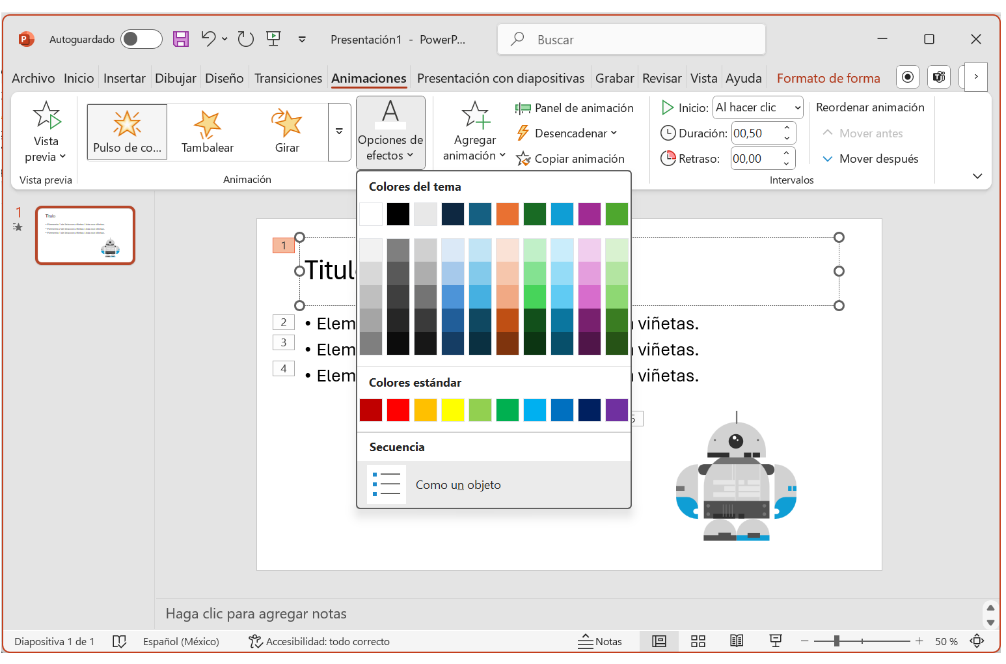
Para aplicar efectos de animación, solamente es necesario seleccionar el objeto haciendo clic sobre este y activar la opción Animaciones del menú principal. Dependiendo del tipo de objeto, las opciones de las cintas pueden variar, adaptándose al estilo de animación seleccionada, veamos el siguiente ejemplo:
En esta captura de pantalla se observa la selección del texto del título, con animación Pulso de color. Al lado de la cinta de animación se activa un botón de Opciones de animación, dado que es un texto y tiene este tipo de animación, las opciones disponibles son respecto al formato fuente (ver recuadro naranja).
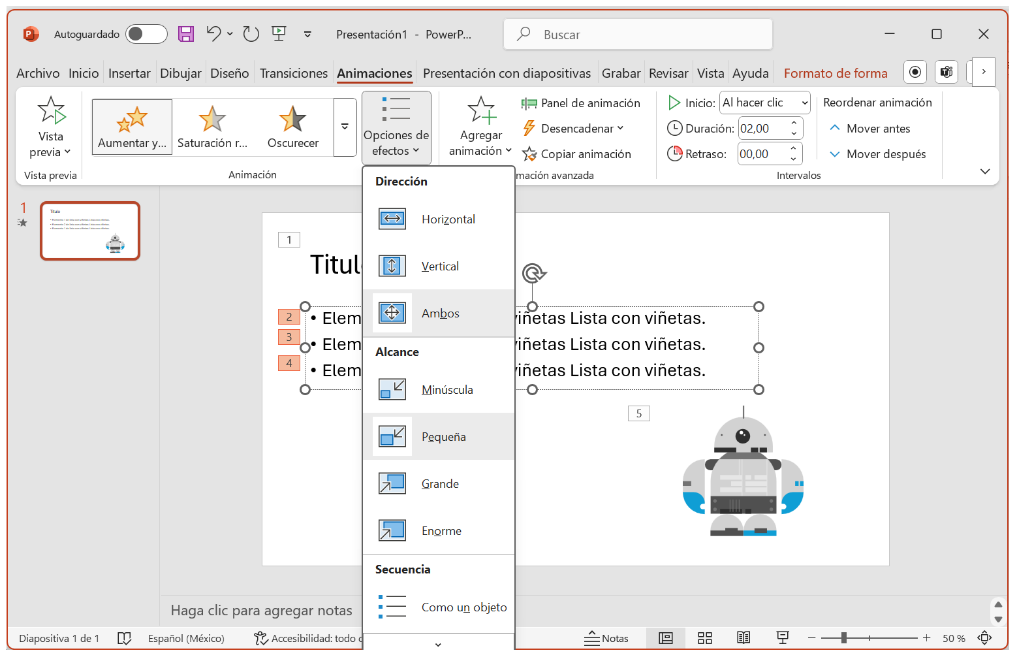
En la siguiente imagen se muestra una captura de pantalla del efecto Aumentar y hundir sobre un elemento de texto tipo lista con viñetas. Para este caso, se activan diferentes opciones de efectos que tienen que ver con la dirección y el alcance para aplicar el efecto. También, se puede establecer si se desea aplicar por separado a cada uno de los párrafos que componen la lista o bien, a la lista completa como un solo objeto; los efectos son significativamente diferentes.
Al aplicar efectos de animación Girar sobre un objeto tipo imagen, como en el último ejemplo que veremos, las opciones cambian según la dirección y el alcance del giro.
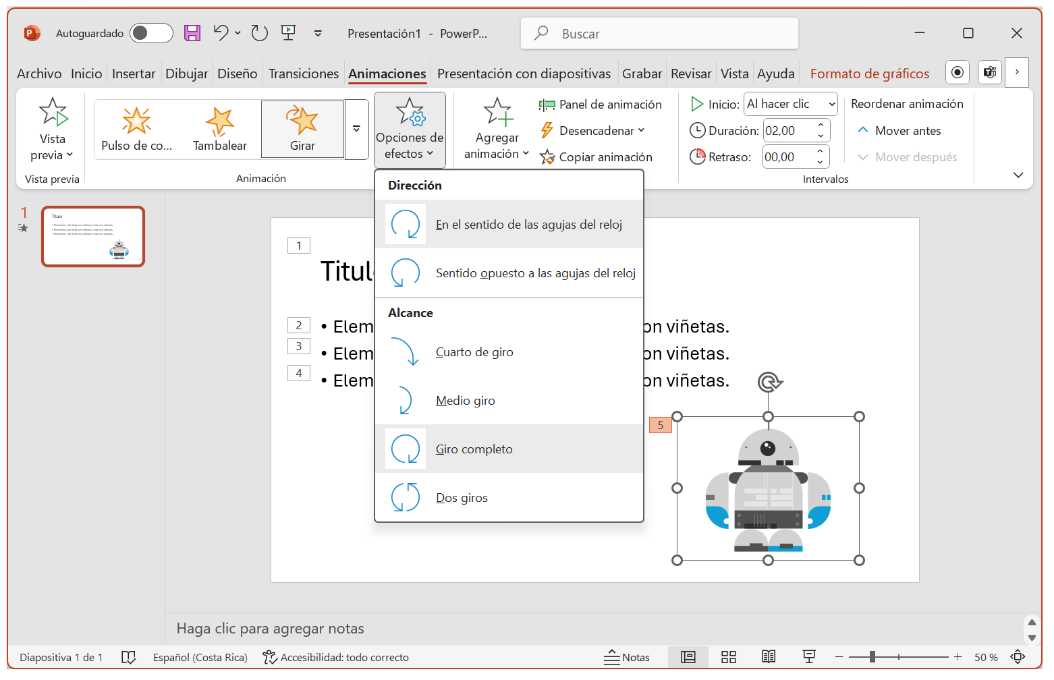
En los ejemplos anteriores observe que se asigna una numeración al lado de cada objeto animado, esta numeración indica el orden en el que sucederán los efectos y se asigna en el orden en que se van aplicando; sin embargo, pueden ser modificados como lo veremos más adelante.
Tipos de animaciones
Para facilitar la localización y asignación de las animaciones, éstas han sido organizadas según su tipo en: de entrada, de énfasis, de salida y trayectoria. Para cada tipo existen diferentes efectos que activan también diferentes opciones, pero es importante conocer en qué caso se recomienda utilizar las diversas variantes según se requiera.
De entrada
Las animaciones de entrada se utilizan para incorporar un nuevo elemento dentro de la diapositiva. En principio este elemento no se visualiza, pero hace su aparición, según se configure, agregando un elemento sorpresa y generando expectativa en la audiencia.
De énfasis
Los elementos que tienen efectos de énfasis se muestran en la dispositiva desde el inicio, pero sufren cambios durante la presentación. Estos cambios ayudan a resaltar o señalar aspectos relevantes dentro del contenido de la presentación.
De salida
Las animaciones de salida provocan un efecto muy interesante pues el elemento se muestra inicialmente en la dispositiva, pero luego desaparece; por ello es muy importante que se utilice intencionadamente.
De trayectoria
El efecto trayectoria es un movimiento del objeto hacia cierta dirección previamente establecida
3D
Este tipo de efecto está disponible solo para los modelos 3D que no son animados o no cuentan con un efecto de animación propio.
Para observar los efectos sin necesidad de proyectar la presentación puede pulsar el botón Vista previa que se encuentra al inicio de la cinta Animación. Si en algún momento se desea eliminar el efecto de animación asignado a un objeto, debe seleccionar Ninguna de la cinta Animación. Finalmente es importante hacer notar que cada elemento puede tener solamente un efecto y que al pie de la cinta desplegable de animaciones se encuentran más opciones para cada tipo
Ajuste de secuencia y duración de animaciones
Según se van asignando los efectos de animación, se va estableciendo el orden de aparición en la dispositiva. Este orden está dado por un pequeño número que aparece en la esquina superior izquierda de cada objeto animado. Para efectos de personalizar este orden, se dispone de la cinta Intervalos, con los botones para Reordenar la animación.
Cada tipo y efecto de animación tiene previamente establecidos los valores para la forma de inicio del efecto, la duración y el retraso, pero la persona que diseña la presentación puede personalizarlo a gusto utilizando los controles para aumentar o disminuir estos valores.
