Área de impresión
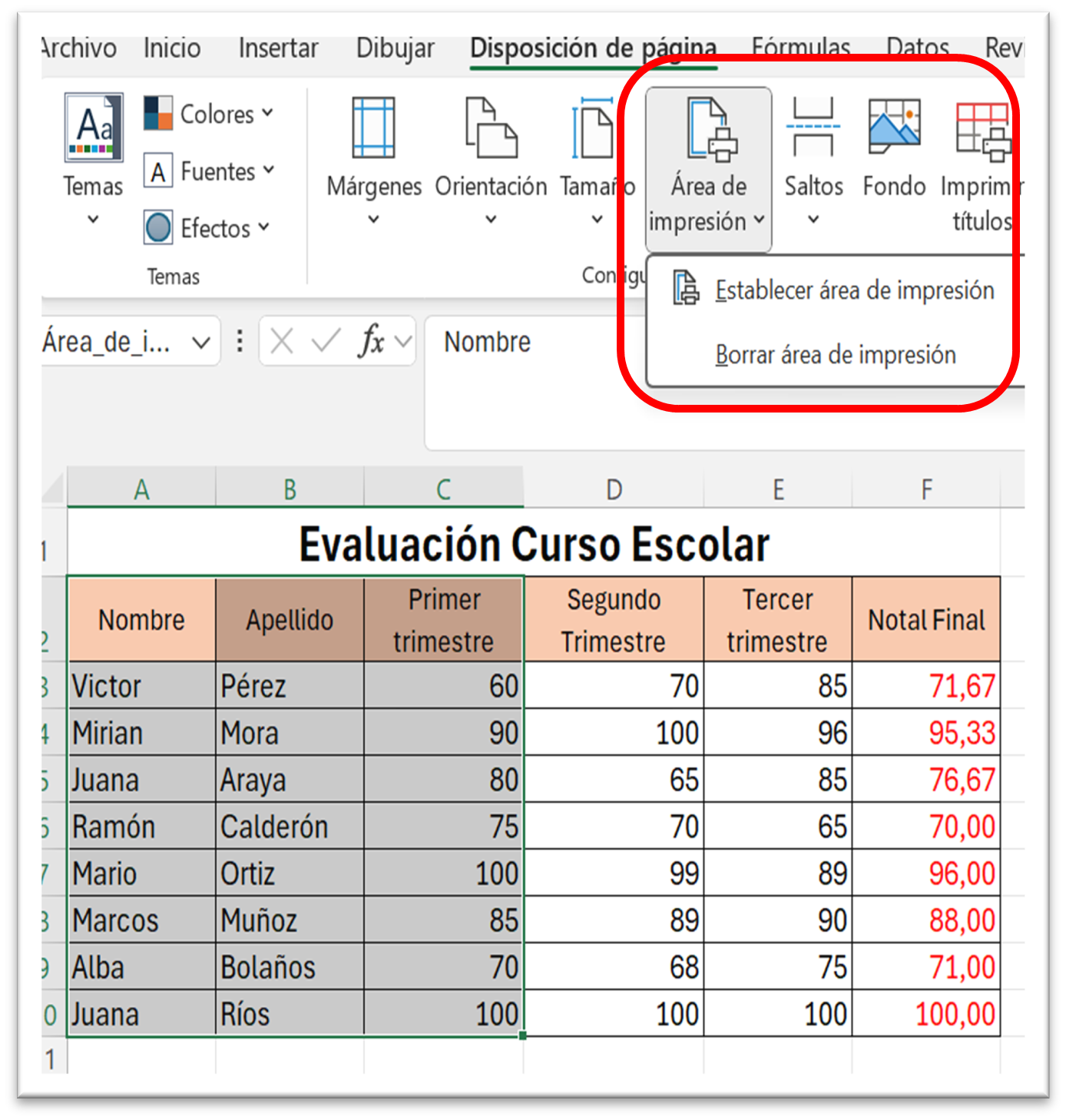
Esto permite imprimir solo una parte específica de la hoja de cálculo, ignorando el resto.
- 1. Seleccione las celdas que desee imprimir.
- 2. Vaya a la pestaña Disposición de página.
- 3. Haga clic en Área de impresión.
- 4. Seleccione la opción Establecer área de impresión.
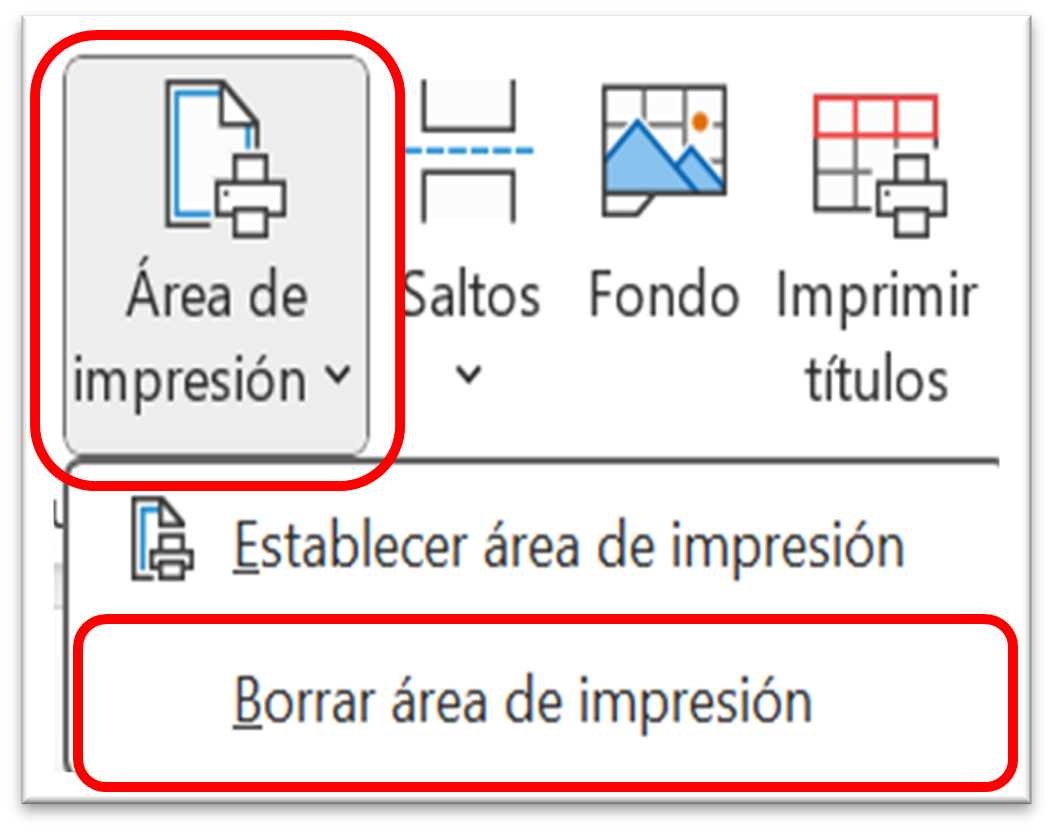
5. Para borrar el área de impresión, vaya a: Área de impresión y haga clic en Borrar área de impresión.
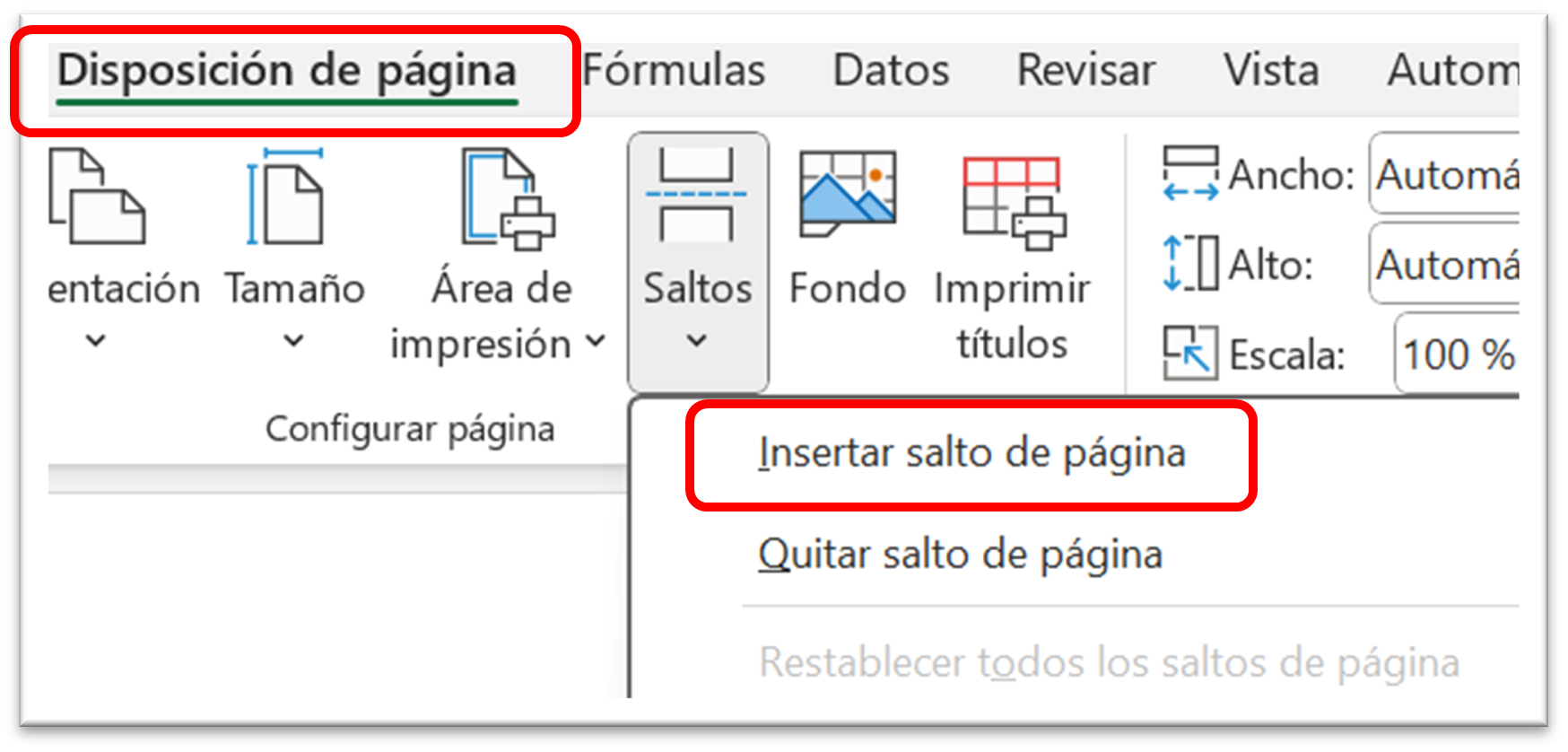
Si se requiere que una parte de la hoja se imprima en una página nueva, se puede insertar un salto de página:
- 1. Seleccione la celda donde quiere que comience la nueva página.
- 2. Vaya a la opción del menú Disposición de página.
- 3. Seleccione el ícono Saltos.
- 4. Seleccione la opción Insertar salto de página.
Vista preliminar de impresión y Ajuste de escala
La vista preliminar muestra exactamente cómo se verá el documento impreso.
- 1. Vaya a la pestaña Archivo y haga clic en Imprimir.
- 2. Se observa una vista previa del documento a la derecha. En el panel izquierdo, en la parte inferior, verá la sección de Configuración.
- 3. En la última opción de la sección de Configuración, se encuentran las opciones de Ajuste de escala. Aquí se puede elegir:
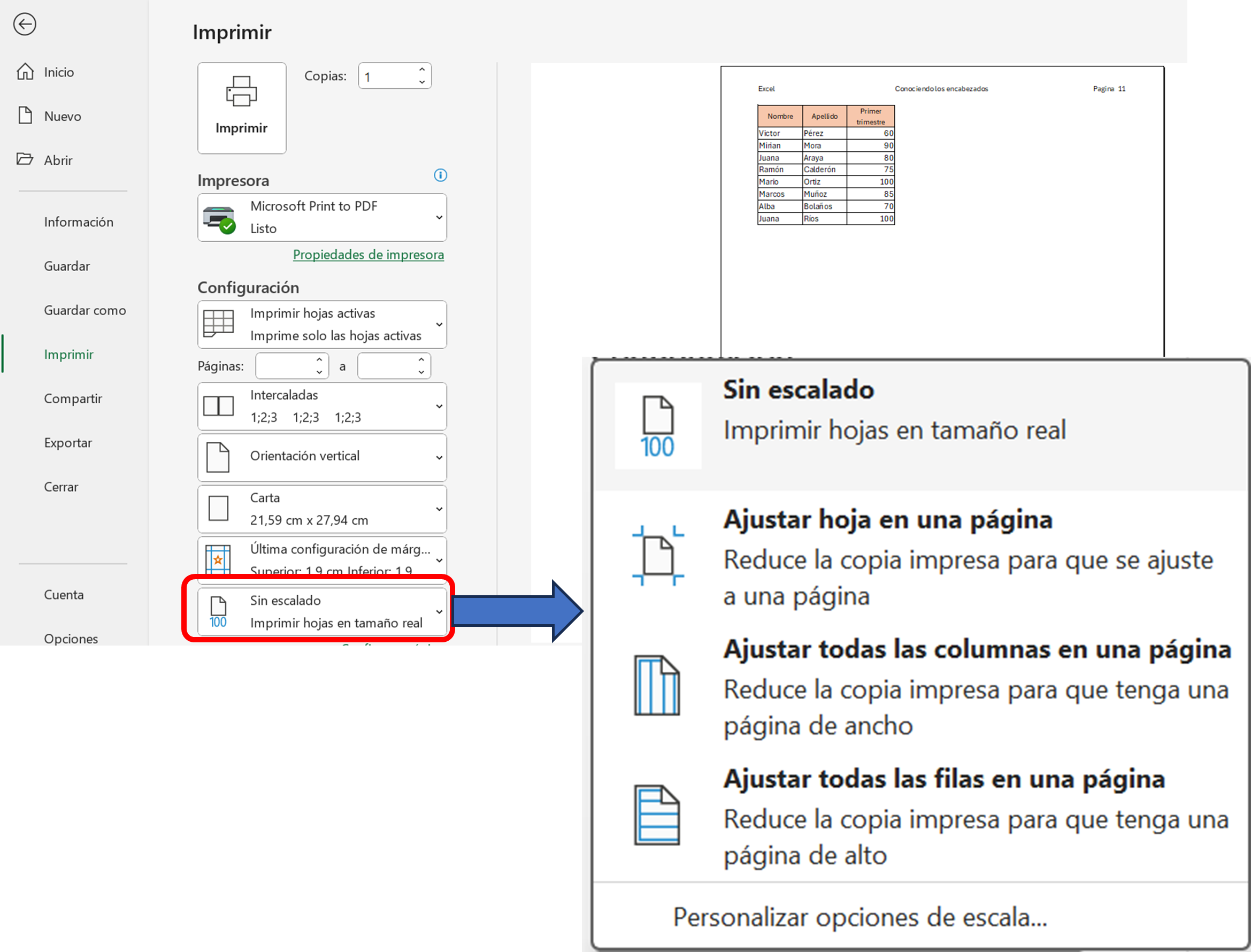
- Sin escalado: Mantiene el tamaño original.
- Ajustar hoja en una página: Encoja todo el contenido para que quepa en una sola página.
- Ajustar todas las columnas en una página: Ajusta el ancho de las columnas para que quepan en una sola página.
- Ajustar todas las filas en una página: Ajusta la altura de las filas para que quepan en una sola página.
Impresión de títulos
Esto es muy útil para imprimir encabezados de columnas o filas en cada página de un informe largo, lo que hace que la información sea más fácil de leer.
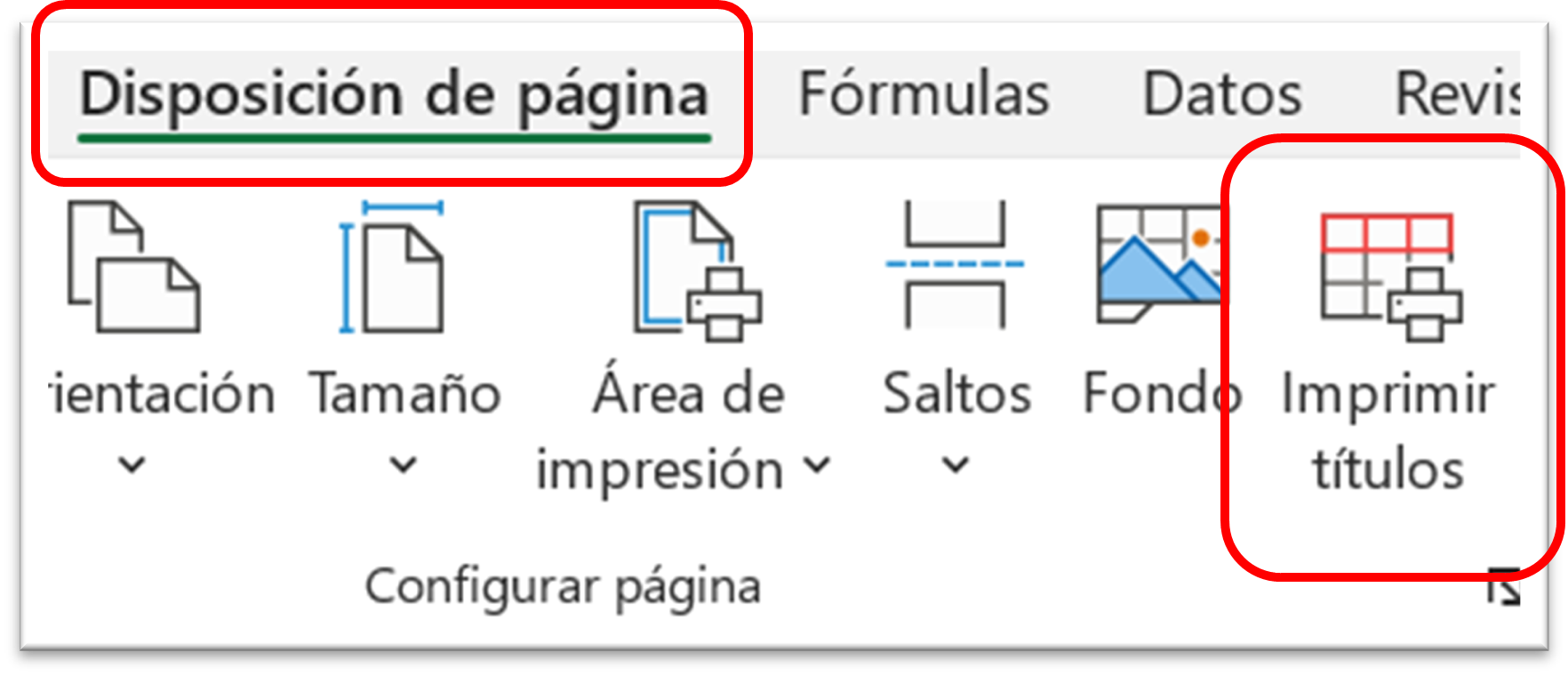
- 1. Vaya a la pestaña Disposición de página.
- 2. Haga clic en Imprimir títulos. Se abrirá el cuadro de diálogo Configurar página.
3. En la pestaña Hoja, en la sección Imprimir títulos, se encuentran dos opciones:
- Repetir filas en la parte superior: Haga clic en el recuadro y luego en la hoja de cálculo, haga clic en el número de la fila que desee repetir (por ejemplo, la fila 1).
- Repetir columnas a la izquierda: Haga clic en el recuadro y luego haga clic en la letra de la columna que desea repetir (por ejemplo, la columna A).
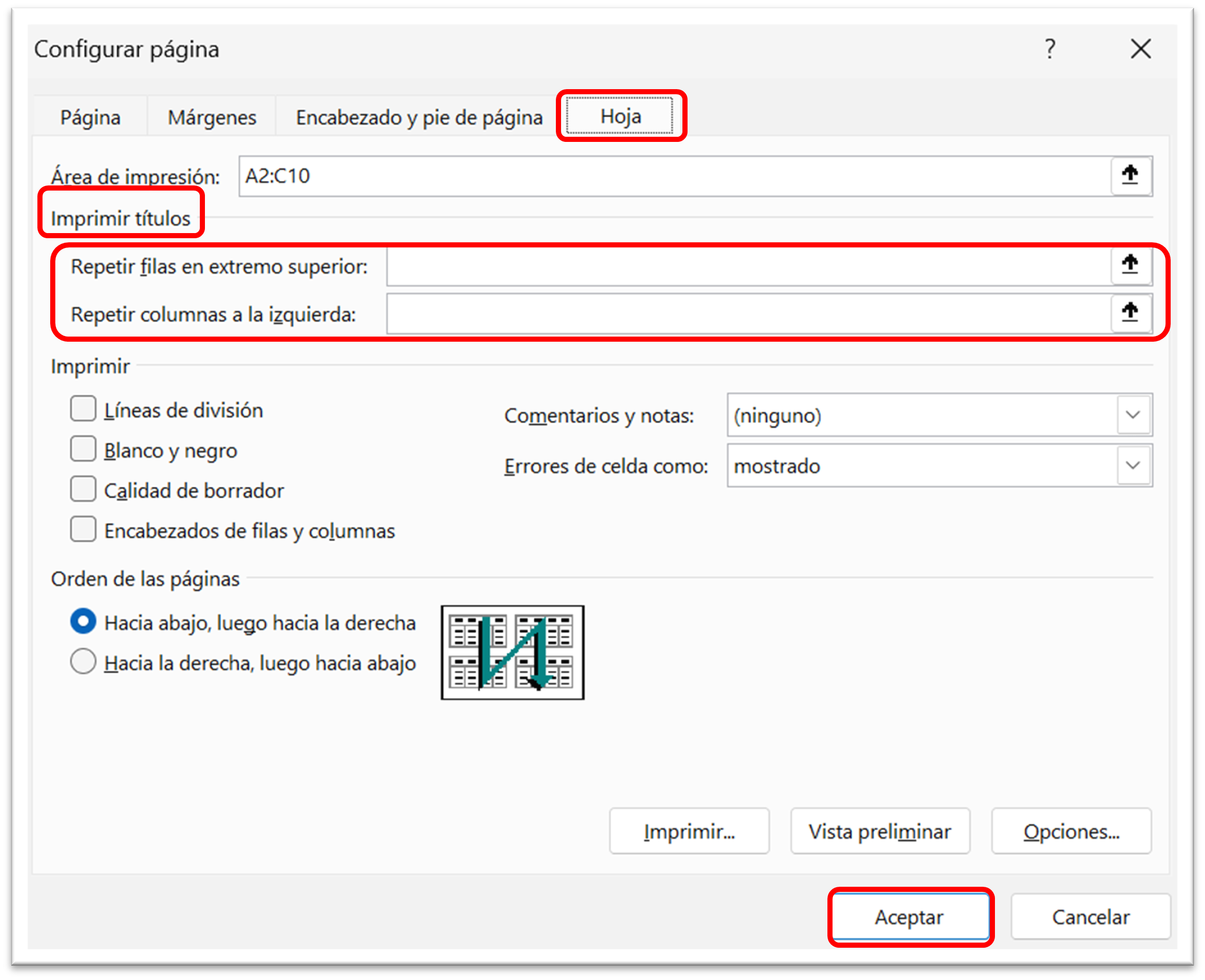
4. Haga clic en Aceptar. Ahora, cuando imprima, éstas filas o columnas se repetirán automáticamente en cada página.