Formato Condicional
El formato condicional permite resaltar celdas automáticamente según una condición definida por parte del usuario. Esta herramienta es ideal para identificar rápidamente datos importantes o anomalías.
Aplicación de Reglas
Para aplicar el formato condicional, siga estos pasos:
- 1. Seleccione las celdas a las que desee aplicar el formato.
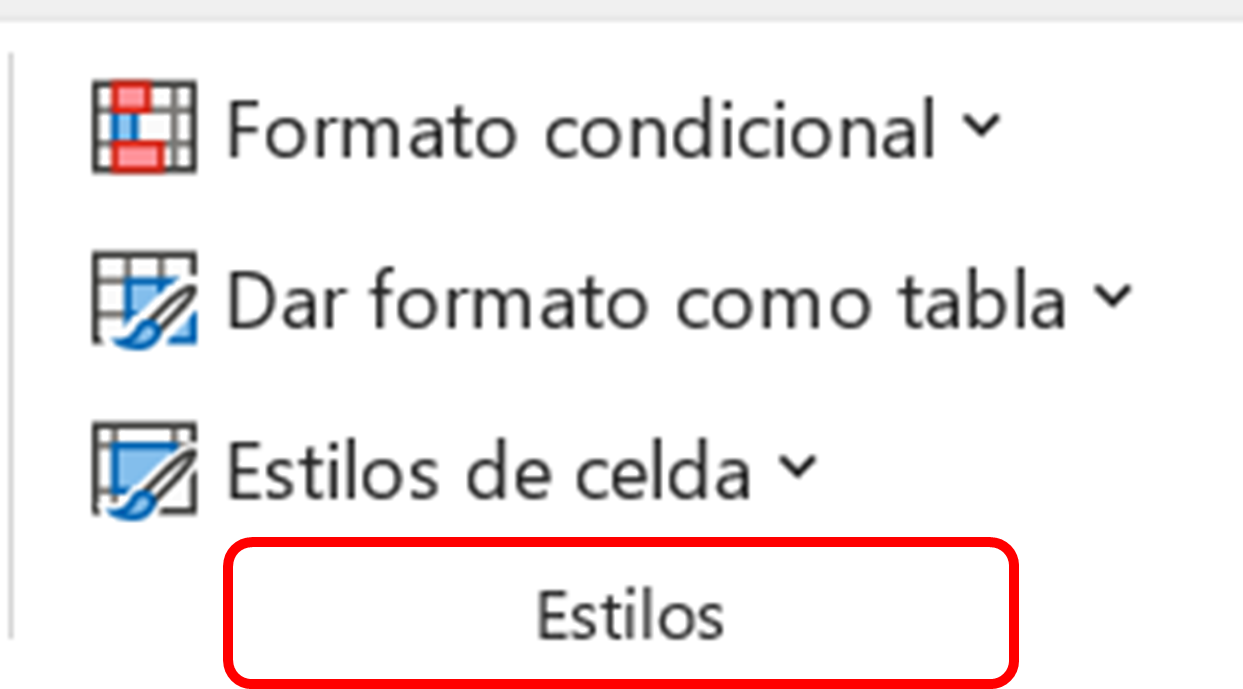
- 2. Vaya a la pestaña Inicio, busque en la cinta de opciones en el grupo Estilos.
- 3. Haga clic en Formato condicional.
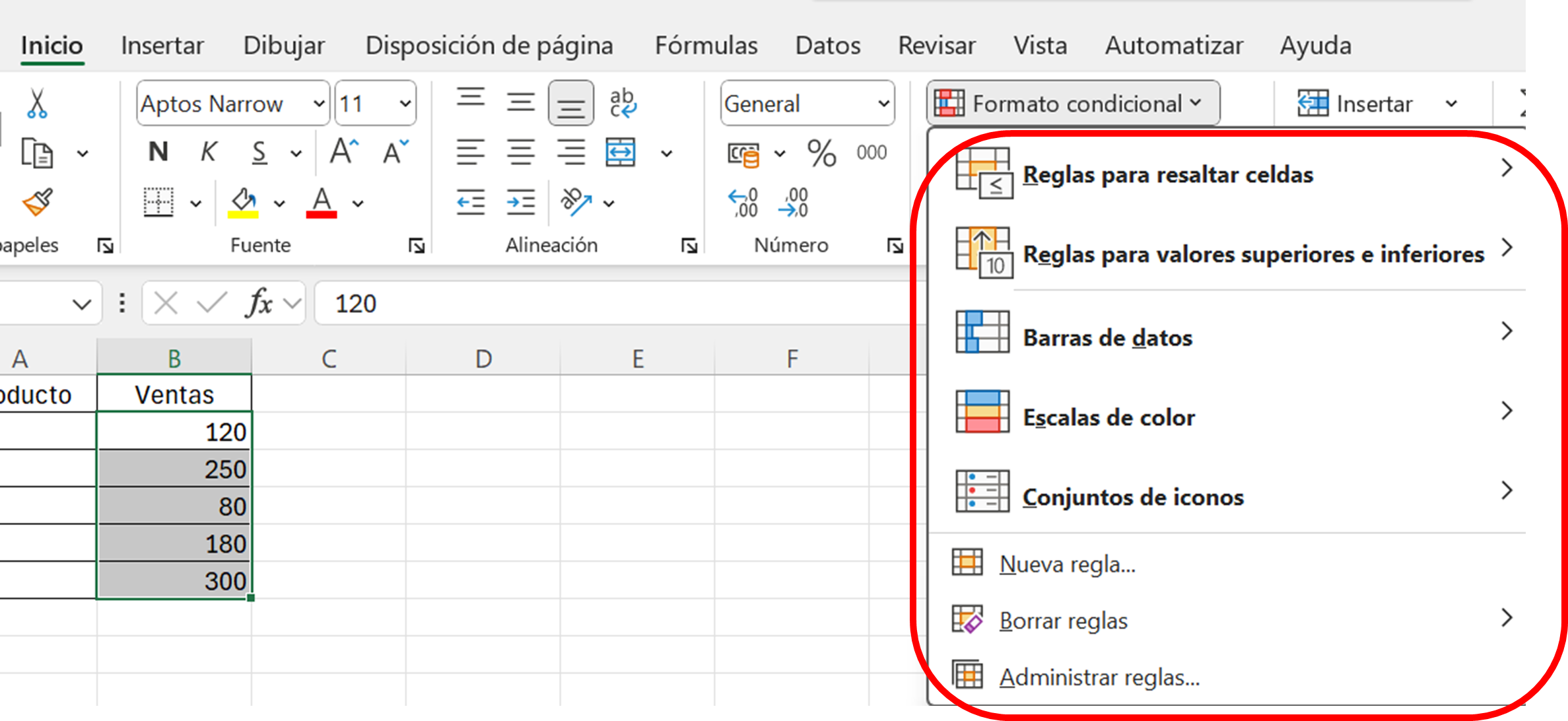
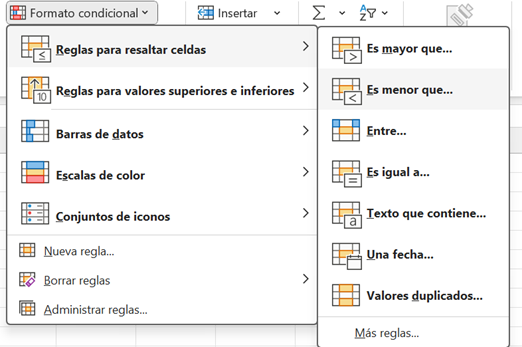
- 4. En el menú desplegable, elija Reglas para resaltar celdas.
- 5. Seleccione la condición que necesite:
- Es mayor que...: Se abrirá una ventana. Escriba el valor y elija el formato de color que prefiera (o personalice el suyo)
- Haga clic en Aceptar.
- Es menor que...: Funciona igual que la anterior. Escriba el valor y seleccione el formato.
- Es igual a...: Similar a las opciones anteriores, pero para valores exactos.
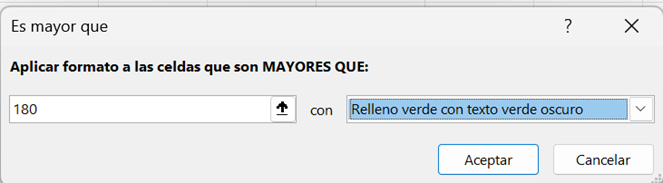
- Una vez que se escoge la regla requerida se selecciona Aceptar y listo Excel aplica la regla.
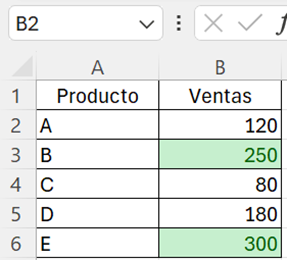
NOTA: El formato condicional tiene muchas más opciones o reglas, como resaltar los valores más altos o bajos, crear barras de datos o escalas de colores, pruebe con algunas otras opciones.
Borrar reglas del formato condicional
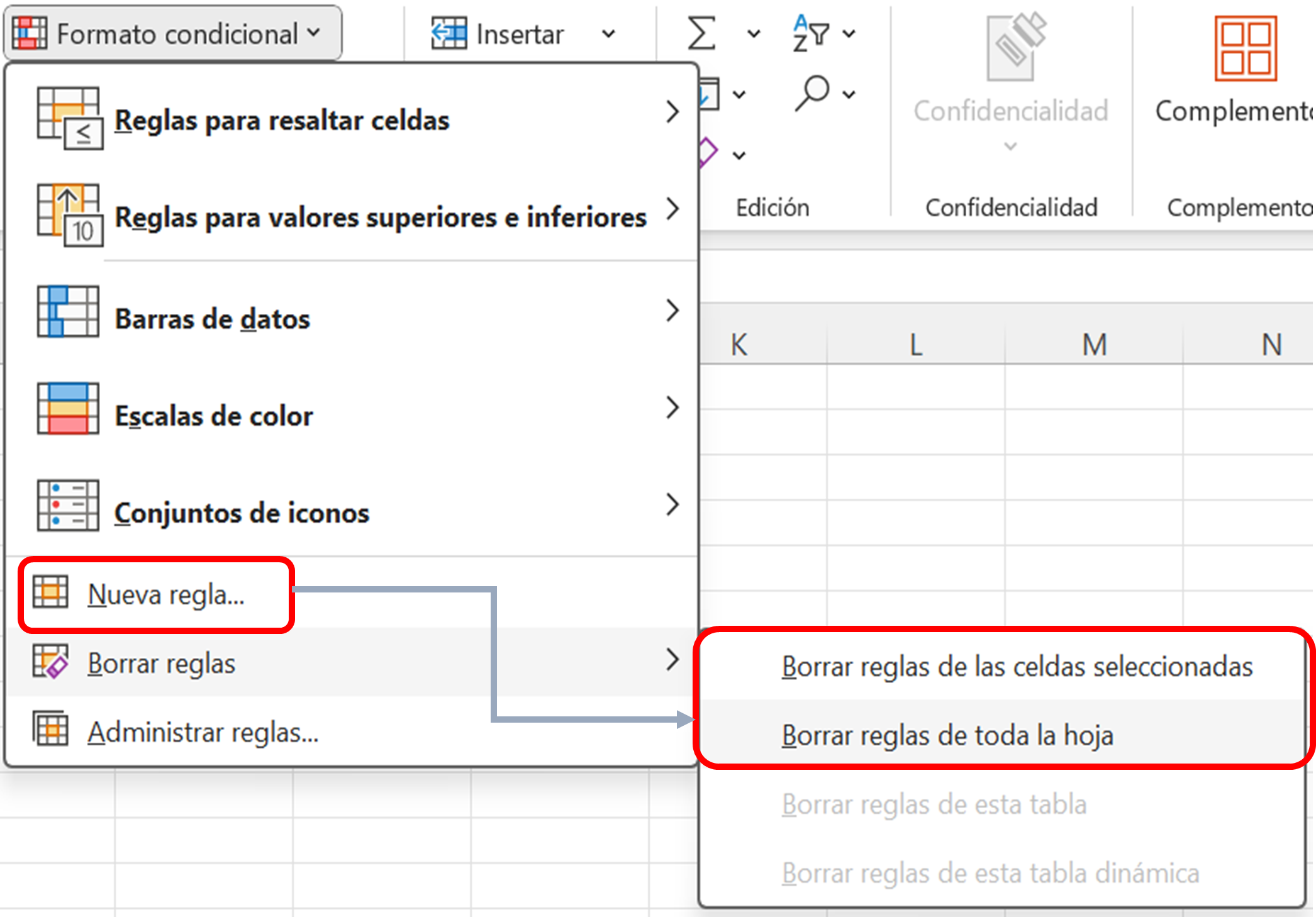
Para borrar una regla o varias seleccione los datos donde esta aplicada la regla y realice los siguientes pasos:
- - Dar clic en la opción Inicio
- - Dar clic en el botón Formato condicional
- - Dar clic en la opción Borrar regla
- - Selecciones la opción que necesite