Los operadores lógicos (Y, O, NO) te permiten combinar o modificar condiciones en las fórmulas, especialmente dentro de la función SI o en el formato condicional.
-
Y (AND)
La función Y devuelve VERDADERO si todas las condiciones que evalúa son verdaderas. Si al menos una condición es falsa, devuelve FALSO.
Sintaxis:
=Y(condición1, [condición2], ...)Ejemplo: Quieres saber si un estudiante aprobó, si su calificación en Matemáticas (A2) es mayor o igual a 70 Y su calificación en Lenguaje (B2) es mayor o igual a 60.
=SI(Y(A2>=70, B2>=60), "Aprobado", "Reprobado")
-
O (OR)
La función O devuelve VERDADERO si alguna de las condiciones que evalúa es verdadera. Solo devuelve FALSO si todas las condiciones son falsas.
Sintaxis:
=O(condición1, [condición2], ...)Ejemplo: Quieres dar un bono a un empleado si sus ventas (C2) son mayores a 1000 O si ha trabajado más de 5 años (D2).
=SI(O(C2>1000, D2>5), "Con Bono", "Sin Bono")
-
NO (NOT)
La función NO en Excel es una función lógica muy sencilla. Básicamente, invierte el valor de verdad de una condición. Si una condición es VERDADERA, NO la convierte en FALSA. Si una condición es FALSA, NO la convierte en VERDADERA.
Es como decir lo contrario de algo.
Sintaxis
La sintaxis es muy simple:
=NO(condición)Donde condición es cualquier expresión o valor que pueda ser evaluado como VERDADERO o FALSO.
-
Ejemplo práctico: Control de Asistencia
Imagina que eres un profesor y tienes una hoja de Excel para llevar el control de asistencia de tus estudiantes. Quieres identificar rápidamente a los estudiantes que NO han asistido a clase para enviar un reporte.
La función NO invierte el valor lógico de su argumento. Si la condición es verdadera, NO la hace falsa; si es falsa, la hace verdadera.
Sintaxis:
=NO(condición)Ejemplo: Se quiere decir: "Si NO es verdad que B2 es 'Sí', entonces es 'Ausente'. Si es verdad, entonces es 'Presente'."
=SI(NO(B2="Sí"), "Ausente", "Presente")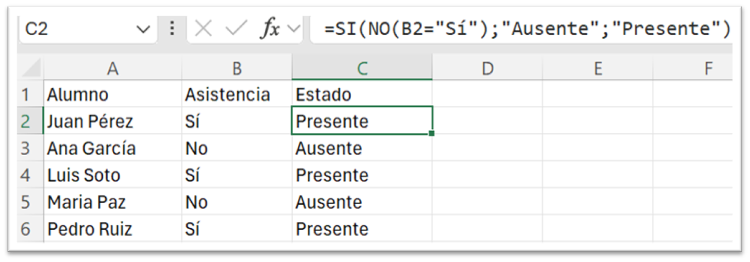
-
Otro ejemplo rápido:
Si tienes un número en A1 y quieres saber si no es igual a 10:
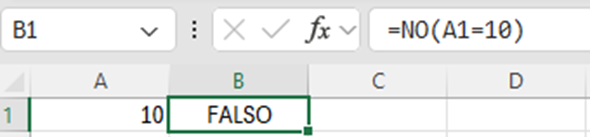
=NO(A1=10)- · Si A1 es 10, el resultado es FALSO.
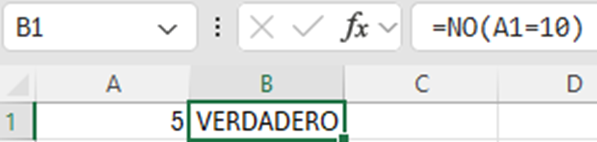
- · Si A1 es 5, el resultado es VERDADERO.
Observa los resultados:
- · Si en A1 se escribió 10:
- - La expresión A1=10 se evalúa como VERDADERO.
- - Luego, NO(VERDADERO) se convierte en FALSO.
- - Por lo tanto, la celda B1 mostrará FALSO.
- · Si en A1 se escribió 5:
- - La expresión A1=10 se evalúa como FALSO.
- - Luego, NO(FALSO) se convierte en VERDADERO.
- - Por lo tanto, la celda B1 mostrará VERDADERO.