Las referencias de celdas son cruciales para crear fórmulas eficientes y reutilizables.
Referencias Relativas y Absolutas
Cuando se copia una fórmula a otra celda, Excel ajusta automáticamente las referencias de celda. Esto se conoce como referencia relativa. Sin embargo, a veces se necesita que una referencia permanezca fija; para eso se usan las referencias absolutas.
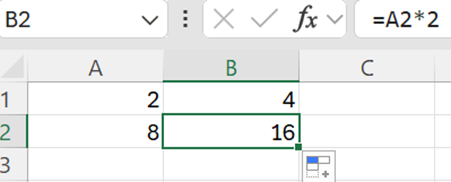 Referencia Relativa (A1): Cuando arrastras o copias una fórmula que contiene una referencia relativa (ej. A1), la referencia cambia automáticamente en relación con la nueva posición. Ejemplo: Si en B1 tienes
 =A1*2y copias la fórmula a B2, en B2 la fórmula se convierte en=A2*2.Pasos para realizar esta acción:
- · Cree la formula en la celda B1
- · Posiciónese en donde está la formula, es decir en B1.
- · Coloque el puntero del mouse en el punto que está al lado inferior derecho de la celda B1 y arrastre el mouse hacia abajo, las celdas de la formula van cambiando.
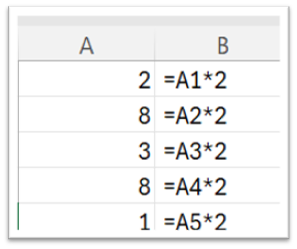
- Referencia Absoluta (A1): Para fijar una referencia, se utiliza el signo de dólar
($)antes de la letra de la columna y/o el número de la fila. Esto indica a Excel que no cambie esa parte de la referencia al copiar la fórmula.- - $A$1: Fija tanto la columna como la fila. La referencia siempre será la celda A1, sin importar dónde copies la fórmula.
- - A$1: Fija solo la fila. Cuando copies la fórmula, la columna puede cambiar (ej. B1,C1), pero la fila siempre será la 1.
- - $A1: Fija solo la columna. Cuando copies la fórmula, la fila puede cambiar (ej. $A2, $A3), pero la columna siempre será la A.
Ejemplo: Hay un valor de 100 en la celda D1 (que representa una tasa de impuesto). Se quiere aplicar esta tasa a varios valores en la columna A (A1, A2, A3). Si se usa
=A1*D1, al copiar a A2, la fórmula se convierte en=A2*D2, lo cual no es correcto porque la tasa está en D1. La forma correcta es usar una referencia absoluta para D1:=A1*$D$1Ahora, al copiar esta fórmula a A2, se convierte en=A2*$D$1, lo que permite que la referencia de D1 se mantenga fija. Observa el ejemplo: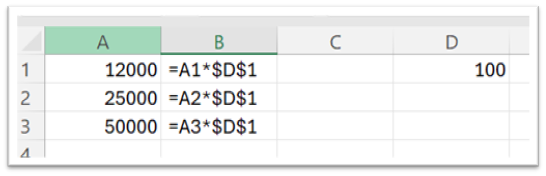
Rango de Celdas (A1:A10)
Un rango de celdas se refiere a un grupo de celdas contiguas. Se especifica indicando la celda superior izquierda, dos puntos (:) y la celda inferior derecha.
- A1:A10: Se refiere a las celdas desde A1 hasta A10 en la misma columna.
- B2:D5:Se refiere a un bloque rectangular de celdas que va desde B2 hasta D5.
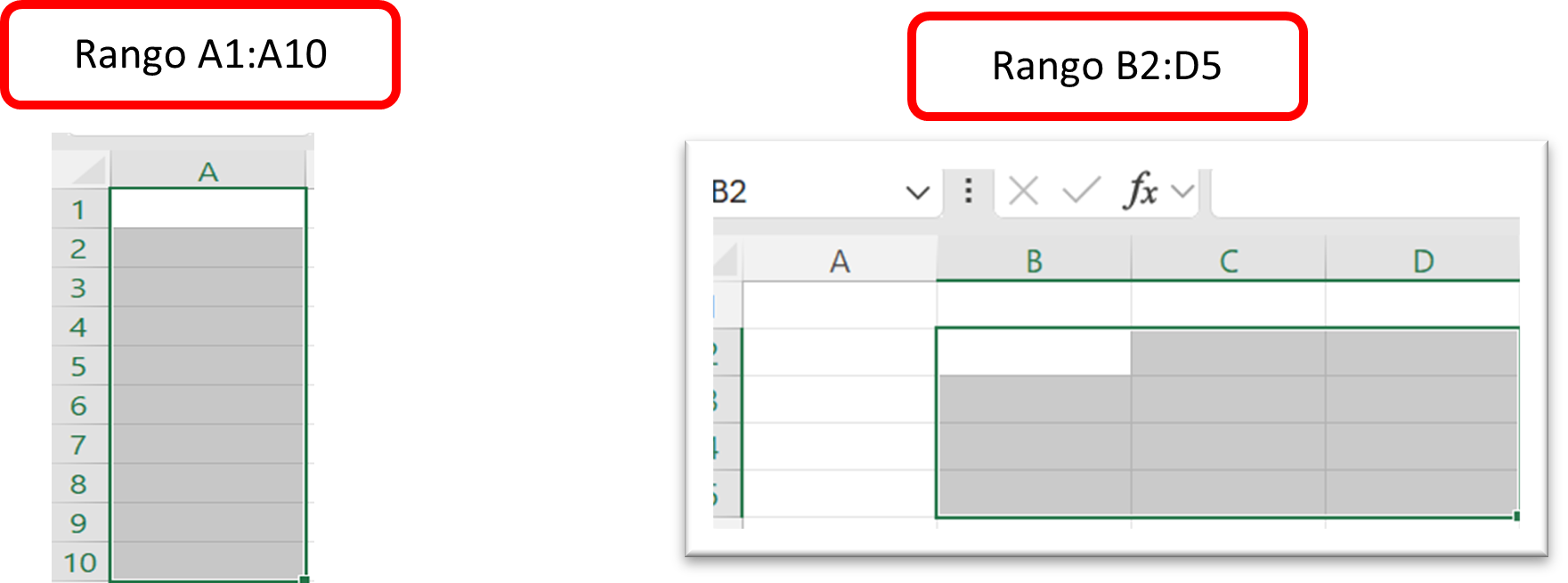
Estos rangos son muy usados en funciones como SUMA, PROMEDIO, CONTAR, etc.