Pasos para su instalación
Nota: previo a ejecutar la máquina virtual, es necesario asegurarse de que su computadora tenga habilitado en el BIOS la opción de virtualización.
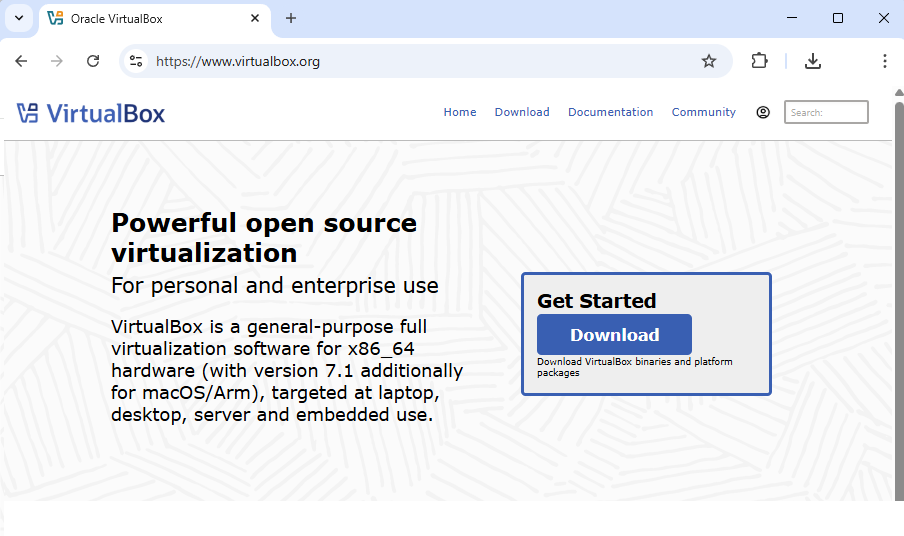
Para comenzar, debemos descargar la aplicación VirtualBox desde el sitio oficial https://www.virtualbox.org/.
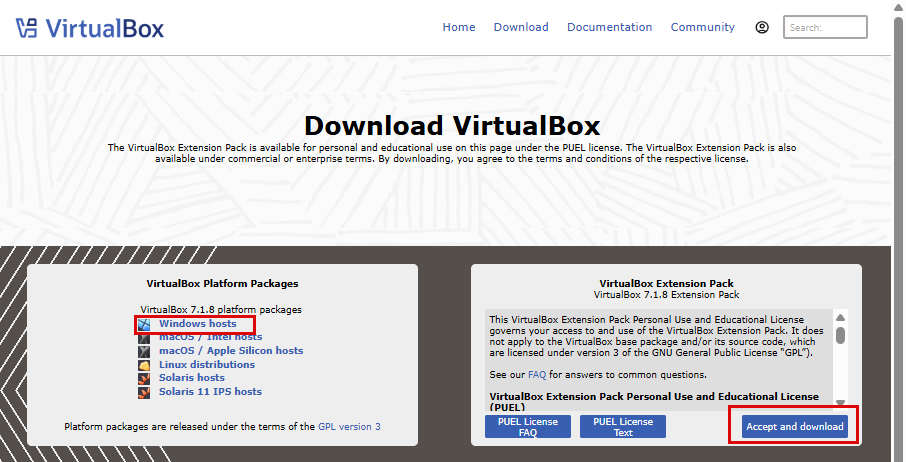
Luego, descargar la versión para el huésped de Windows (Windows host).
Después, aceptar y descargar el paquete de extensión (Accept and download).
Como siguiente paso, comprobar la descarga visualizando en el Explorador de archivos la carpeta Descargas.

Ahora, ejecutar primero el archivo de la aplicación VirtualBox, dando doble clic sobre el archivo o seleccionándolo y presionando la tecla Enter.
A la ventana emergente en la cual el sistema operativo le pregunta si desea hacer cambios, responda SÍ.
Posteriormente, aparece una ventana de bienvenida al proceso de instalación.
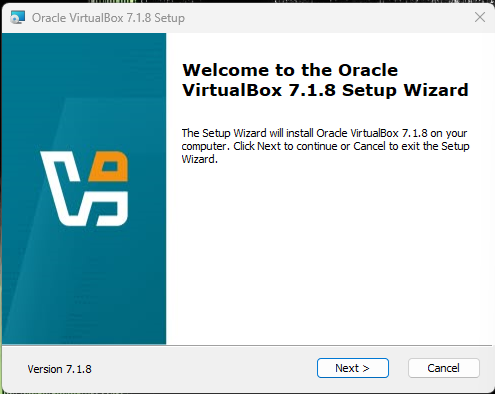
Siga las indicaciones presionando el botón Next.
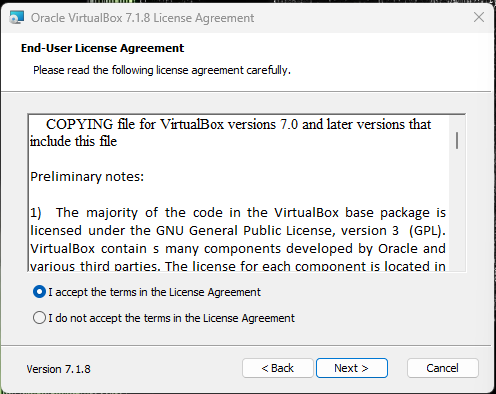
Acepte los términos del acuerdo de licencia, haciendo clic sobre la primera opción y presionando el botón Next.
En la ventana emergente que muestra las características a instalar, en la ubicación predeterminada seleccione la unidad y la carpeta donde se instalará la aplicación de VirtualBox.
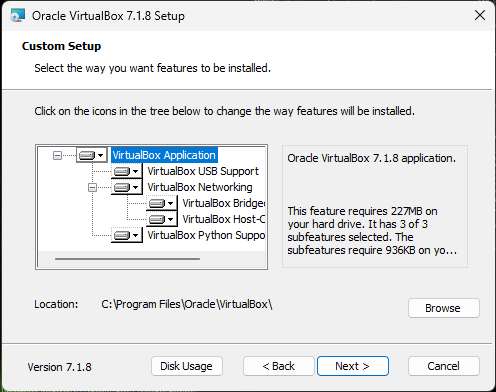
De forma automática se ubica en C:\Program Files\Oracle\VirtualBox\ pero la persona usuaria puede modificar esta ubicación presionando el botón Browse y definiendo una nueva ubicación:
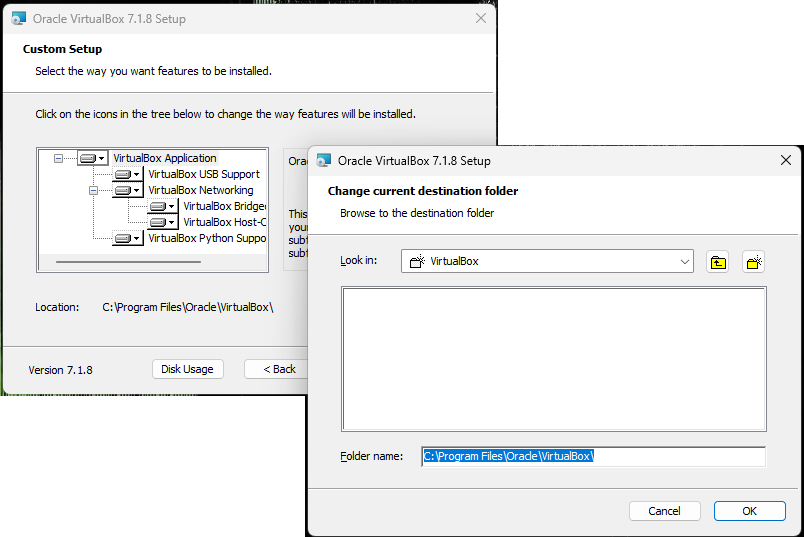
Esta nueva ubicación puede ser otra carpeta o inclusive otra unidad de disco dentro del mismo equipo. Cuando ya se tiene seleccionada la ubicación y la subcarpeta desde donde se desea ejecutar la aplicación de máquina virtual, presione el botón OK y luego el botón Next de la ventana anterior.
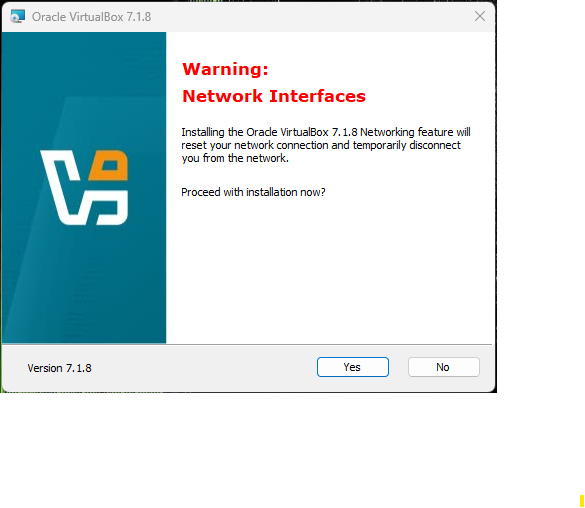
A la ventana emergente con una alerta sobre una desconexión temporal a la red y si desea proceder con la instalación, responda con el botón Yes.
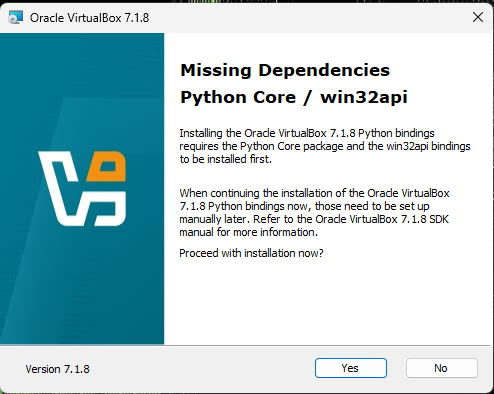
Aparece otra ventana emergente con un aviso sobre la instalación de dependencias de Python Core que son necesarias. Presione el botón Yes a la pregunta sobre si desea proceder con la instalación.
La siguiente ventana permite personalizar las características de la instalación, se recomienda seleccionarlas todas para facilidad de uso más adelante.
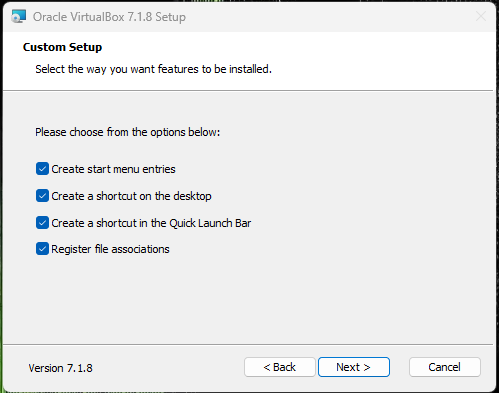
Finalmente, aparece una ventana donde solicita ratificar el proceso de instalación con todas las características seleccionadas en las ventanas anteriores. En este punto puede proceder con la instalación presionando el botón Install, o bien si desea hacer algún cambio, regresar a las ventanas anteriores con el botón Back.
Al presionar Install se inicia el proceso y se visualiza una barra con el progreso.
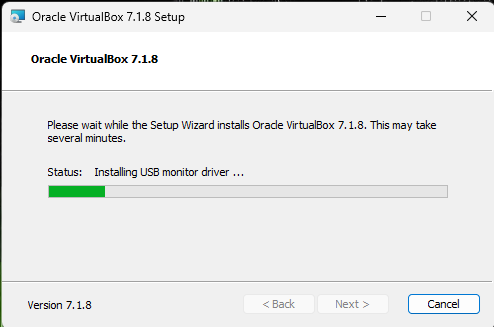
Cuando la barra se completa, emerge una ventana indicando que la instalación se completó. Puede seleccionar que la aplicación se ejecute o no al finalizar. Presione el botón Finish para terminar y salir del asistente de instalación.
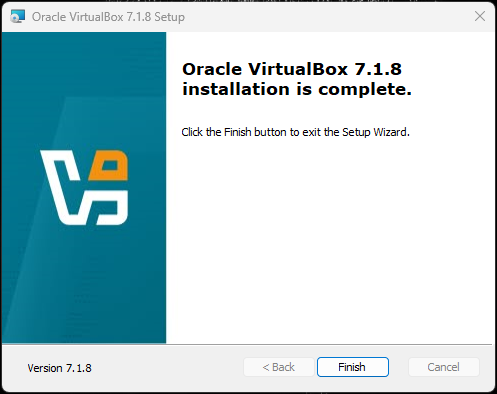
En este punto, ya aparece el acceso directo en el escritorio y en Inicio; sin embargo, es necesario instalar el paquete de extensión.
En el Explorador de archivos de Windows ubique el archivo VirtualBox Extension Pack y ejecútelo.

Posteriormente, aparece un acuerdo de licencia de uso personal y educativo; desplácese hasta el final del documento para aceptar las condiciones.
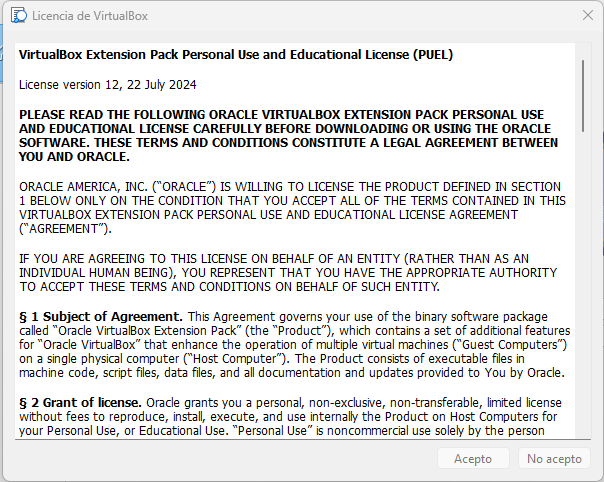
Debe volver a autorizar la instalación y los cambios que la aplicación realice en su sistema.
El proceso es sumamente rápido, pero una vez finalizado aparece la ventana de la aplicación VirtualBox, en la cual debe seleccionar el modo o nivel de experiencia: básico o experto.
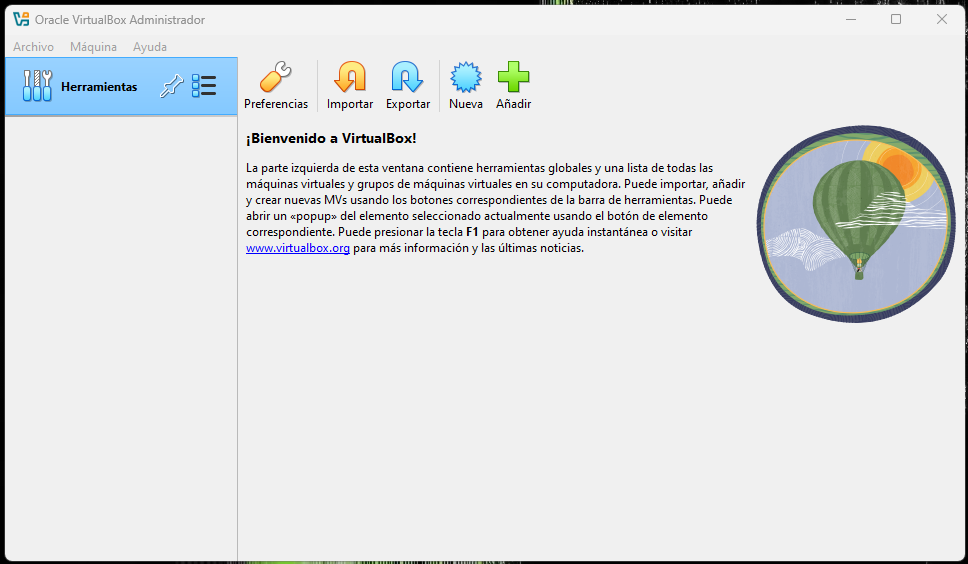
La ventana de la aplicación presenta diversas opciones, pero para los efectos de este curso solamente se va a experimentar con la creación de una nueva máquina virtual, para realizar la instalación del sistema operativo Linux.