Previo a iniciar con la creación de esta nueva máquina virtual, es necesario descargar la Imagen ISO del sistema operativo, en este caso Linux Ubuntu, para utilizarla al dar las especificaciones de creación de nuestra nueva máquina virtual.
Una Imagen ISO es una réplica de un disco duro con todos sus archivos y carpetas, incluyendo el sistema de archivos y todos los datos del disco, como si hubiera sido instalado; por ello funciona como si fuera una unidad de disco, con todas sus carpetas o directorios y archivos.
Para descargar la imagen ISO requerida para ejecutar la distribución Ubuntu de Linux en la máquina virtual, la recomendación es dirigirse a la página oficial; en este caso: https://ubuntu.com/download
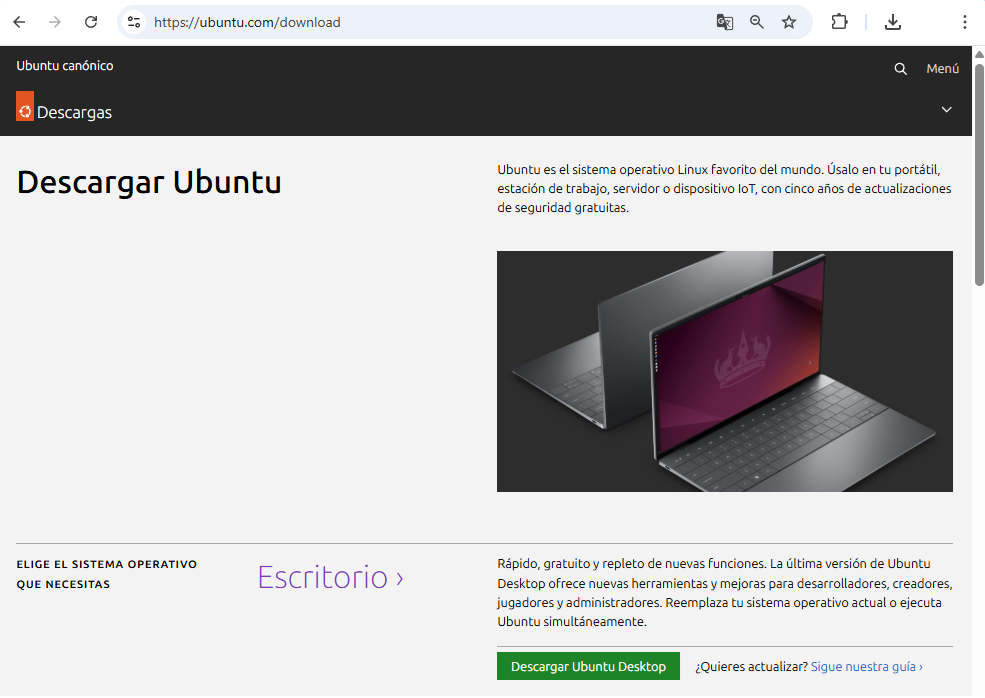
Presione sobre el botón Descargar y verifique que se ha completado el proceso, ubicando el archivo completo en las descargas. Observe que la extensión del archivo es ‘.iso’.

Para crear la máquina virtual nueva con el sistema operativo Linux Ubuntu, empezamos ejecutando la aplicación de VirtualBox; busque el ícono en el escritorio de su equipo o mediante el menú Inicio.
Cuando se abre la ventana principal, se debe seleccionar el ícono que indica Nueva y completar los datos solicitados en cada una de las opciones.
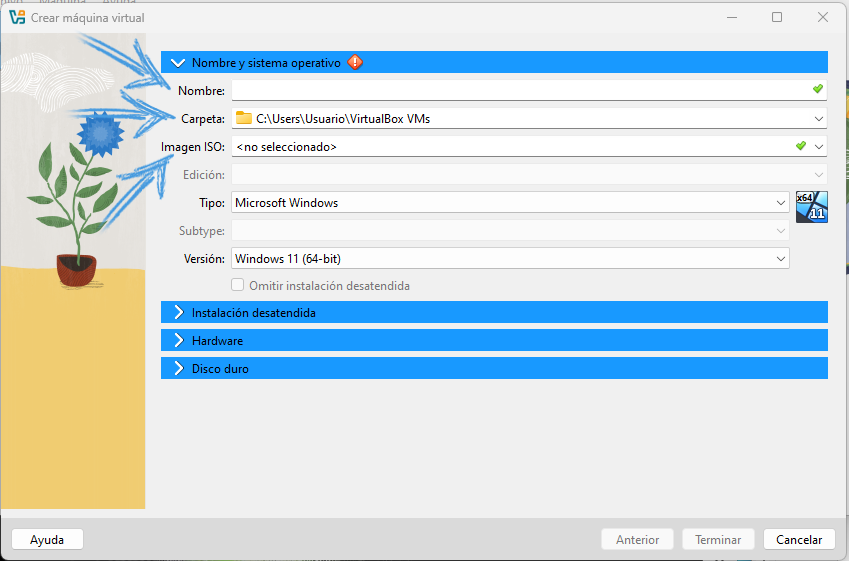
Nombre: uno simple pero explícito, que identifique la máquina virtual a crear, no debe contener espacios ni caracteres especiales.
Carpeta: se recomienda dejar la que se especifica de forma predeterminada.
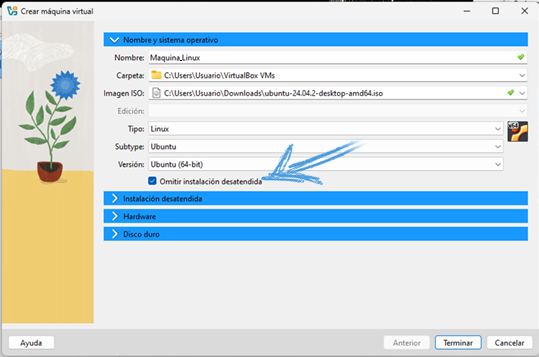
Imagen ISO: refiere al nombre y ubicación del archivo que descargamos con la imagen del sistema operativo a instalar en la máquina virtual. Presione la lista desplegable al final de la barra y explore hasta encontrar el archivo. Según el archivo seleccionado, automáticamente se completan los campos Tipo, Subtipo y Versión.
Es necesario hacer clic sobre la casilla de chequeo de Omitir instalación desatendida, para seleccionar esta opción.
Posteriormente, para finalizar la creación, hay que especificar algunas características de Hardware y de Disco duro con las que contará nuestra máquina virtual.
Es necesario recordar que estos son recursos del equipo que estamos utilizando y que serán destinados para dar soporte a nuestra nueva máquina virtual.
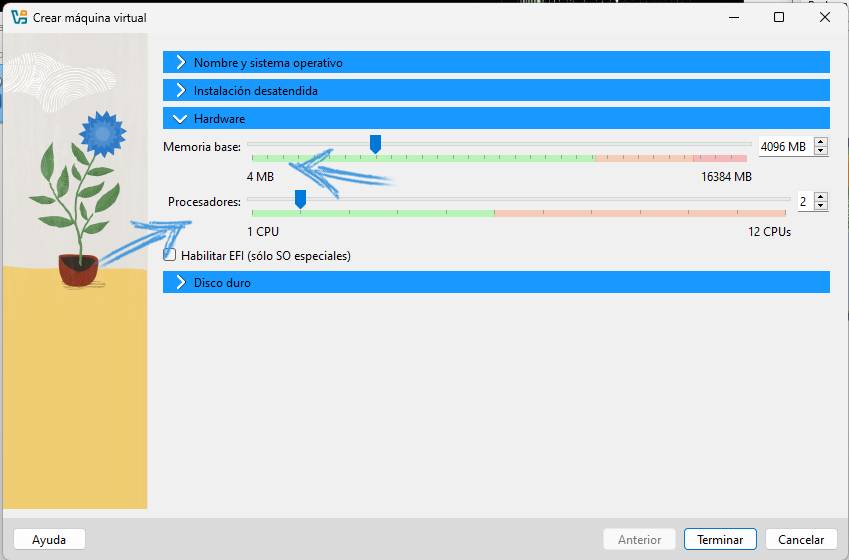
Desplegando la lista de la opción Hardware especificamos:
- Memoria base: se recomienda trabajar con al menos 4 Mb.
- Procesadores: al menos 2.
Desplegando la lista de la opción Disco duro debemos seleccionar Crear un disco duro virtual ahora.
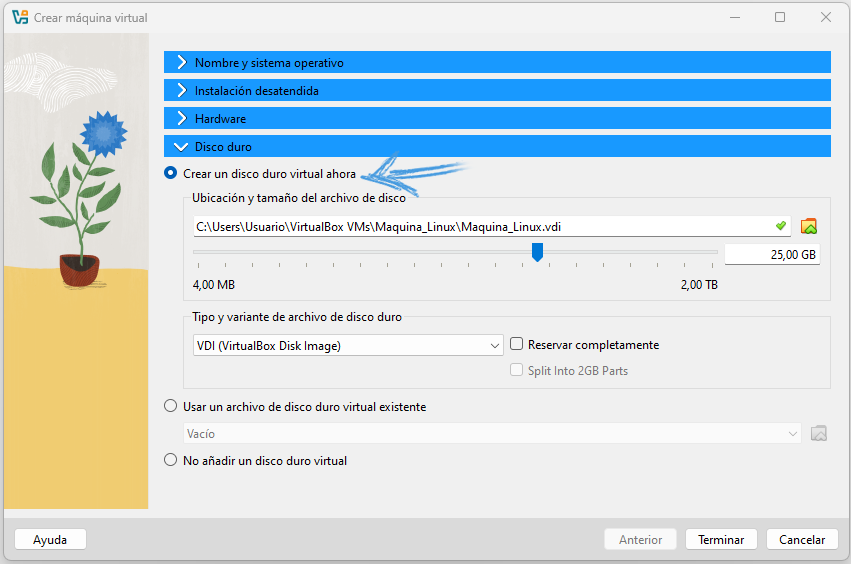
Esta opción definirá un espacio físico dentro de la ubicación especificada, que funcionará como un disco duro para almacenamiento de los archivos que se generen del uso del sistema operativo instalado en la máquina virtual.
El tamaño dependerá de las necesidades y del espacio disponible en la unidad especificada.
Ubicación y tamaño del archivo del disco
- Conservar la ubicación y el nombre del archivo predeterminado.
- Ajustar el tamaño deseado del espacio para este nuevo disco duro virtual.
Cuando estén configurados todos los valores, presionar el botón Terminar.
Nota: estas opciones pueden ser seleccionadas desde la barra de desplazamiento o bien, con el indicador que se encuentra a la derecha de cada barra.
¡Ya tenemos nuestra máquina virtual de Linux lista para empezar a trabajar!
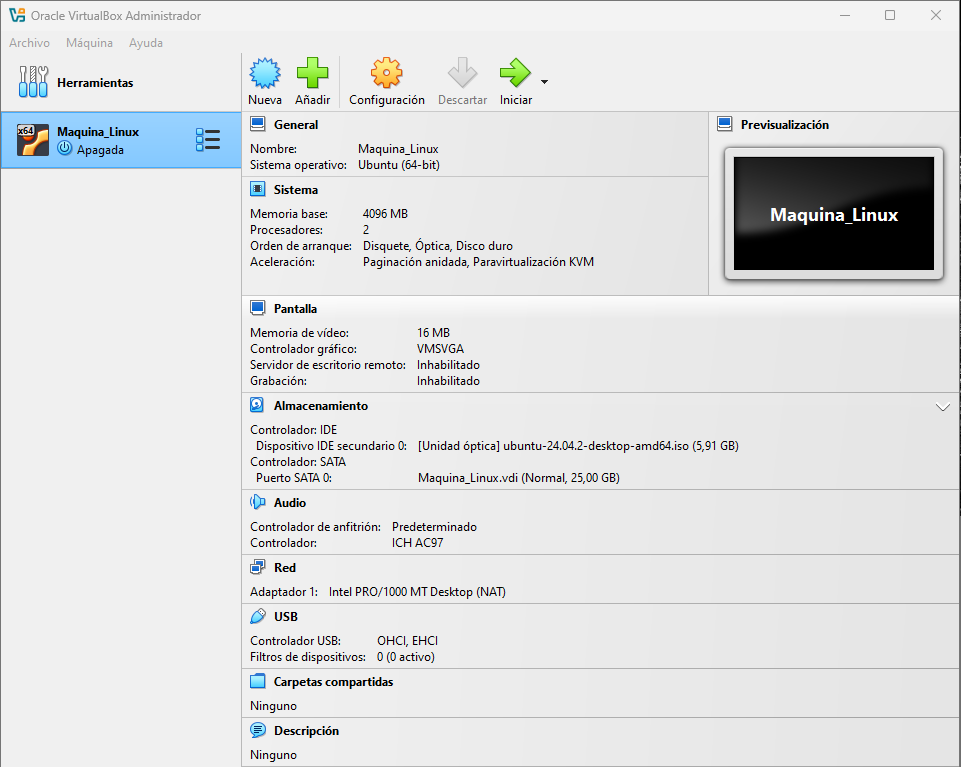
Observe que en el panel de la izquierda aparece la máquina creada en modo apagado y en el panel de la derecha toda la información relacionada con esta máquina.