Saltar la navegación

Insertar tablas de contenido

En este recurso vamos a conocer herramientas para añadir referencias, elementos complementarios, tablas de contenido, notas al pie, citas y bibliografías. Comenzaremos con las tablas de contenido.

Una Tabla de contenido es una lista de títulos y subtítulos que se encuentran ubicados en un documento. Las páginas pueden estar enumeradas o no. Cada título y subtítulo tendrá un enlace que lleva al contenido de cada uno. Lo normal es que se coloque al principio del documento, ya que es lo primero que observamos. Eso ayuda a saber de qué trata el documento.

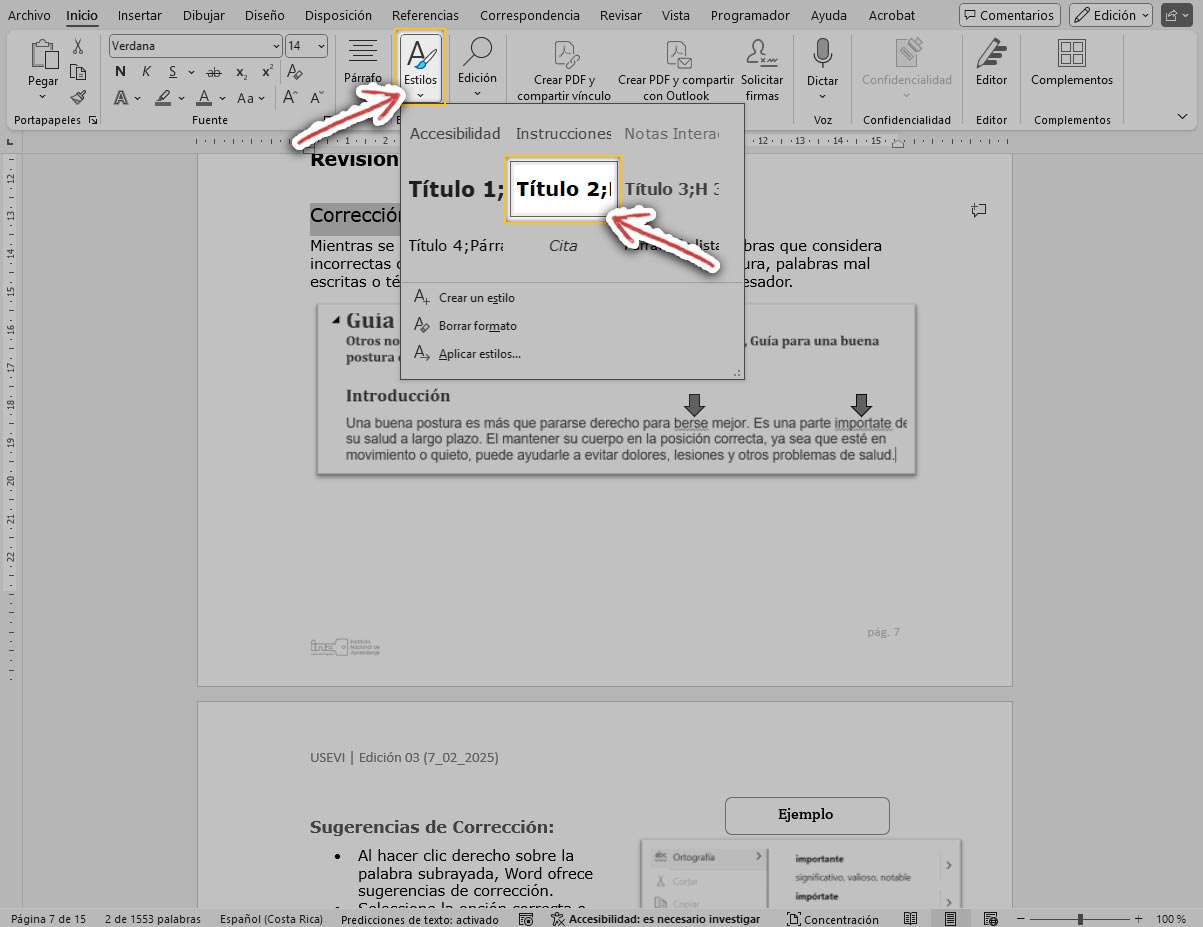
Para crear una tabla de contenido de forma automática, se debe aplicar antes a cada título el estilo Título 1, y a subtítulos el estilo Título 2.

A continuación, los pasos:
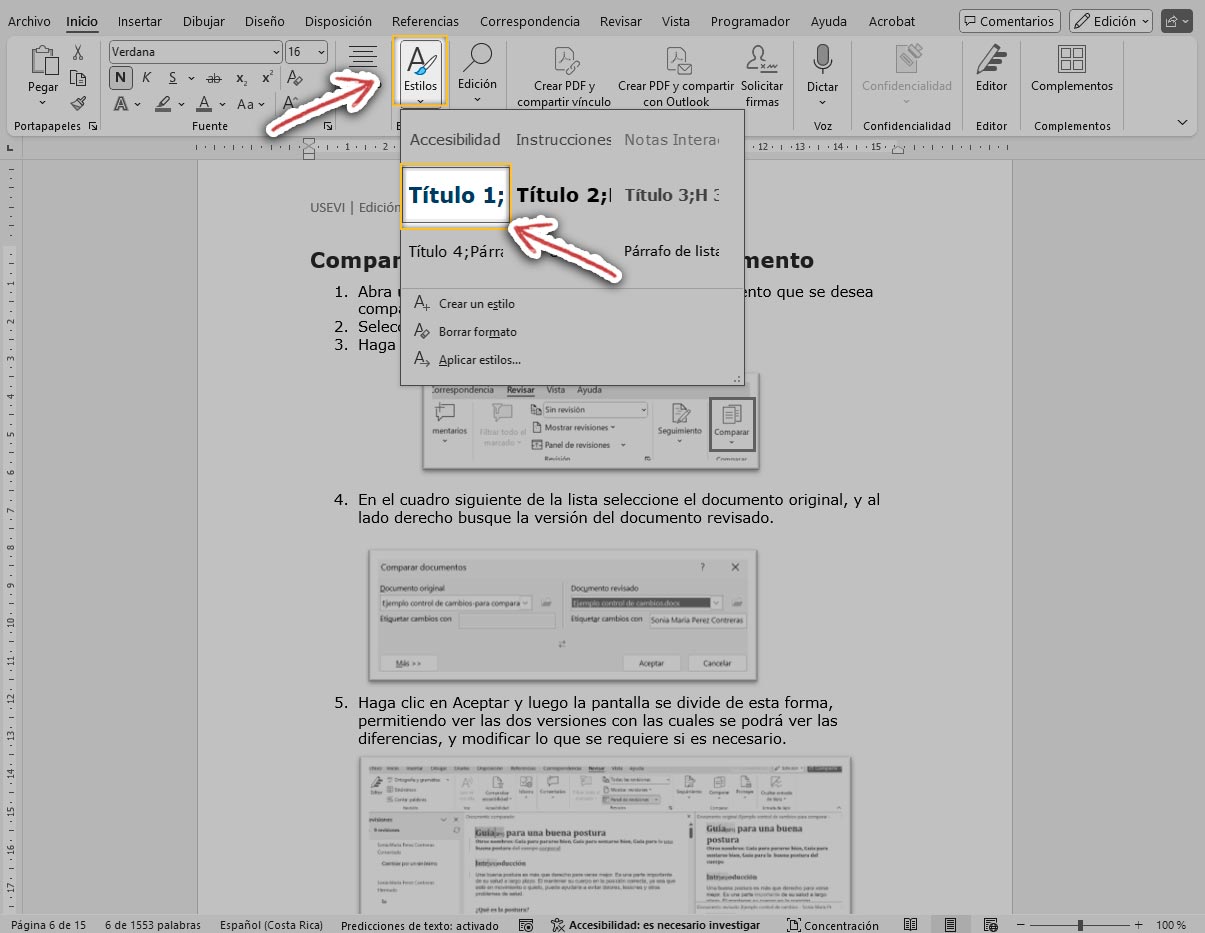
1. Marque el título y aplique Título 1.

2. Marque el siguiente título y subtítulo; y aplique si es título, el estilo Título 1, y si es subtítulo, el Título 2, y así con todos los títulos del documento.

Una vez aplicados los estilos a los títulos y subtítulos del documento, haga lo siguiente:

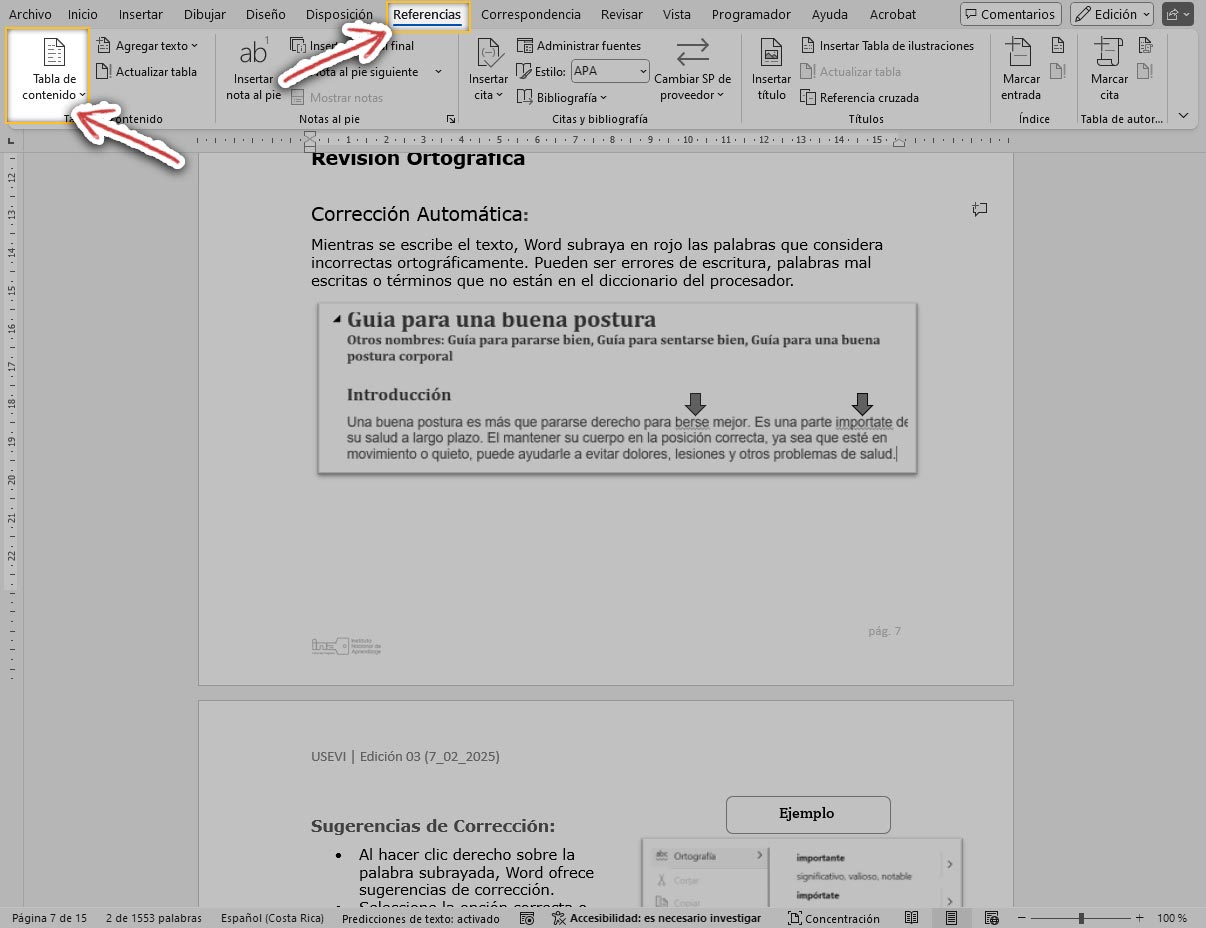
Seleccione la pestaña Referencias del menú.
Haga clic en el botón Tabla de contenido que se encuentra en la parte superior a su izquierda en la pantalla.

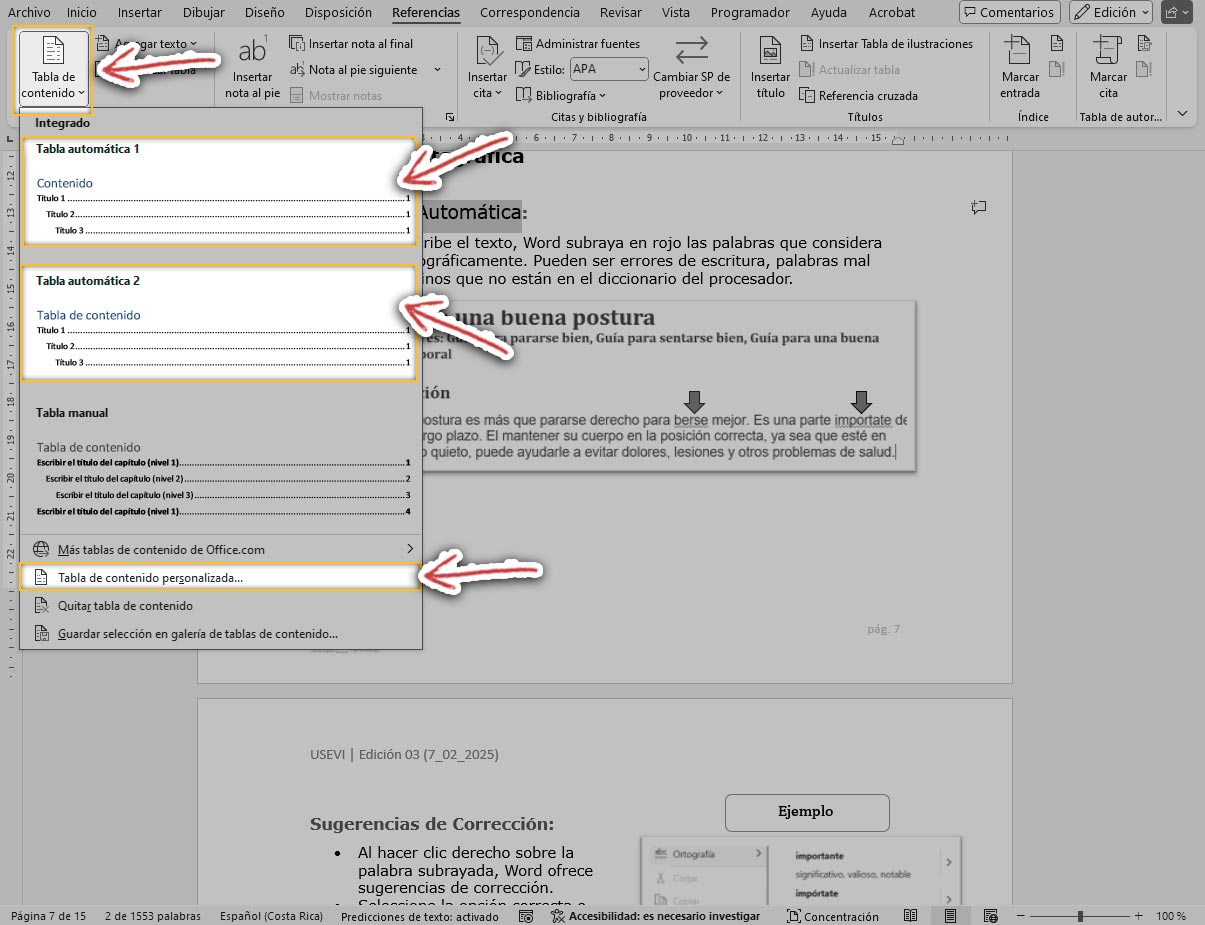
En esta pantalla, escoja el tipo de tabla automática que requiera; por defecto, hay dos tipos.

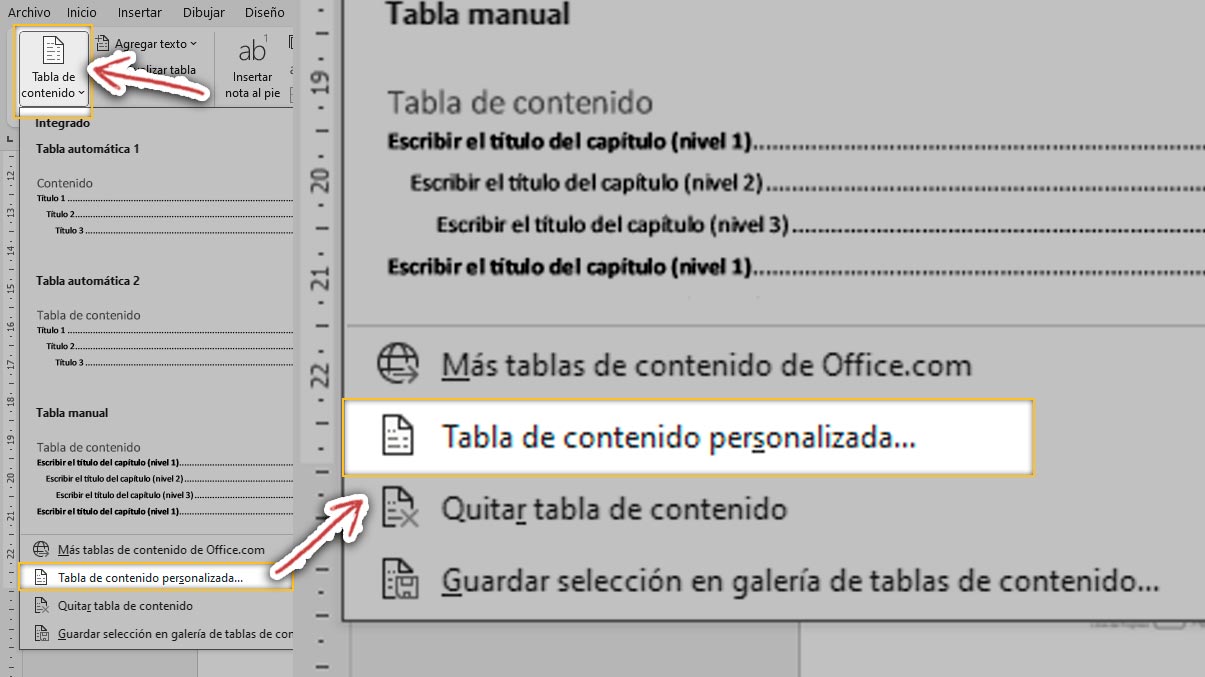
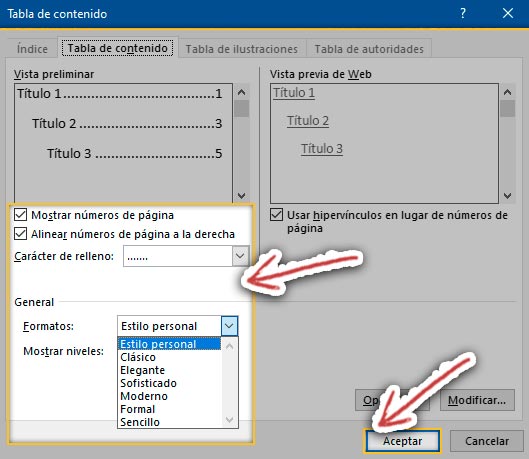
Si desea una tabla automática personalizada, escoja la opción Tabla de contenido personalizada… que se encuentra al final de la ventana anterior.

En esta ventana usted podrá personalizar su tabla de contenidos, seleccionando las opciones de formato que más le convengan.
Por último, haga clic en la opción Aceptar, para que se genere la tabla de contenido.

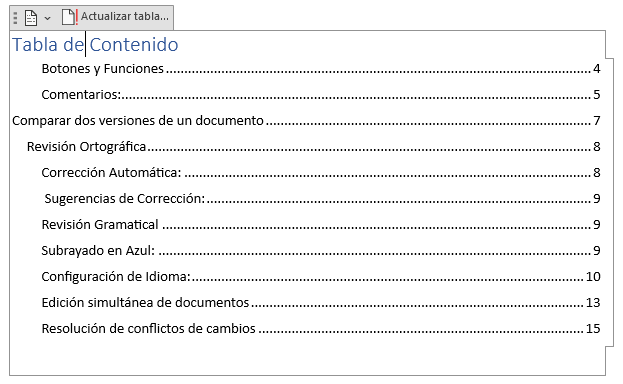
Esta sería la apariencia de la tabla de contenido.

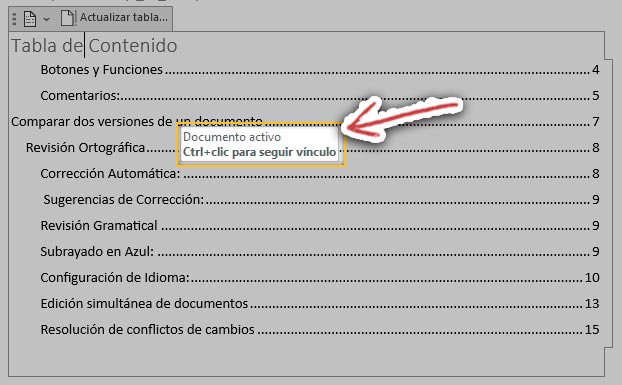
Una vez que se genere la tabla de contenido, para poder ir al contenido de cada uno de los títulos, primero posicione el cursor en el título o subtítulo y presione Ctrl+clic, para seguir el vínculo. Con ello, el documento pasará de la tabla hacia la página seleccionada.