Saltar la navegación

Cómo insertar citas y bibliografías en Word según las normas

Microsoft Word tiene herramientas integradas para gestionar citas y bibliografías, las cuales facilitan mucho el trabajo.

Son referencias que indican la fuente de la información utilizada en la elaboración de documentos, lo cual permite identificar la obra consultada y su autor(a). Las citas bibliográficas se utilizan en:

  • Trabajos académicos: tesis, artículos científicos, informes, etc.
  • Documentos de investigación: estudios, proyectos de investigación, etc.
  • Publicaciones: libros, revistas, blogs, etc.

1. Configurar el estilo de cita en Word

Abra el documento en Word.
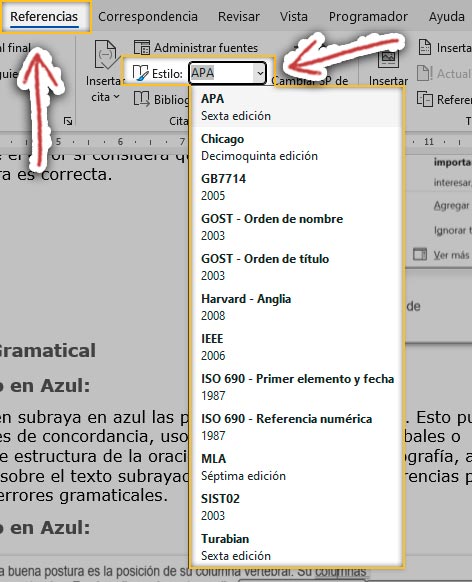
Vaya a la pestaña Referencias en la barra superior.
En el grupo Citas y bibliografía, busque la opción Estilo.

Seleccione el estilo que necesita: APA, MLA, Chicago, etc.

2. Insertar una cita

Coloque el cursor en el lugar donde quiere insertar la cita.
Haga clic en Insertar cita.
Si aún no ha añadido ninguna fuente, seleccione Agregar nueva fuente.
Rellene los datos de la fuente (autor/a, título, año, etc.), en la ventana que aparece.

Haga clic en Aceptar y Word insertará la cita en el texto, en el formato seleccionado.

3. Crear la bibliografía o lista de referencias

Cuando haya añadido todas las citas, coloque el cursor donde quiere que aparezca la bibliografía.
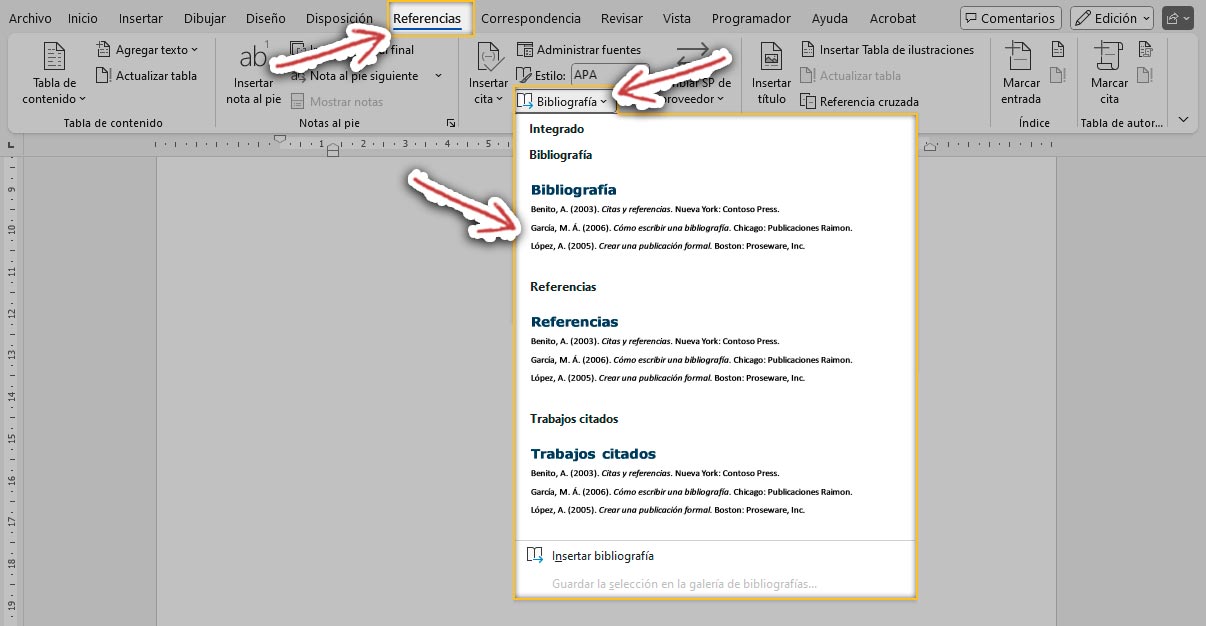
En la pestaña Referencias, haga clic en Bibliografía.
Elija un estilo de bibliografía (puede ser Bibliografía, Referencias, etc.).
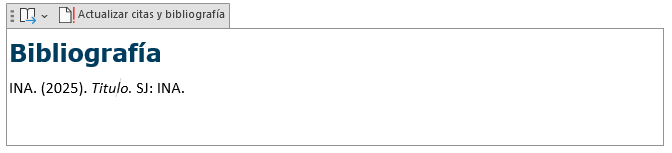
Word generará automáticamente la lista con todas las fuentes citadas, en el formato que usted seleccionó.

Ejemplo de bibliografía con el estilo Bibliografía.

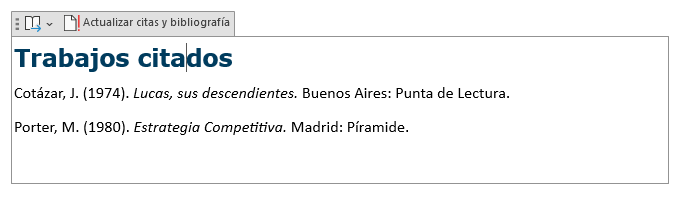
Ejemplo de bibliografía con el estilo Trabajos citados.

Recomendación 
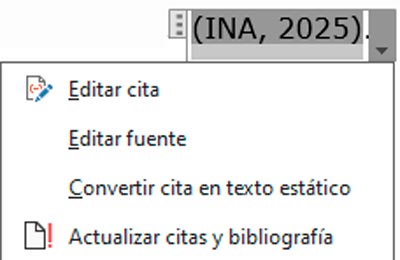
Actualizar citas y bibliografías:
si desea cambiar alguna fuente, puede hacer clic en la bibliografía y luego en "Actualizar campo", para que se reflejen los cambios.