Saltar la navegación

Uso del Control de cambios en Microsoft Word

El control de cambios es una función que tiene Microsoft Word para corregir errores que existan en un texto, esto incluye inserciones, eliminaciones, cambios de formato y comentarios.

Cada cambio aparece marcado en el texto, permitiendo que la persona autora o la persona revisora del texto pueda ver las sugerencias, es decir, queda marcado para aceptarlo o rechazarlo luego.

Ventajas

El uso del control de cambios es esencial en procesos de edición y corrección, por varias razones:

Transparencia

Todos los cambios quedan registrados, permitiendo una revisión minuciosa.

Colaboración eficiente

Ideal para proyectos donde varias personas deben revisar o aprobar un texto.

Historial de cambios

Mantener un registro de las ediciones facilita volver a versiones anteriores, si es necesario.

Botones y funciones

Para utilizar la herramienta de Control de cambios en Microsoft Word, siga estos pasos:

1. Abrir el documento en Word (ya existente).
2. Ir a la pestaña Revisar.
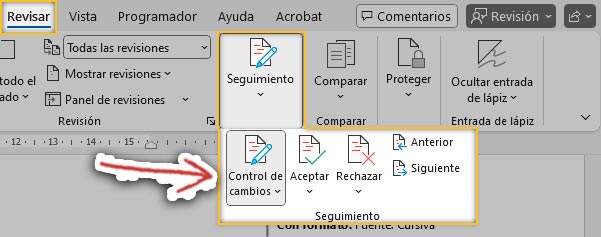
3. Dar clic en el ícono Control de cambios. En algunas versiones primero aparece una opción llamada Seguimiento, cuando se presiona aparece Control de cambios. (Esta es la principal herramienta; cuando está activada, como se ve en la imagen, cualquier cambio que se realice en el texto aparecerá en rojo).
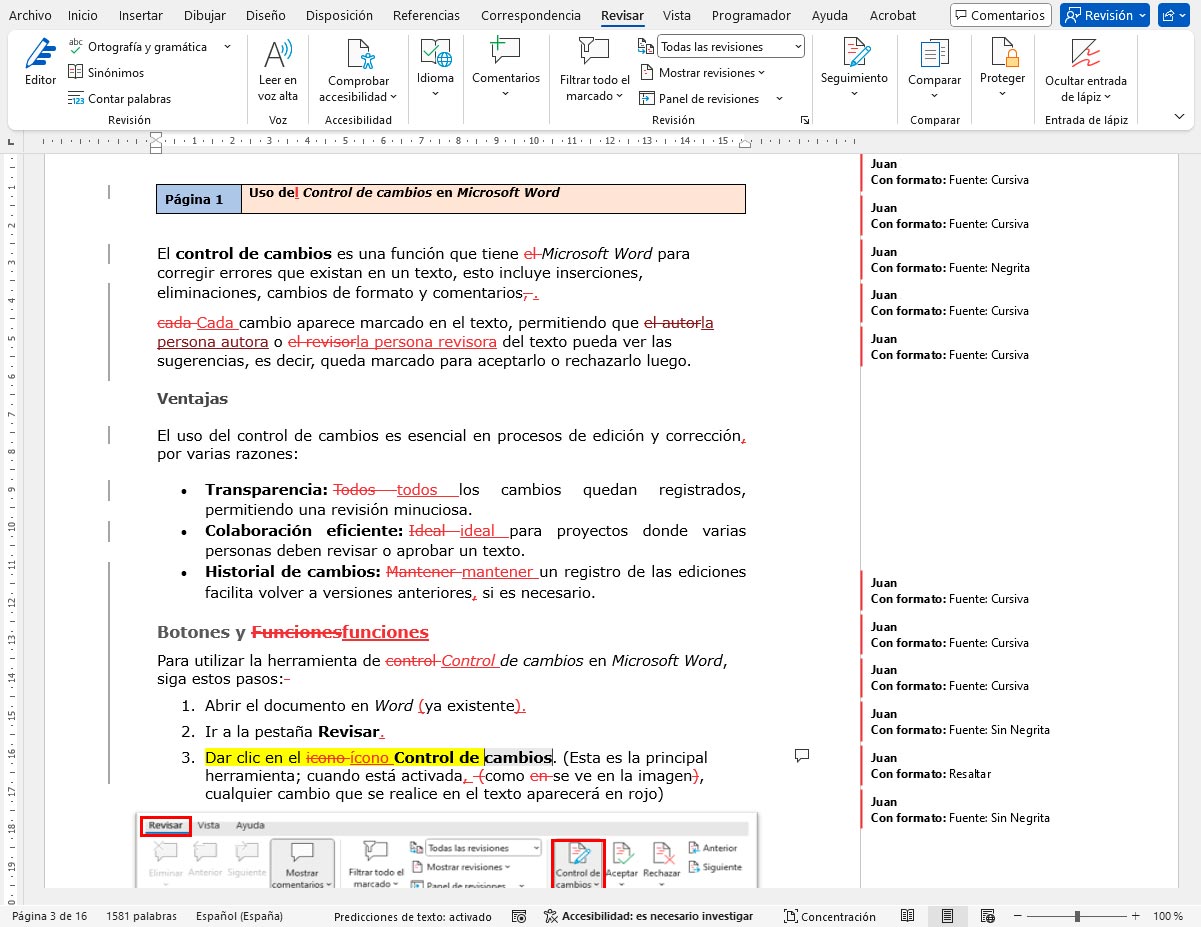
4. Una vez activado, se puede modificar el texto, darle formato o eliminar texto.
Si cambiamos el formato, Word creará una nota, notificando los cambios.
Si eliminamos texto, Word lo tacha.
Si añadimos texto, Word nos dirá que se ha añadido texto.

En este ejemplo se muestra cómo se ven marcados los cambios en el texto:

Los botones para cambios (botón Aceptar y botón Rechazar) son los que más se utilizan, una vez recibido el texto corregido. Permiten, respectivamente, aceptar una corrección, rechazarla, o desplazarse adelante y atrás, por las diferentes correcciones.

Comentarios

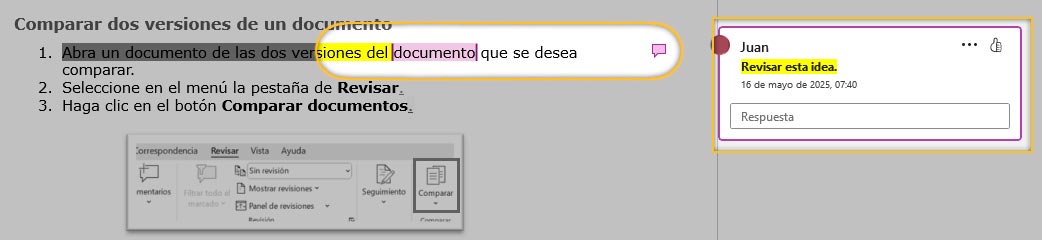
Habrá correcciones que no editen directamente sobre el texto, sino que se sugieren. Este botón sirve para dejar un comentario con la sugerencia de la corrección, en algunos casos explicar el porqué de una corrección concreta.

Seleccionar el texto donde se requiere colocar un comentario.
Dar clic en la opción Revisar.
Seleccione el botón Comentario.
Seleccione Nuevo comentario, esto con el fin de dejar un comentario de los cambios que se deben hacer en el texto.

Ejemplo de comentarios en un texto: