Saltar la navegación

Cómo revisar los cambios (Control de Cambios en Word)

Una vez que recibamos el documento con cambios, tenemos que seguir los siguientes pasos:

Si al documento se le ha activado el Control de cambios, podemos hacer dos cosas: Aceptar esos cambios o rechazarlos.

Para ello se debe:

Abrir el documento ya modificado
Ir a la pestaña Revisar
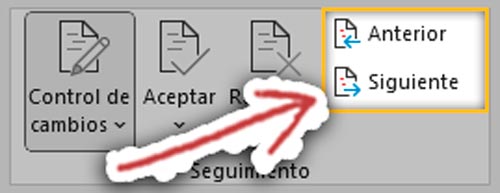
Con los siguientes botones se desplaza hacia el cambio siguiente o al anterior.
Acepte o rechace ese cambio
Desactive el Control de cambios
Guarde el documento con los cambios realizados.
Comparar dos versiones de un documento

Abra las dos versiones del documento que se desea comparar.
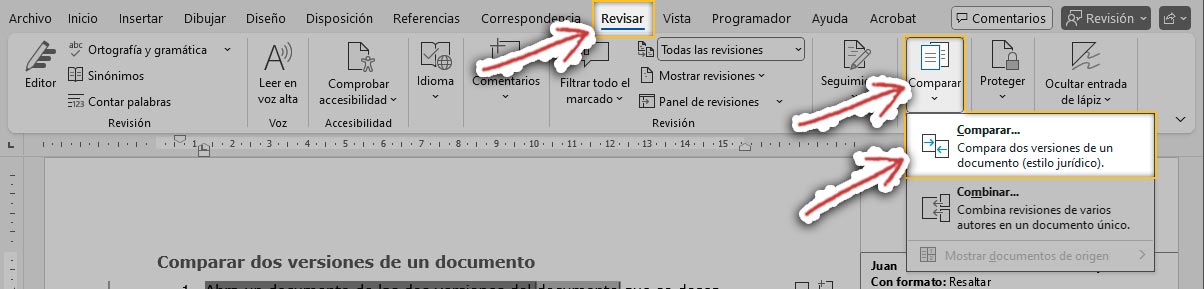
Seleccione en el menú la pestaña de Revisar.
Haga clic en el botón Comparar documentos.

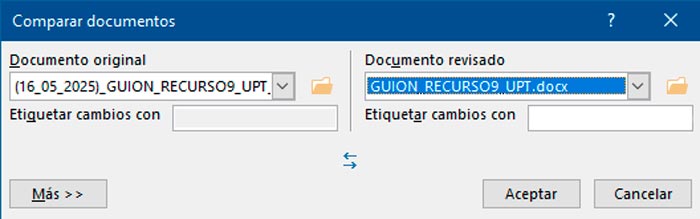
En el cuadro siguiente de la lista seleccione el documento original, y al lado derecho busque la versión del documento revisado.

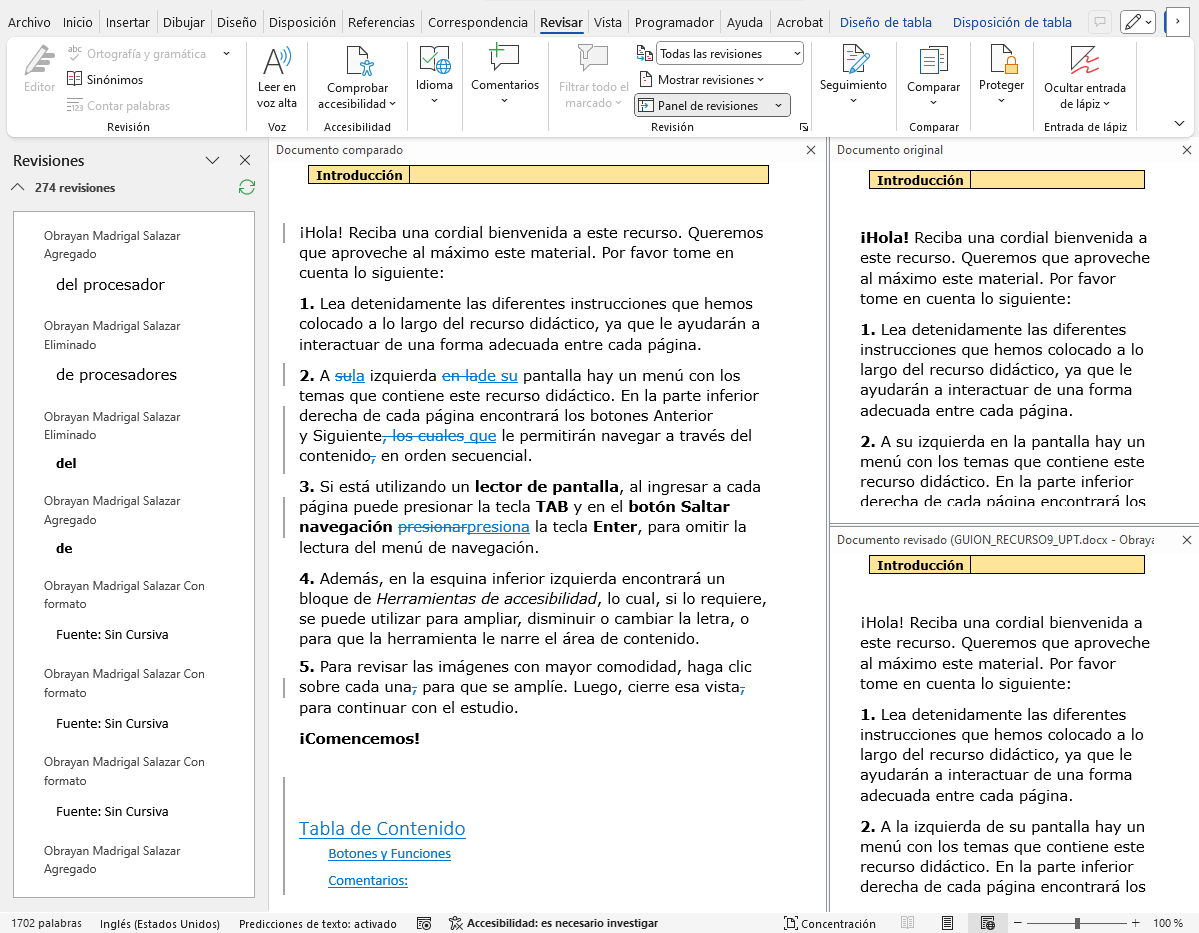
Haga clic en Aceptar y luego la pantalla se divide de esta forma, permitiendo ver las dos versiones con las cuales se podrá ver las diferencias, y modificar lo que se requiere (si es necesario).

Seguidamente, revise con las opciones de Anterior o Siguiente que se encuentran dentro de botón Seguimiento, cada uno de los cambios realizados

Nota importante:
Los cambios de la versión revisada se combinan en una nueva copia basada en la versión original del documento.
Los cambios de la copia original no cambian, quedan igual.