Saltar la navegación

Colaboración en documentos compartidos (edición simultánea, asignación de tareas, resolución de conflictos de cambios)

Para compartir documentos desde Word local:

1. Abra el documento que desea compartir en Word.
2. Seleccione la pestaña Archivo.
3. Seleccione la pestaña Compartir que se encuentra en la parte superior derecha de la ventana.

4. Esto le llevará a varias opciones de compartir:
a) Agregar las direcciones de las personas a quienes se desea compartir el documento.
b) Configurar permisos a las personas usuarias a quienes se les comparte el documento, para que puedan:
Editar
Revisar
Ver
Que no se pueda descargar.
c) En esta ventana se puede compartir el vínculo a otras personas usuarias, en el botón de copiar vínculo, se pueda configurar para dar permisos.
d) Finalmente, solo tiene que completar el mensaje y enviar.
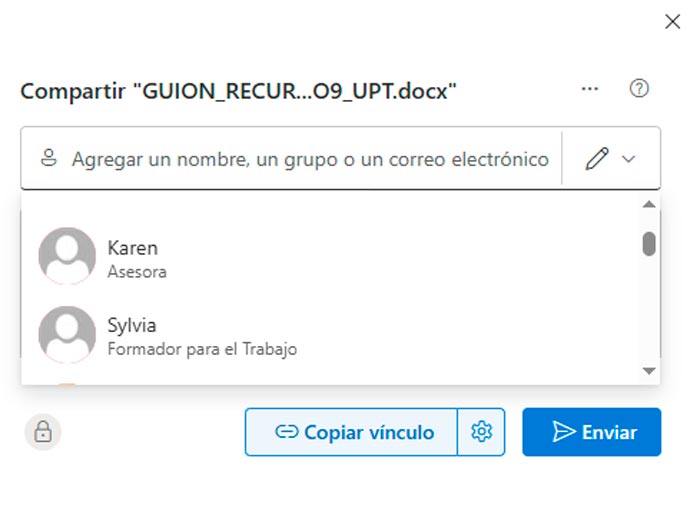
También se puede compartir el documento por correo. Esta opción se encuentra en los 3 puntos que usted puede observar en la siguiente imagen:
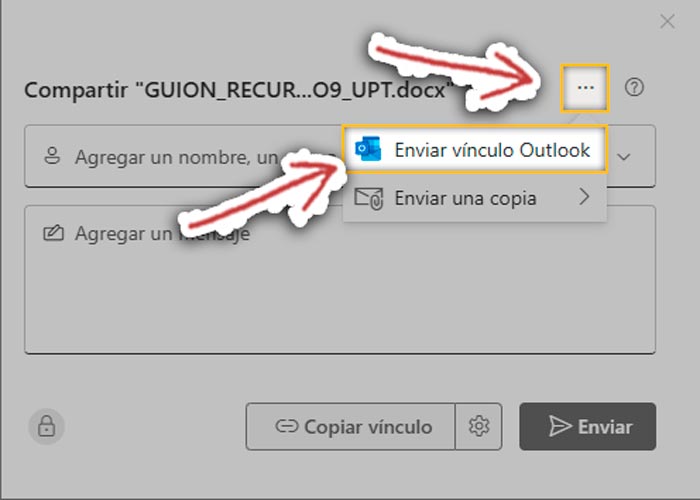
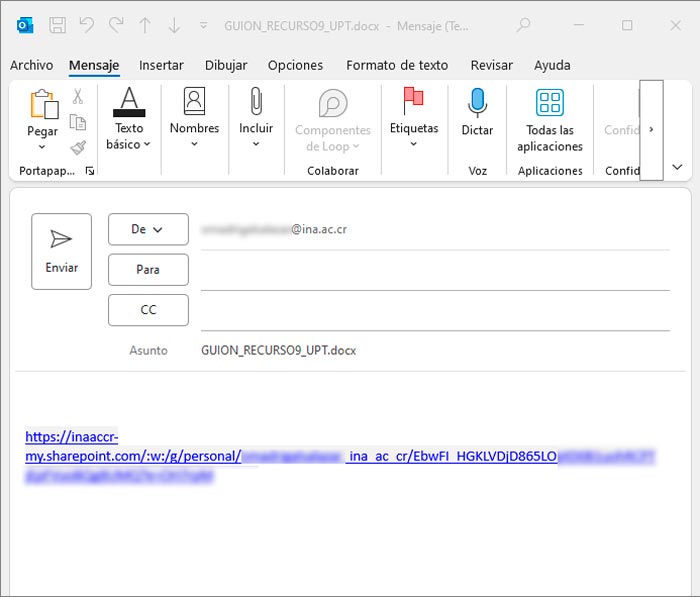
Esta opción manda el vínculo al correo que se le indique.
Edición simultánea de documentos

Para editar documento de una forma simultánea, las personas interesadas deben realizar lo siguiente:

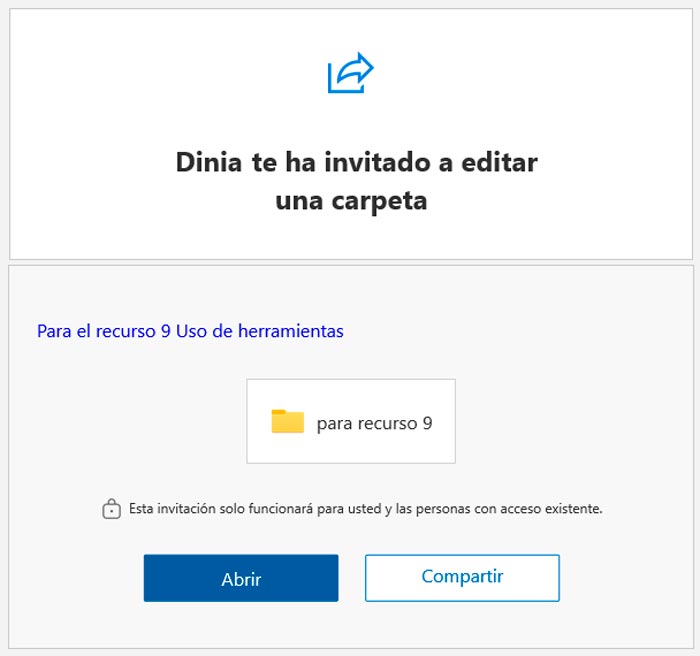
1. Abrir el documento: las personas colaboradoras deben abrir el documento desde el enlace que le enviaron o desde su OneDrive. A la persona usuaria le llegará un correo electrónico, con la invitación para que abra el documento.

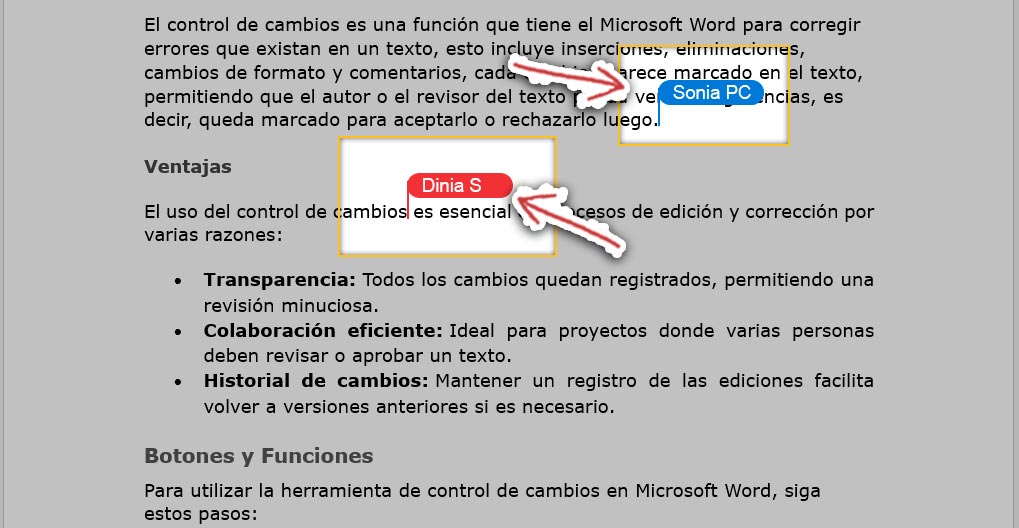
2. Edición en tiempo real: una vez que varias personas usuarias abran el documento, podrán ver los cambios en tiempo real. Los nombres de las personas usuarias aparecerán en diferentes colores en el documento.

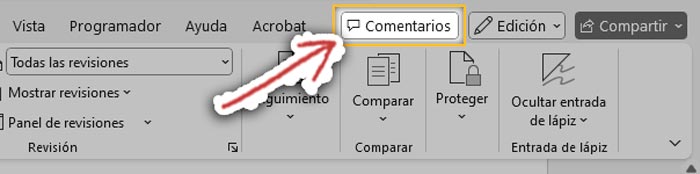
3. Se puede hacer comentarios para que las otras personas usuarias tengan claros los cambios realizados, para asignar tareas o algunos otros detalles, usando el botón Comentarios.

Resolución de conflictos de cambios

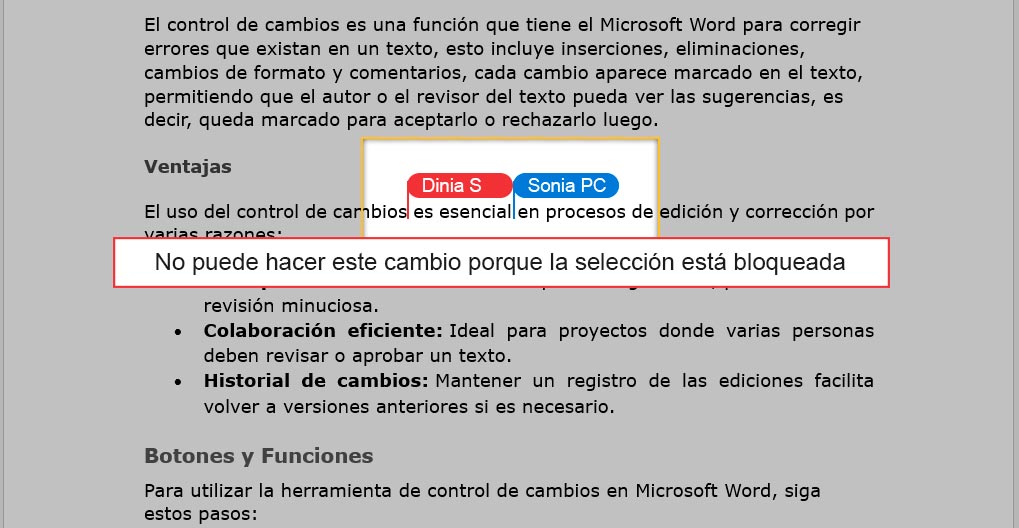
Cuando varias personas usuarias están realizando cambios en el documento compartido, es posible que haya conflictos, ya que puede suceder que dos usuarios(as) estén modificando una misma parte del documento a la vez. Word no lo permite, bloquea la edición del segundo usuario o usuaria, hasta que acabe la primera persona. Para ello, aparece el siguiente mensaje:

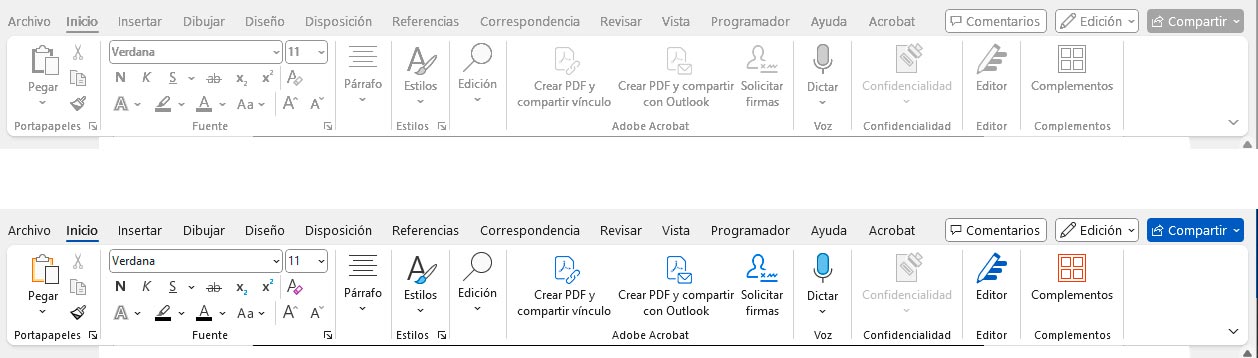
Además, los íconos de edición se inactivan.

Nota:
Para evitar conflictos, se debe esperar a que la persona que está modificando termine, y luego hacer el cambio que se necesite en el documento.