Saltar la navegación

Procedimientos sobre las imágenes

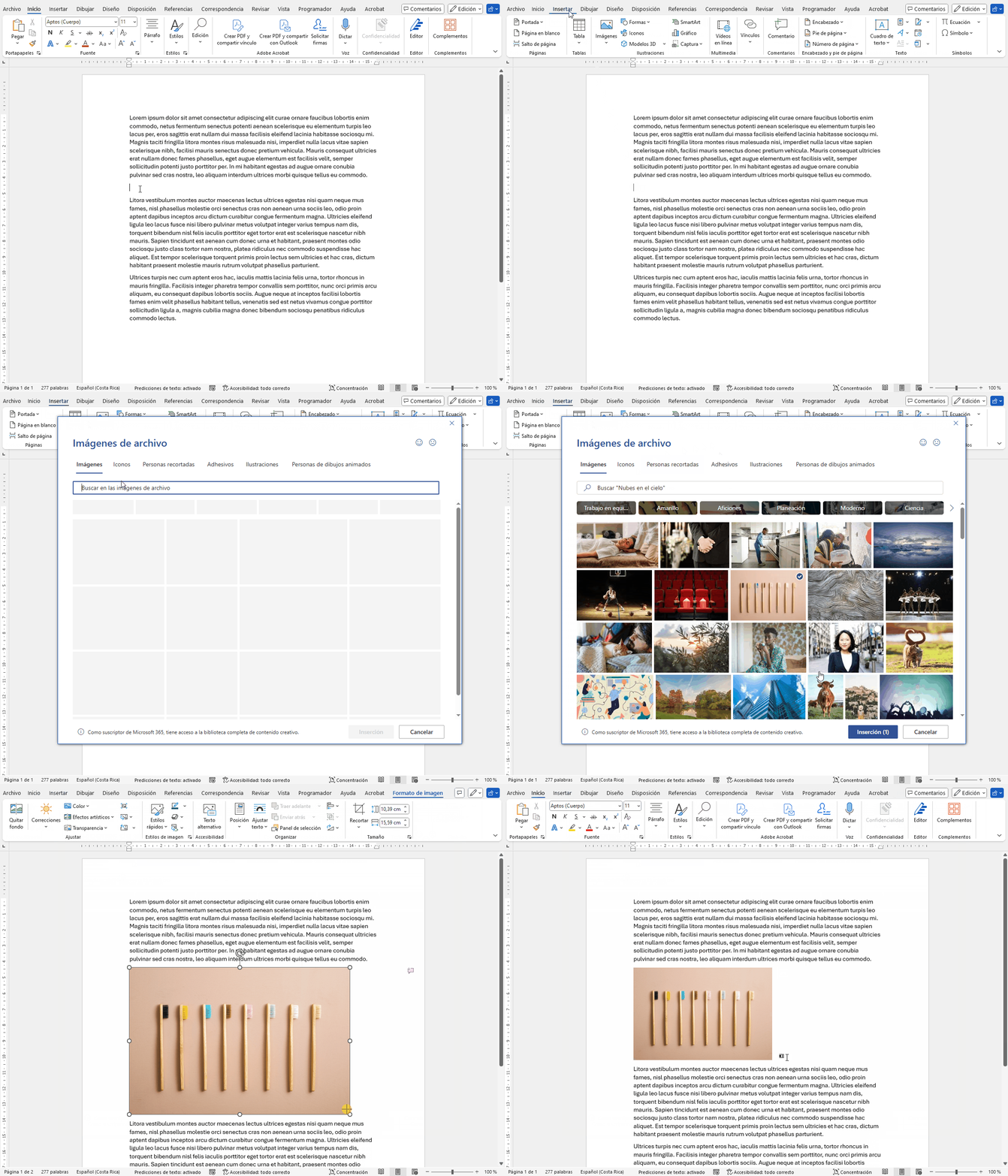
Insertar imágenes

1. Abra el documento de Word.
2. Haga clic en la pestaña "Insertar".
3. Haga clic en "Imágenes".
Se puede elegir entre:
"Este dispositivo…", para insertar una imagen desde su computadora.
"Imágenes en línea…", para buscar imágenes en la web.
“Imágenes de archivo…”, que nos ofrece diferentes categorías de imágenes.
“Dispositivo móvil…”, para escoger imágenes del teléfono celular u otros dispositivos móviles como tablets.
4. Seleccione la imagen que desea insertar y haga clic en "Insertar".
5. Ajuste el tamaño y la posición de la imagen, según sea necesario.
Manipular imágenes

1. Seleccione una imagen.
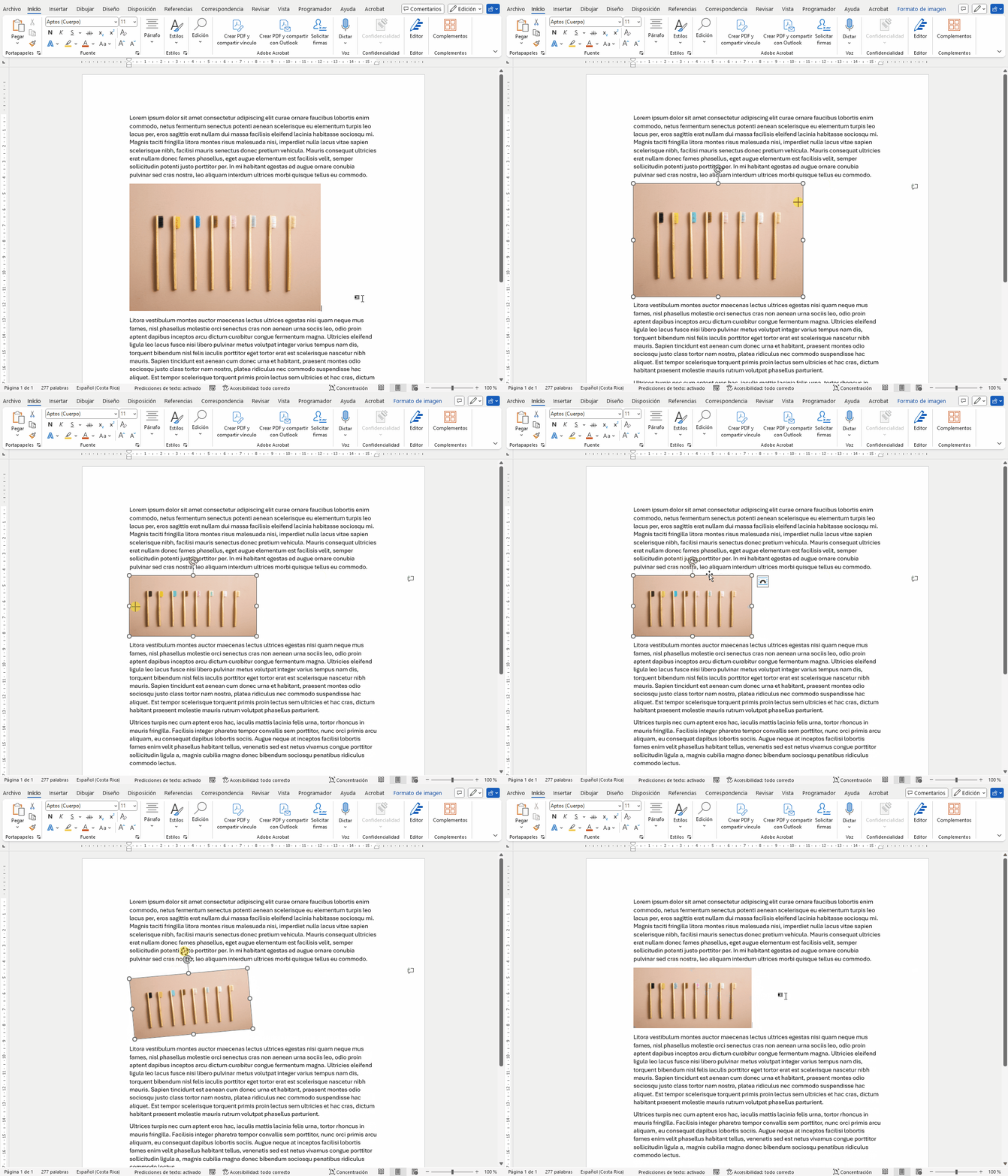
2. Coloque el cursor dentro de la imagen y haga clic.
3. Alrededor de la misma aparecerán pequeños círculos o cuadrados blancos, los mismos se denominan manijas, asas o controladores, y permiten modificar el tamaño de la imagen.
4. Para “desmarcar” una imagen, haga clic en cualquier otra parte del documento.

Eliminar una imagen

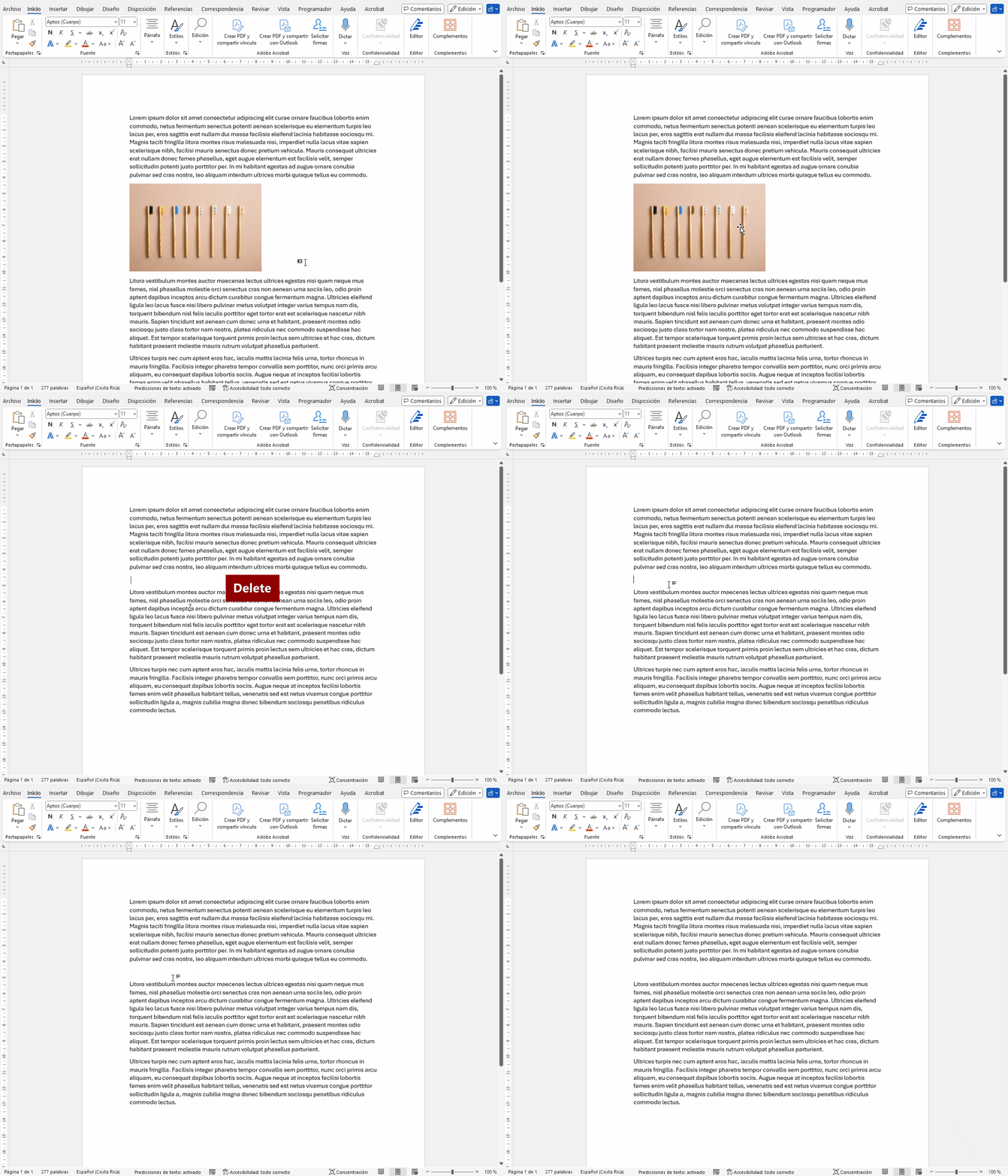
1. Seleccione la imagen.
2. Presione la tecla SUPR (Delete) en el teclado.

Ajustar la imagen

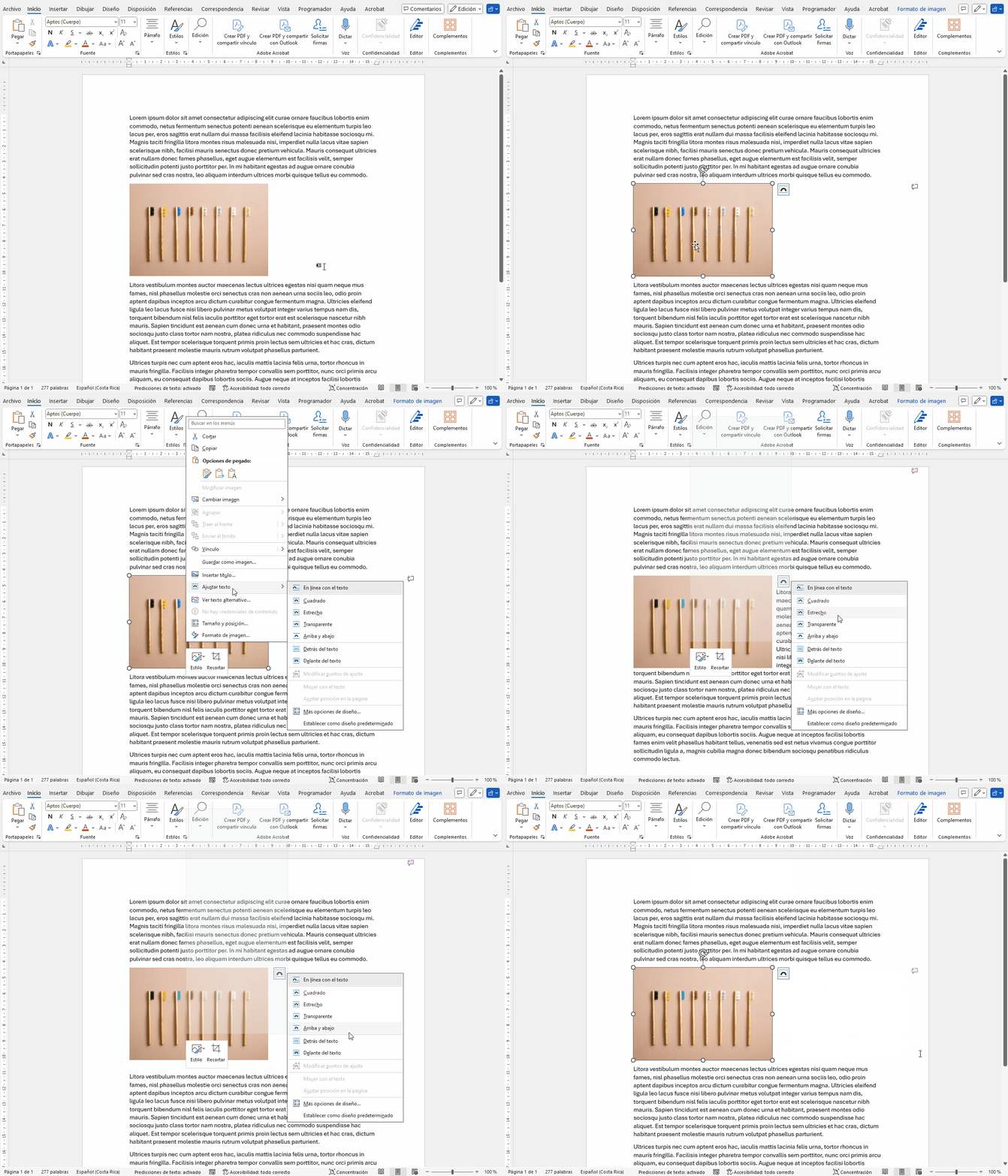
Cuando se inserta originalmente una imagen, esta aparece con ajuste arriba y abajo; es decir, el texto se distribuye arriba y debajo de la imagen. También podemos ajustar la imagen de la siguiente manera:

Imagen con ajuste Cuadrado: el texto se acomoda alrededor de la imagen como un marco.
Imagen con ajuste Estrecho: el texto se acomoda alrededor de la imagen, pegado a la silueta de esta.
Imagen con ajuste Detrás del texto: la imagen se ubica por detrás del texto. Para aplicar estos ajustes se debe:
1. Seleccionar la imagen.
2. Hacer clic con el botón derecho del mouse y elegir la opción Ajuste del texto.
3. Elegir el ajuste deseado.

Mover una imagen

Una vez que la imagen esté en el documento, haga clic sobre ella para seleccionarla. Para cambiarla de posición puede usar las flechas del teclado, o moverla con el mouse.

Arrastrar la imagen

Coloque el cursor sobre la imagen. Cuando vea un cursor de cuatro flechas, haga clic y mantenga presionado el botón del mouse, luego arrastre la imagen a la ubicación deseada en el documento.

Opciones de ajustes: use las opciones de ajuste, si desea que el texto fluya alrededor de la imagen; para esto haga lo siguiente:
Haga clic derecho sobre la imagen, seleccione "Ajuste de texto" y elija la opción que prefiera (por ejemplo, "Cuadrado" o "Detrás del texto").

Modificar una imagen

1. Seleccione la imagen: Haga clic en la imagen que desea modificar.
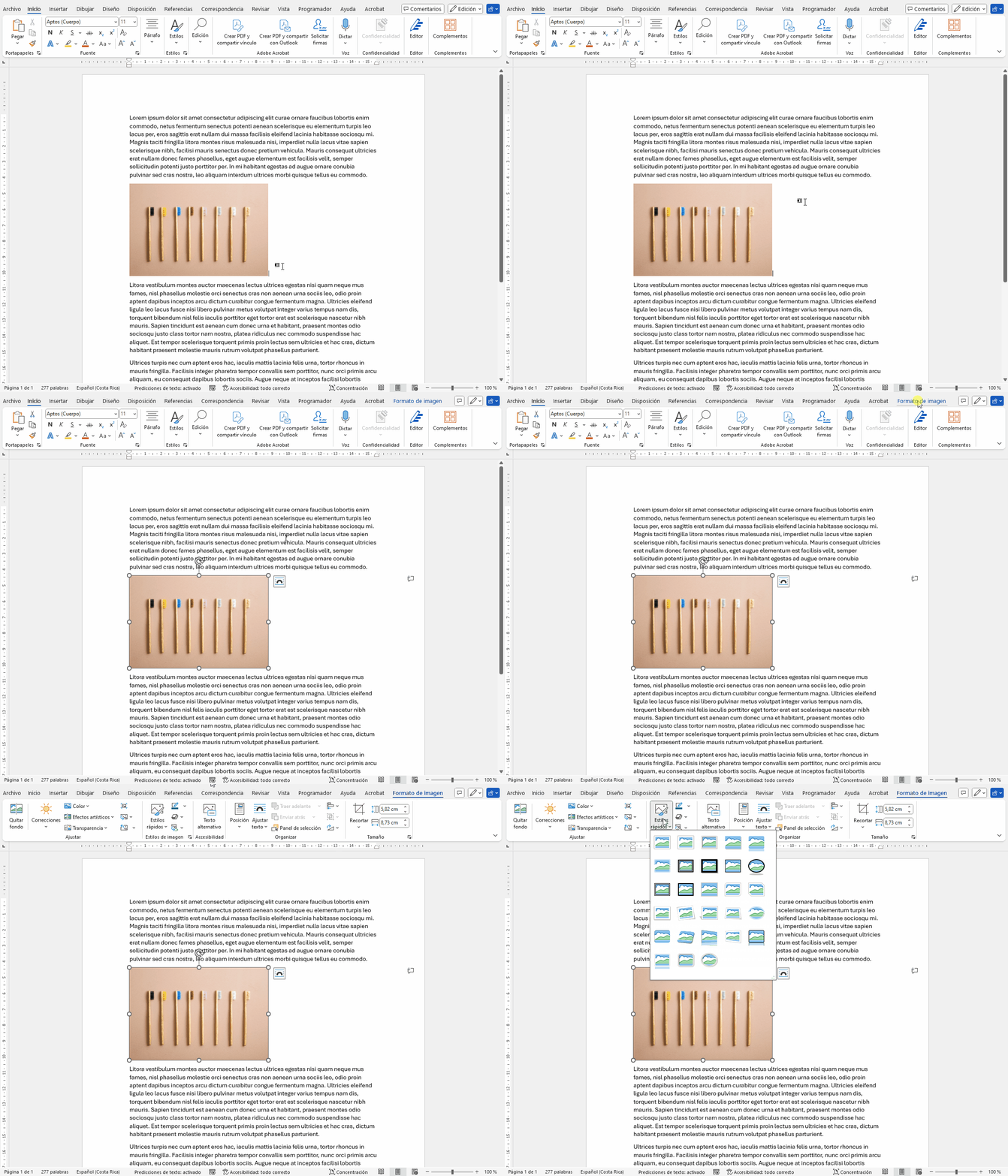
2. Use las herramientas de formato: en la parte superior, verá una pestaña llamada "Formato de imagen" (o "Herramientas de imagen"). Haga clic en ella.
3. En la herramienta Formato de imagen se puede ajustar la imagen, según la necesidad, escogiendo la opción requerida.
4. También se puede aplicar algún estilo a la imagen, estos se encuentran en la opción Formato de imagen.
Seleccione la imagen.
Seleccione el estilo y listo.

Aplique efectos

En la pestaña "Formato de imagen" puede agregar efectos como sombras, bordes o estilos de imagen. Explore las opciones y elija la que más le guste.

Ajuste el tamaño

Cambiar el tamaño de la imagen se logra arrastrando las esquinas o los lados. También se pueden ingresar dimensiones específicas en los campos de "Alto" y "Ancho" que se encuentran en la herramienta de “Formato de imagen”.

Recortar la imagen

Si desea eliminar partes de la imagen, seleccione "Recortar" en la pestaña "Formato de imagen". Luego, ajuste los bordes de la imagen, según lo necesite.