Los estilos en Word son formatos predefinidos o personalizados que ayudan a mantener un documento organizado y profesional.
Estructura del documento
Estilos
Estilos predefinidos
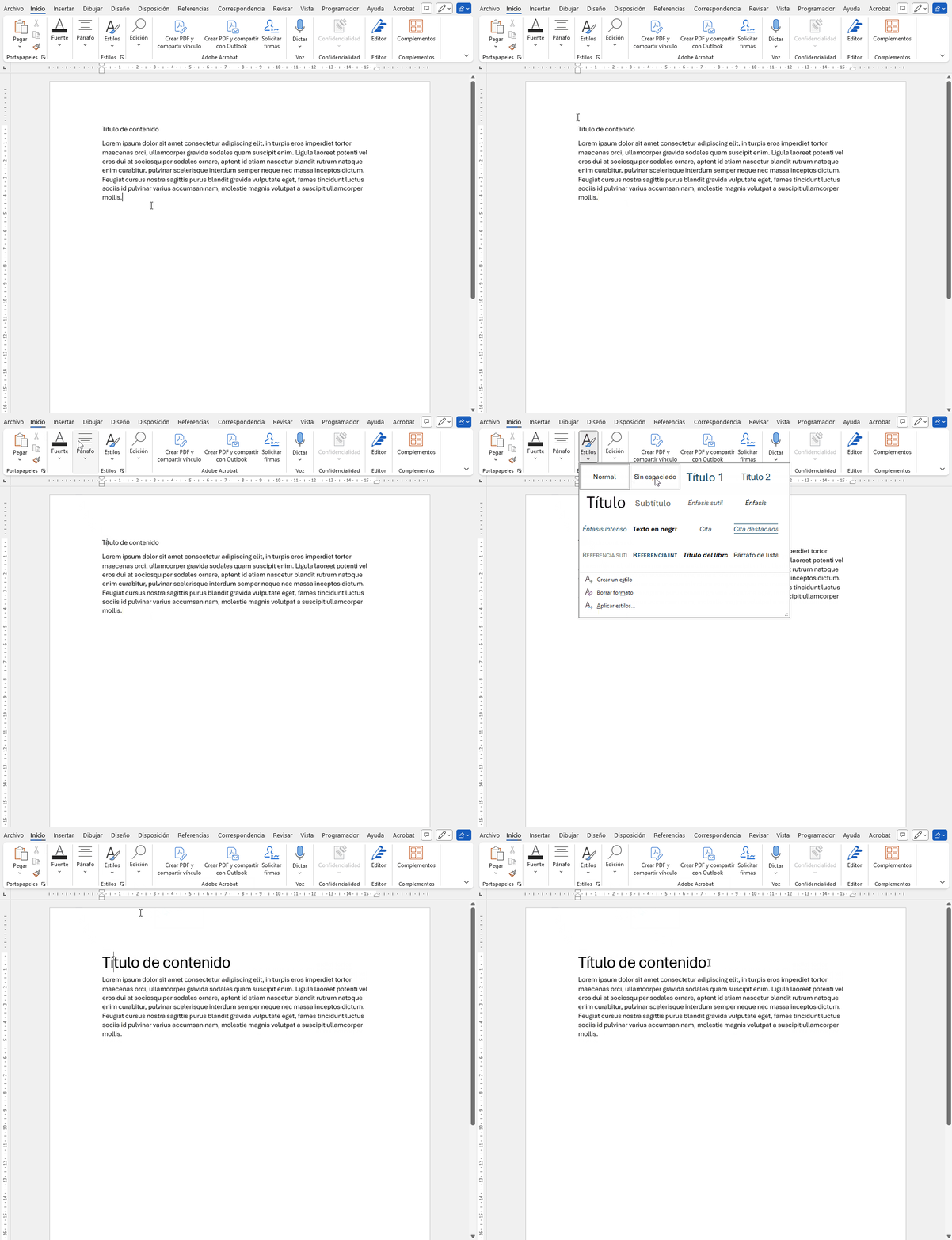
1. Para acceder a los Estilos vaya a la pestaña "Inicio" de la cinta de opciones, en el grupo llamado "Estilos", se encuentran varios estilos predefinidos, como "Título 1", "Título 2", "Cuerpo", etc.
2. Para aplicar un estilo, seleccione el texto que desea formatear y haga clic en el estilo que prefiera en el grupo de estilos. Esto cambiará automáticamente el formato del texto seleccionado.
3. Modificar un Estilo: si quiere personalizar un estilo, haga clic derecho sobre el estilo en el grupo de estilos y seleccione "Modificar". Aquí puede cambiar la fuente, el tamaño, el color, el espaciado y más. También se puede elegir si desea que los cambios se apliquen solo al documento actual o a todos los documentos basados en esa plantilla.
Estilos personalizados
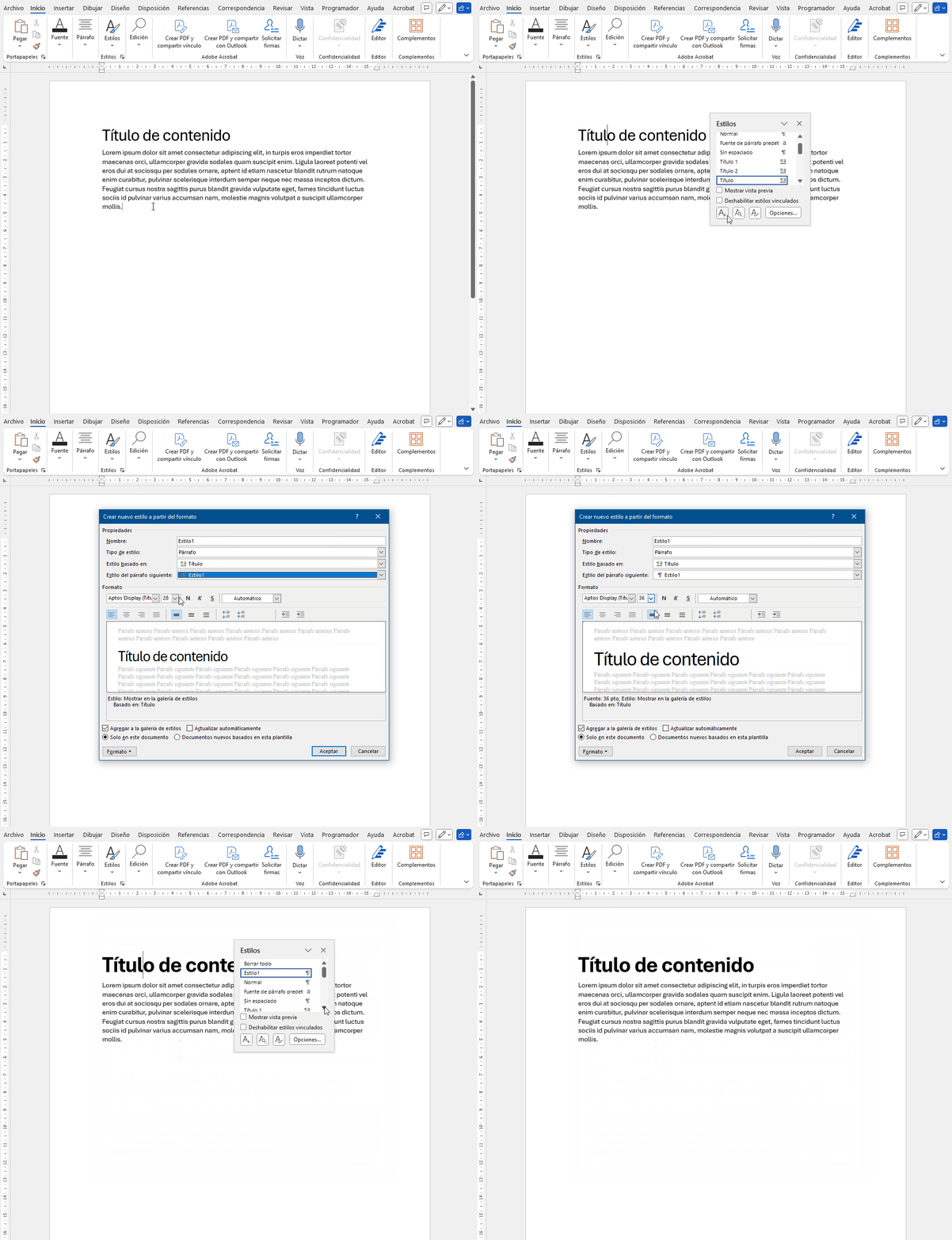
1. Crear un Nuevo Estilo: si los estilos predefinidos no se ajustan a sus necesidades, puede crear uno nuevo. Haga clic en el ícono pequeño de la esquina inferior derecha del grupo de estilos, para abrir el panel de estilos. Luego, seleccione "Nuevo estilo" y configure las opciones que desee.
2. Usar Estilos para Navegación: una ventaja de usar estilos es que puede crear un índice o tabla de contenido automáticamente. Si se aplica estilos de título a las secciones de su documento, Word puede generar una tabla de contenido basada en esos estilos.
3. Limpiar Formato: si ha aplicado varios formatos y quiere empezar de nuevo, seleccione el texto y haga clic en "Borrar todo formato" en el grupo de fuente.
Obra publicada con Licencia Creative Commons Reconocimiento No comercial Compartir igual 4.0