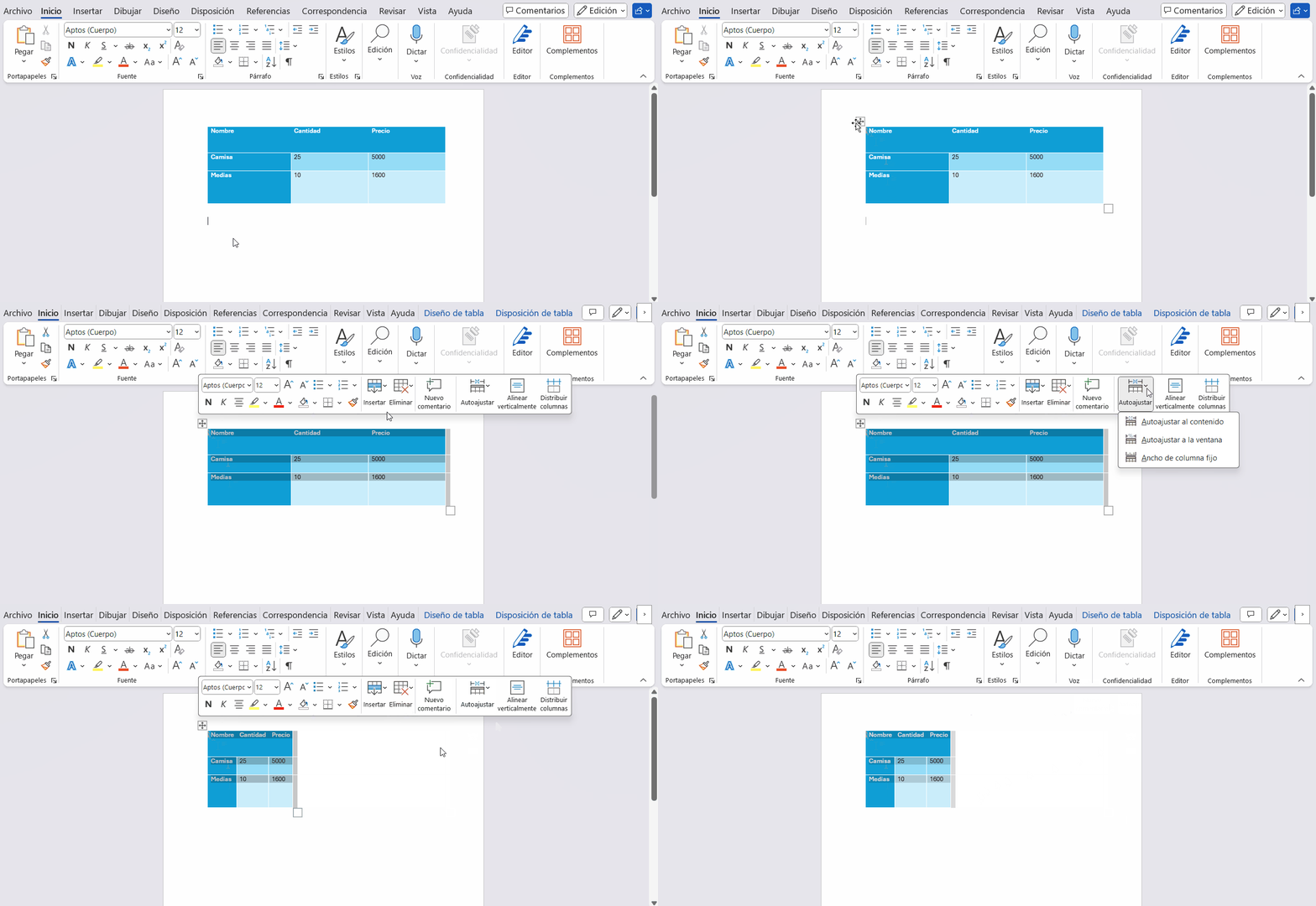
En el procesador de textos Microsoft Word se puede ajustar el tamaño de una tabla y las dimensiones de columna y fila, ya sea de forma manual o automática. También puede cambiar el tamaño de varias columnas o filas y modificar el espacio entre celdas. Para tal efecto realice lo siguiente:
1. Seleccione la tabla.
2. Haga clic en cualquier parte de la tabla que desea modificar.
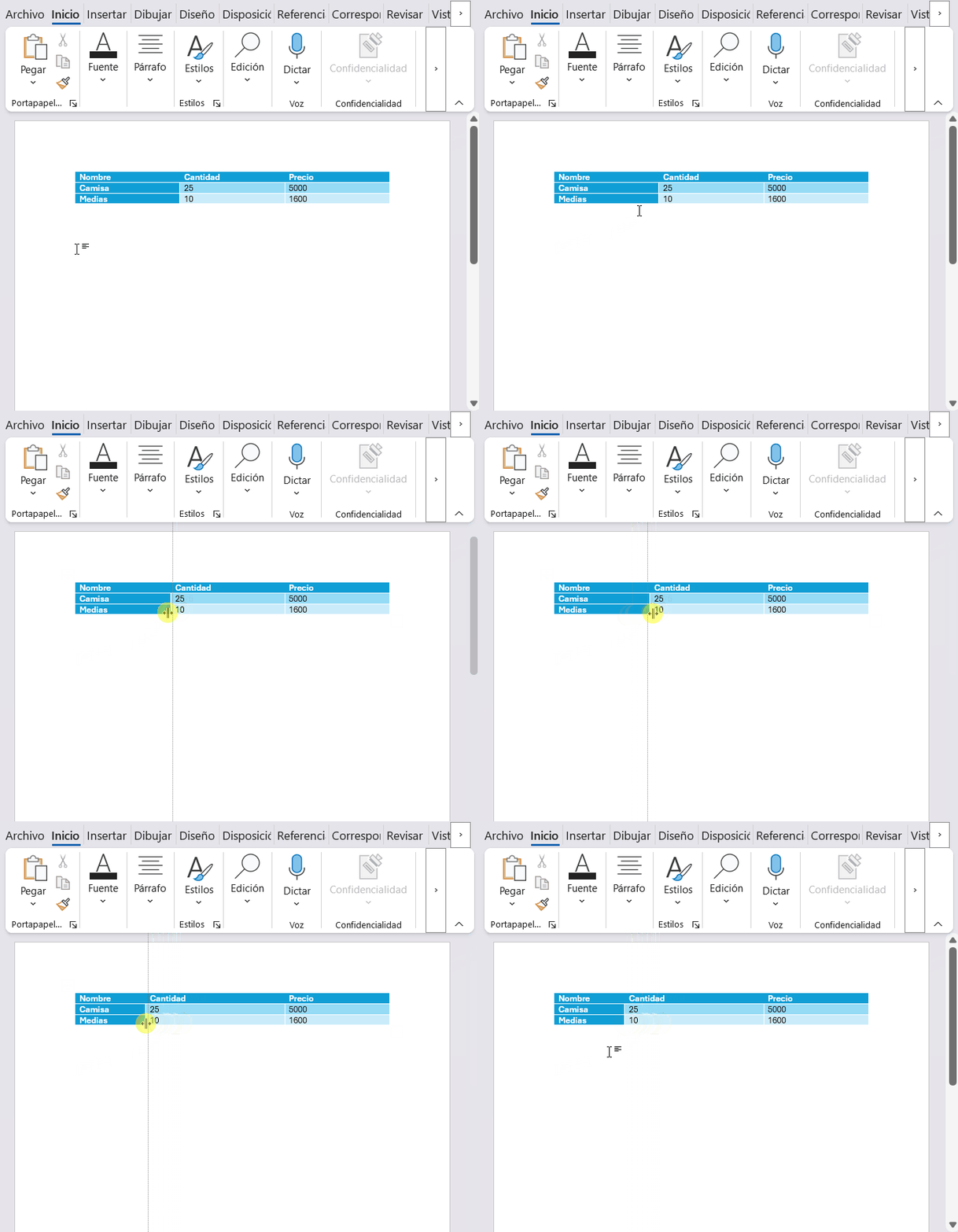
3. Ajustar el tamaño de las columnas:
Coloque el cursor sobre la línea que separa las dos columnas de la tabla. Se puede ver que el cursor cambia a una flecha de doble punta. Haga clic y arrastre hacia la izquierda o hacia la derecha, para ajustar el ancho de la columna.
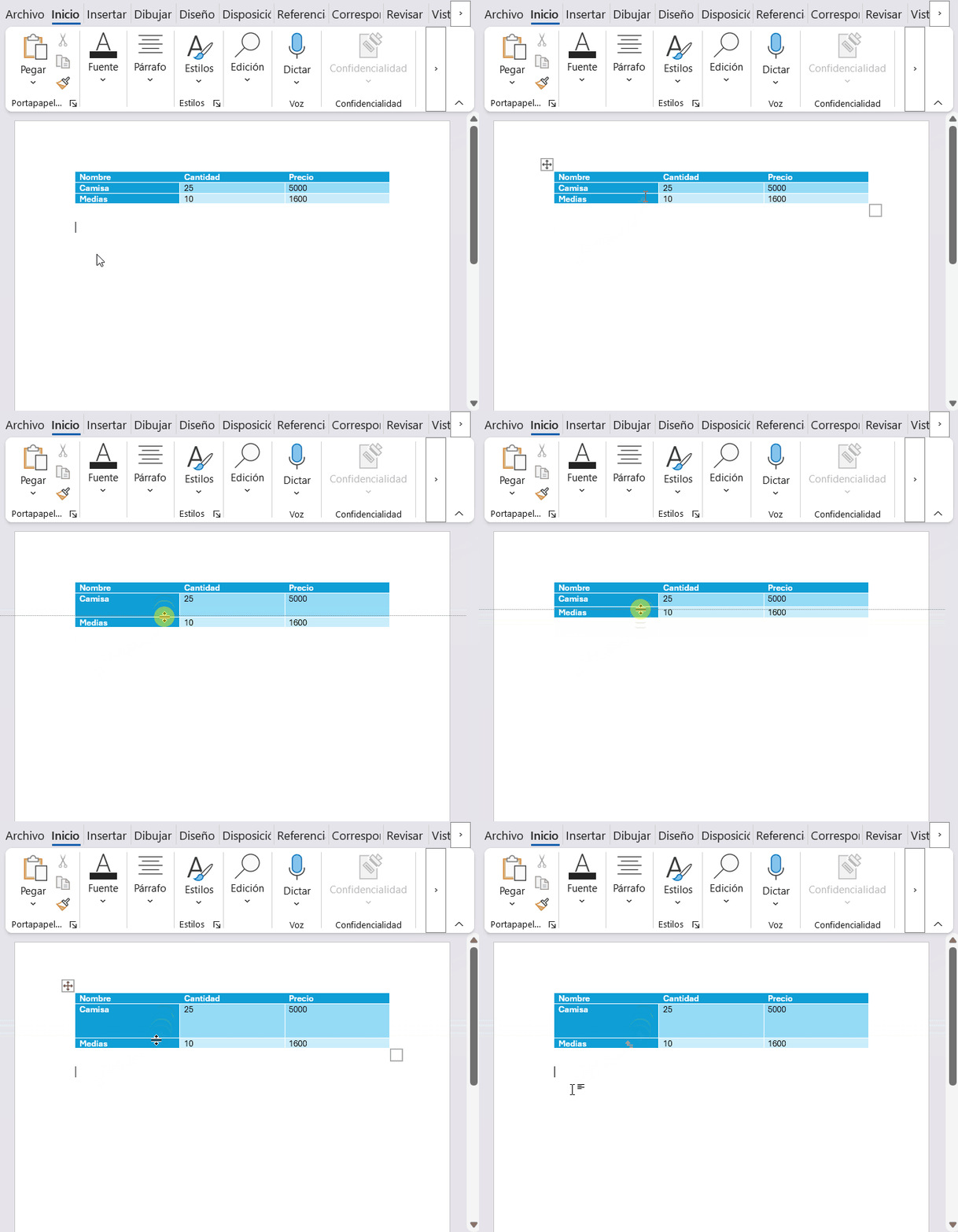
4. Ajustar el tamaño de las filas:
Coloque el cursor sobre la línea que separa dos filas. Nuevamente, el cursor cambiará a una flecha de doble punta.
Haga clic y arrastre hacia arriba o hacia abajo, para ajustar la altura de la fila.
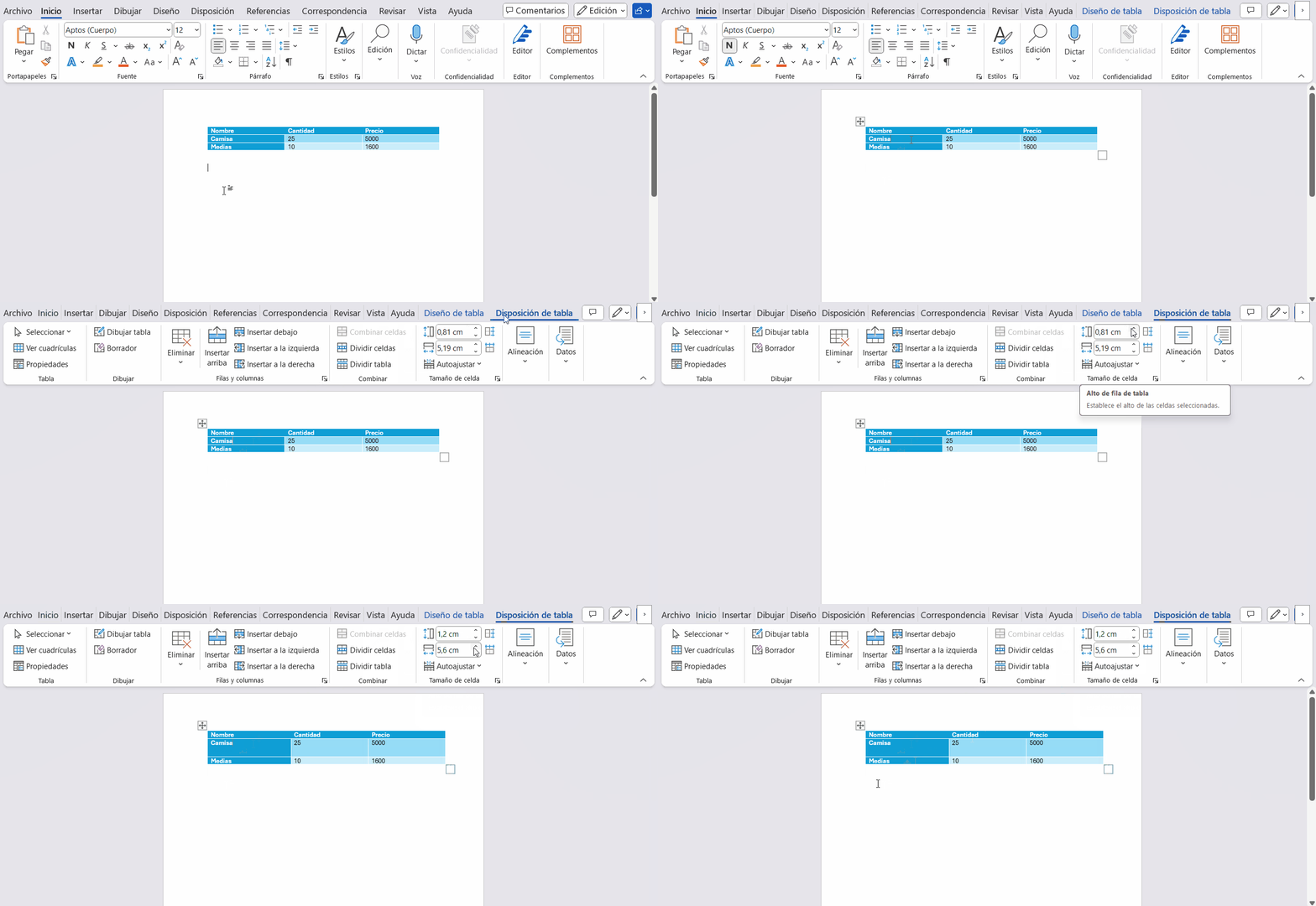
Se pueden usar las herramientas de diseño de tabla, si prefiere ser más preciso(a).
1. Seleccione la tabla.
2. Seleccione la pestaña "Disposición de tabla" en la barra de herramientas Tamaño de celda.
3. Ajuste el tamaño en las opciones de "Altura de fila" y "Ancho de columna".
4. Ajuste automático: también puede hacer clic derecho en la tabla, seleccionar "Ajustar automáticamente" y elegir "Ajustar al contenido" o "Ajustar a la ventana", según lo que necesite.
a. Posicione el cursor dentro de la tabla.
b. Haga clic en el ícono con flechas en cruz.
c. En el menú que aparece haga clic en la opción Ajustar, automáticamente se ajusta el texto de forma uniforme en todas las celdas de la tabla