Saltar la navegación

Crear sobres con Combinar correspondencia

Para crear sobres o etiquetas de forma masiva, se necesita la función de combinar correspondencia que tiene Word.

Para hacerlo, siga estos pasos:

1. Crear la lista de datos de las personas destinatarias, preferiblemente en Excel.

Ejemplo:

Nombre Dirección Código postal
Alberto Pérez Ávila San Pablo-Heredia Coo45
María Fuentes Agüero San Rafael-Alajuela Coo45
Manuel Vargas Lazo Desamparados- San José Coo45
Silvia Guzmán Rojas San Francisco-Heredia Coo45
Sebastián Hernández Vega Santa Bárbara-Heredia Coo45
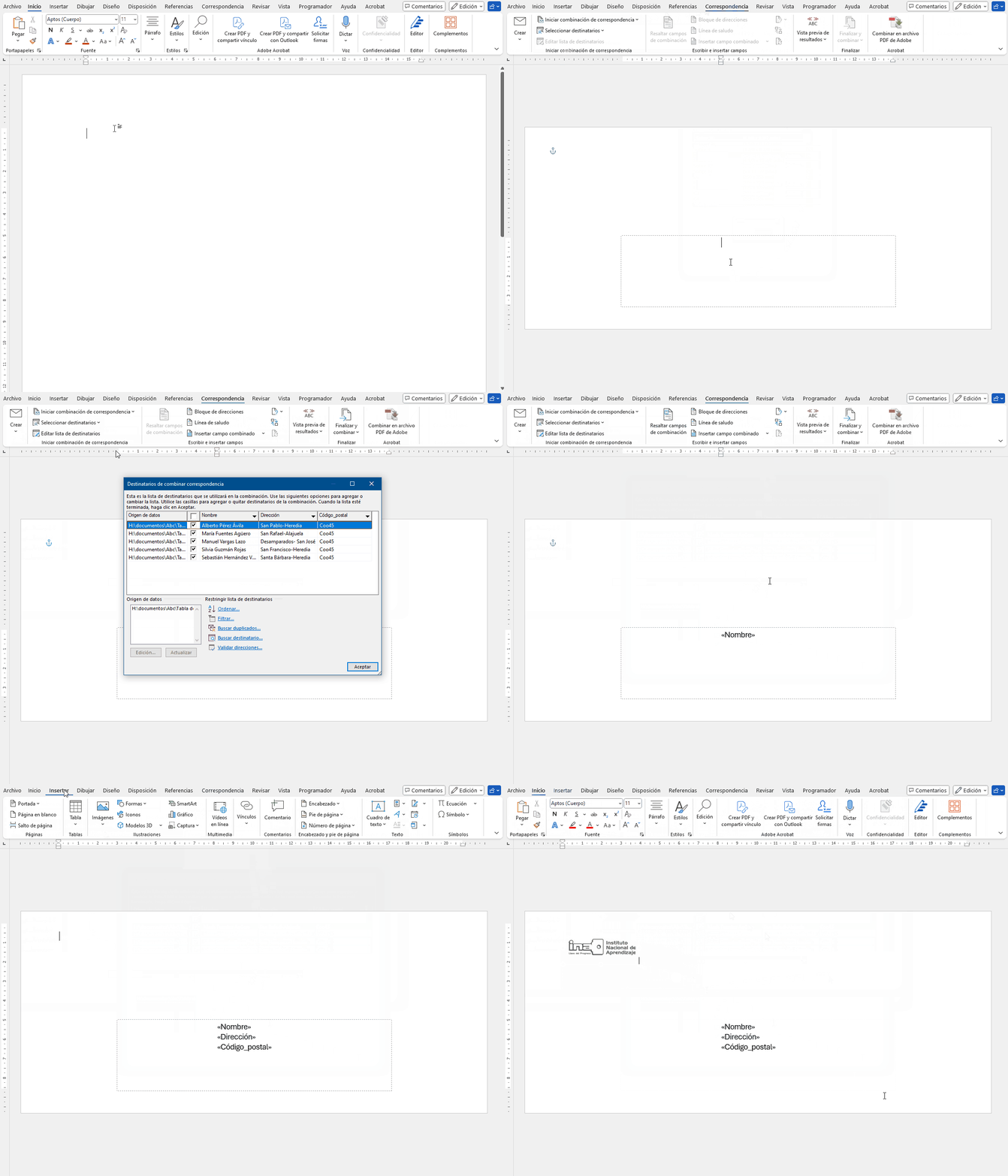
2. Seleccione la pestaña Correspondencia.
3. Luego, en el grupo Iniciar combinación de correspondencia, haga clic en el botón Iniciar combinación de correspondencia
4. En la lista de opciones, elija Sobres.
5. Se abre el cuadro de diálogo Opciones de sobre; aquí se puede modificar el tamaño del sobre, la fuente y la posición del texto. Este cuadro nos presenta una vista previa de cómo va a quedar el sobre.
6. Dar clic en el botón Aceptar.
7. En el documento, la página tendrá el tamaño del sobre que se eligió y tiene la forma de un sobre.
8. Dar clic en la parte inferior del sobre y se podrá visualizar el cuadro de texto que se ha creado, donde se van a insertar los campos de las personas destinatarias.
9. Haga clic dentro del cuadro de texto.
10. Seleccione la tabla o lista de datos creada.
11. Si es necesario editar la tabla de datos, seleccione el botón Editar lista de destinatarios y ahí usted podrá ordenar, filtrar, borrar destinatarios, si lo desea.
12. Haga clic en Aceptar, para volver al sobre.
13. Coloque el cursor dentro del cuadro de texto, para colocar ahí los datos.
14. Haga clic en el botón Insertar campo combinado.
15. Elija los campos que se necesitan en el sobre.
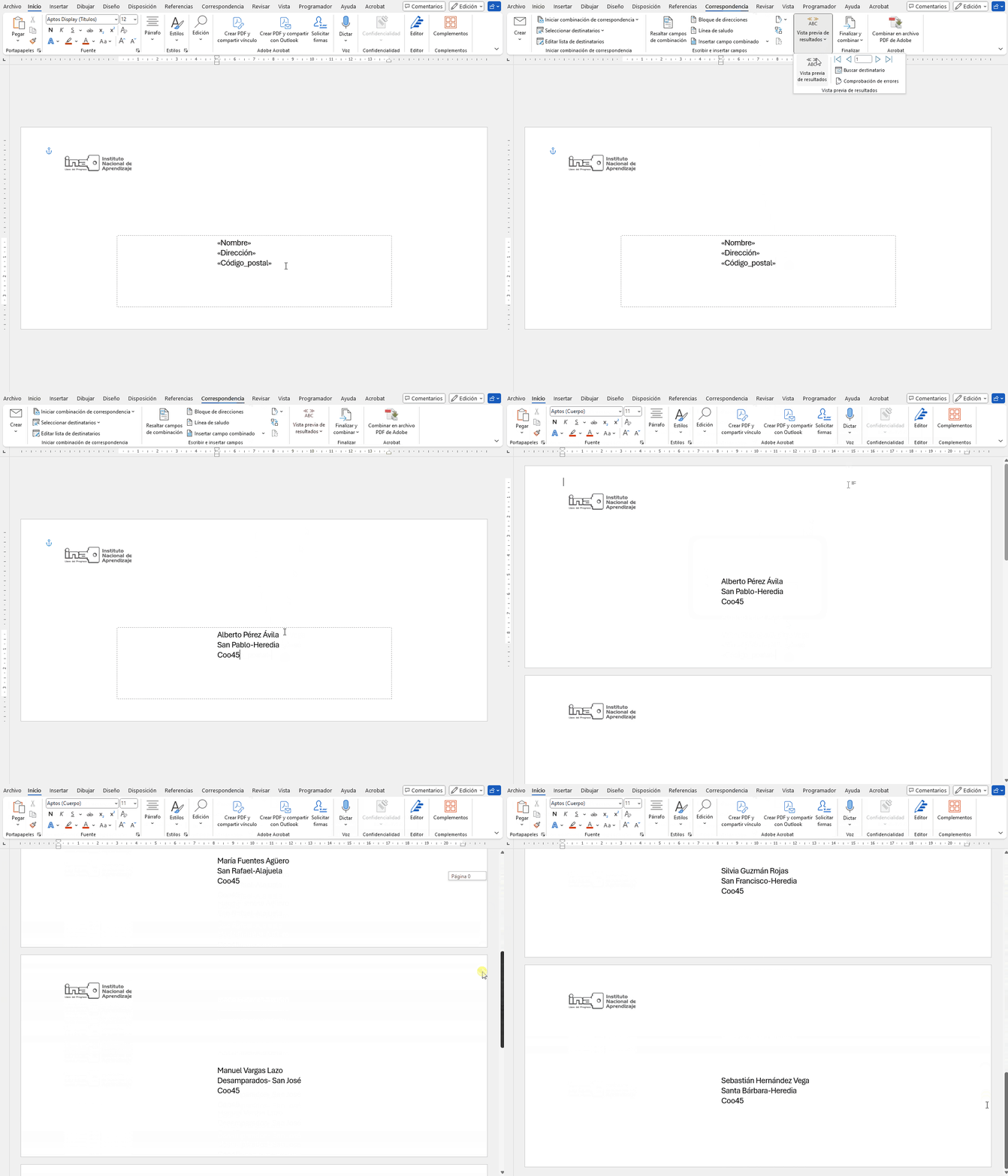
16. Si se desea, se puede insertar el logo de la empresa o datos del remitente, en la parte superior izquierda del sobre.
17. Una vez que se insertan todos los campos, haga clic en el botón Vista previa, para ver los resultados. Se puede ver cómo quedan los datos impresos en el sobre. Aquí, en lugar del nombre de los campos aparecen los datos de la primera persona destinataria.
18. Los botones de registro siguiente o anterior permiten desplazarse, para ir viendo los datos de todas las personas destinatarias.
19. Como último paso, haga clic en el botón Finalizar y combinar, y seleccione Editar documentos individuales.
20. Para ver todos los sobres, haga clic en la opción Editar documentos individuales.
21. Es este cuadro se tienen varias opciones para generar los sobres. Seleccione la que más le convenga o necesite. En este caso, escogemos la primera opción, la cual generará todos los sobres.