Saltar la navegación

Cómo crear una combinación de correspondencia

La combinación de correspondencia en Word es un asistente que une un documento principal con una lista de datos, como nombres, direcciones o cualquier otra información personalizada.

Esta herramienta permite en lugar de escribir cada carta por separado, crear una sola plantilla y que Word inserte automáticamente los datos correspondientes en cada carta. Es muy útil para hacer envíos masivos, etiquetas, sobres o incluso correos electrónicos personalizados.

Esta función ayuda a ahorrar tiempo y brinda documentos profesionales y personalizados.

Para hacer una combinación de correspondencia, realice los siguientes pasos:

1. Prepare la lista de destinatarios(as):

Primeramente, crear la lista con la información de las personas a quienes se quiere enviar la carta, etiqueta o documento. Se puede hacer una tabla en Word o una tabla en Excel, y se guarda con el nombre que desea. En este caso, se guardó con el nombre ‘Tabla de datos’.

Ejemplo:

Nombre No. de tarjeta Cantidad Fecha límite
Alberto Pérez Ávila 111-1111-1111-1111 150 000 02-05-2025
María Fuentes Agüero 222-2222-2222-2222 285 000 10-05-2025
Manuel Vargas Lazo 333-3333-3333-3333 595 000 04-05-2025
Silvia Guzmán Rojas 444-4444-4444-4444 11 600 000 13-05-2025
Sebastián Hernández Vega 555-5555-5555-5555 800 000 15-05-2025

2. Abrir un documento en Word:

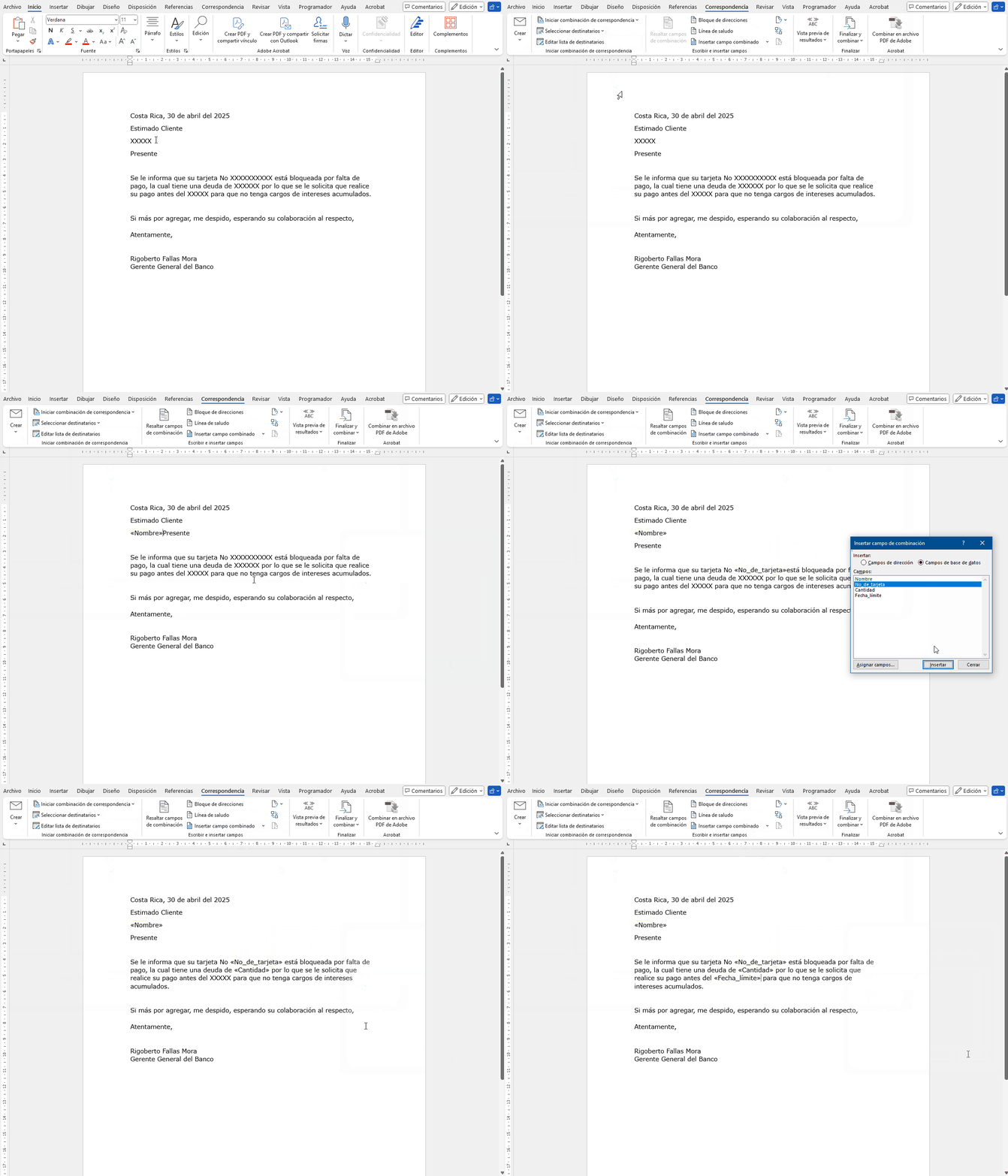
Cree un documento en Word en el cual se escribe la información que se le va a enviar a las personas destinatarias. En este documento se realizará la combinación de correspondencia, se le puede llamar Carta machote.

Ejemplo:

Costa Rica, 30 de abril del 2025

Estimado Cliente

XXXXX

Presente


Se le informa que su tarjeta No XXXXXXXXXX está bloqueada por falta de pago, la cual tiene una deuda de XXXXXX por lo que se le solicita que realice su pago antes del XXXXX para que no tenga cargos de intereses acumulados.


Si más por agregar, me despido, esperando su colaboración al respecto,

Atentamente,


Rigoberto Fallas Mora
Gerente General del Banco

3. Iniciar combinación de correspondencia:

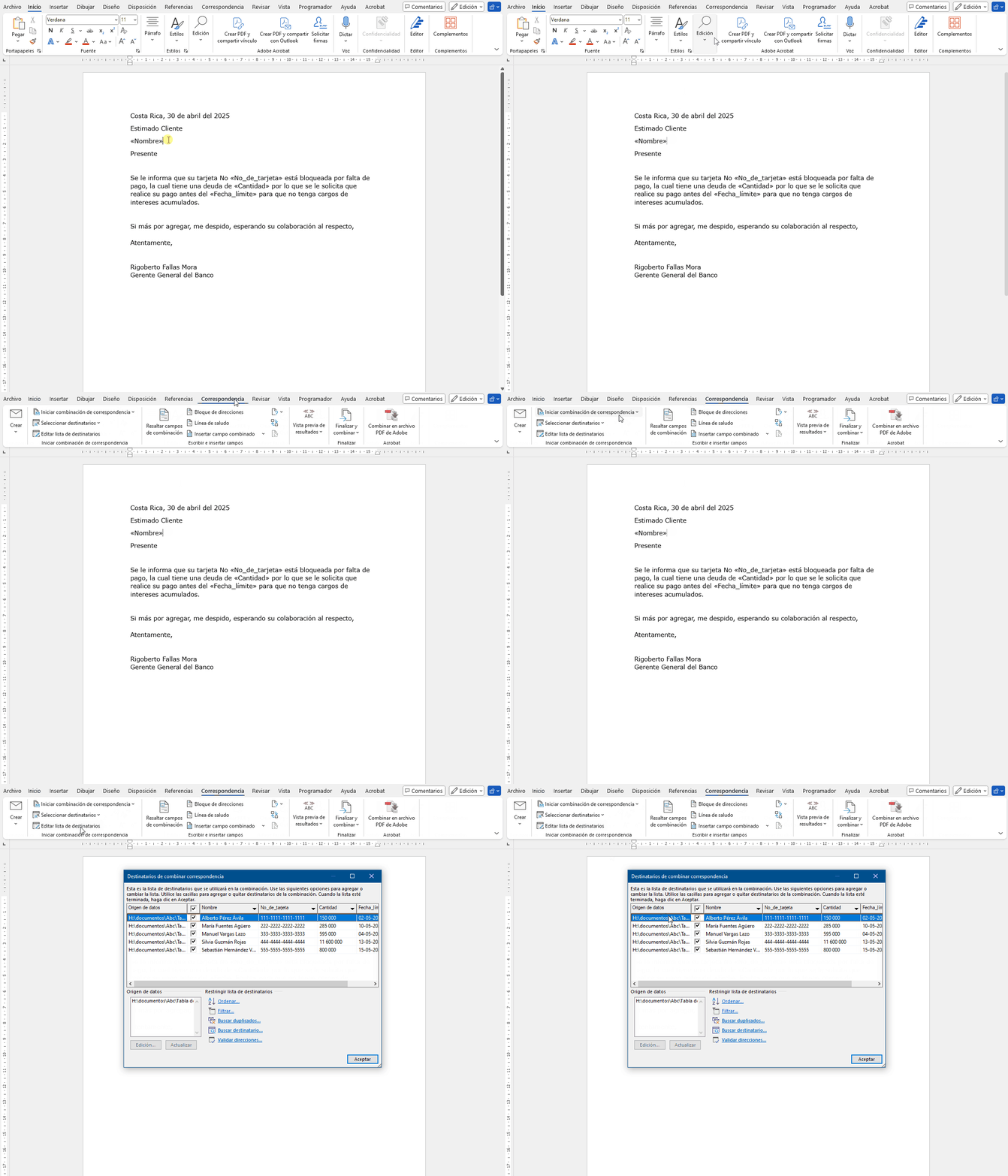
Haga clic en la pestaña de Correspondencia y seleccione el botón Iniciar combinación de correspondencia.
4. Seleccione el tipo de documento que desea crear (por ejemplo: Cartas, Etiquetas, Sobres, etc.).
5. Conectar el documento a la base de Datos:
Haga clic en el botón Seleccionar destinatarios, y seguidamente escoja la opción que corresponda, en este caso se escoge la opción Usar una lista existente debido a que se creó un archivo(base de datos), donde se tiene una tabla con los datos que se necesitan. Si lo que necesita es seleccionar contactos de Outlook selecciona la opción Elegir los contactos de Outlook.
6. Busque el archivo de datos donde se tiene guardado, y dé clic en el botón Abrir.
7. En el cuadro siguiente dé clic en Aceptar.
8. En este paso, se deben incluir los campos que son los datos de cada destinatario(a); para esto, seleccione el botón Insertar campo combinado.
9. Posiciónese en el lugar donde debe ir el nombre del cliente en este caso y seleccione Nombre en el cuadro de diálogo.
10. Repita el paso número 9 con todos los demás campos.

Nota: puede ser que necesite editar los campos para hacer algún cambio, por ejemplo, desactivar un dato o revisar algo. En este caso, se debe seleccionar el botón Editar lista de destinatarios, se realiza el cambio y se da clic en Aceptar.

El documento con los campos debe quedar así:

Costa Rica, 30 de abril del 2025

Estimado Cliente

«Nombre»

Presente


Se le informa que su tarjeta No «No_de_tarjeta» está bloqueada por falta de pago, la cual tiene una deuda de «Cantidad» por lo que se le solicita que realice su pago antes del «Fecha_límite» para que no tenga cargos de intereses acumulados.


Si más por agregar, me despido, esperando su colaboración al respecto,

Atentamente,


Rigoberto Fallas Mora
Gerente General del Banco

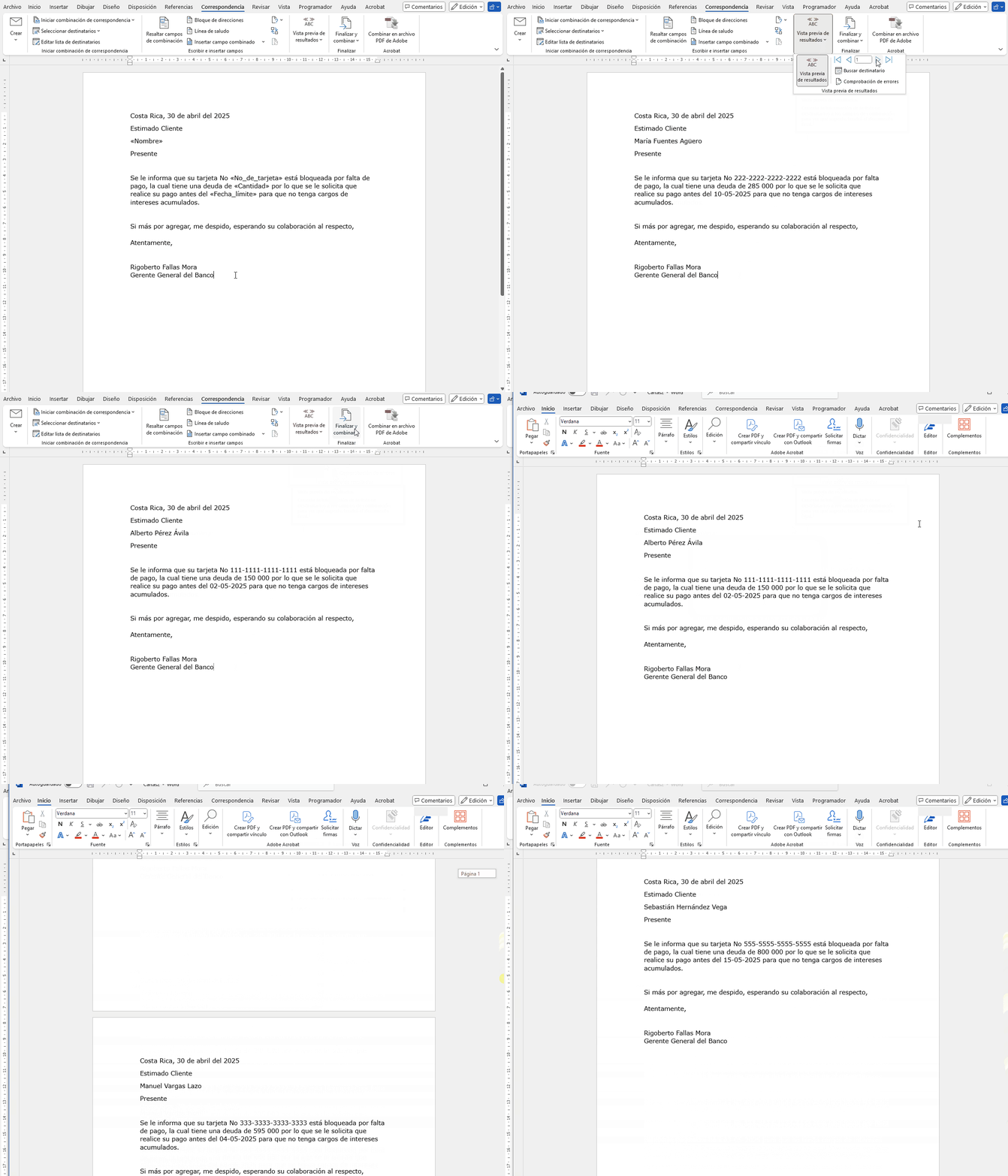
11. Seleccionado el botón Vista previa de resultados, se puede ver cómo van a quedar las cartas, con los datos de la persona destinataria.
12.Para finalizar el proceso, haga clic en el botón Finalizar y combinar.
13. En esta ventana, escoja la opción que necesita en el momento.
14. Si selecciona Editar documentos individuales…, Word le da las cartas que usted desea, ya sea una o todas en un mismo documento.
15. Haga clic en Aceptar.

Nota importante:

  • Con la opción Imprimir documentos se puede mandar a imprimir las cartas una por una o todas a la vez.
  • La opción de Enviar mensajes por correo electrónico permite enviar las cartas directamente por correo.