Las viñetas son elementos gráficos como círculos, flechas estilizadas, cuadrados y otros estilos, que distinguen los ítems de un listado. Esto permite organizar ideas.
Al utilizar viñetas:
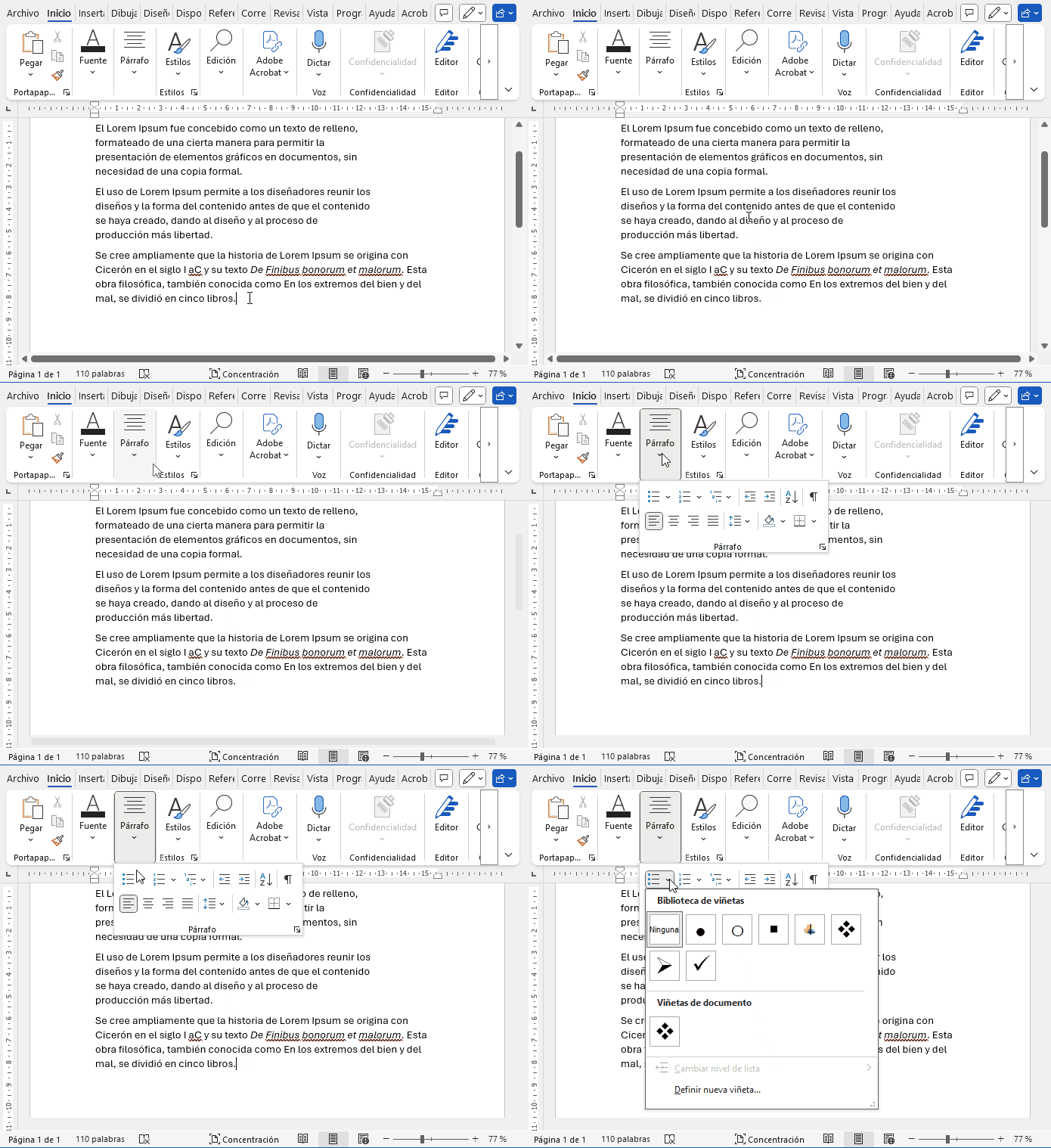
1. Coloque el cursor donde desea que aparezca la viñeta.
2. Haga clic en el ícono que aparece en la banda de herramientas de párrafo.
3. Seguidamente, le aparecerá el cuadro de diálogo de viñetas, en el cual podrá escoger la viñeta que desea.
4. Para completar la lista oprima Enter.
Ejemplo:
Partes de una computadora:
- Teclado
- Mouse
- CPU
- Monitor
Otra forma de colocar viñetas es escribiendo todo el texto antes; seguidamente, se selecciona y se aplica la viñeta que se requiera.
Listas con numeración
La numeración apela a esquemas numéricos jerárquicos para estructurar listas o textos con varios niveles.
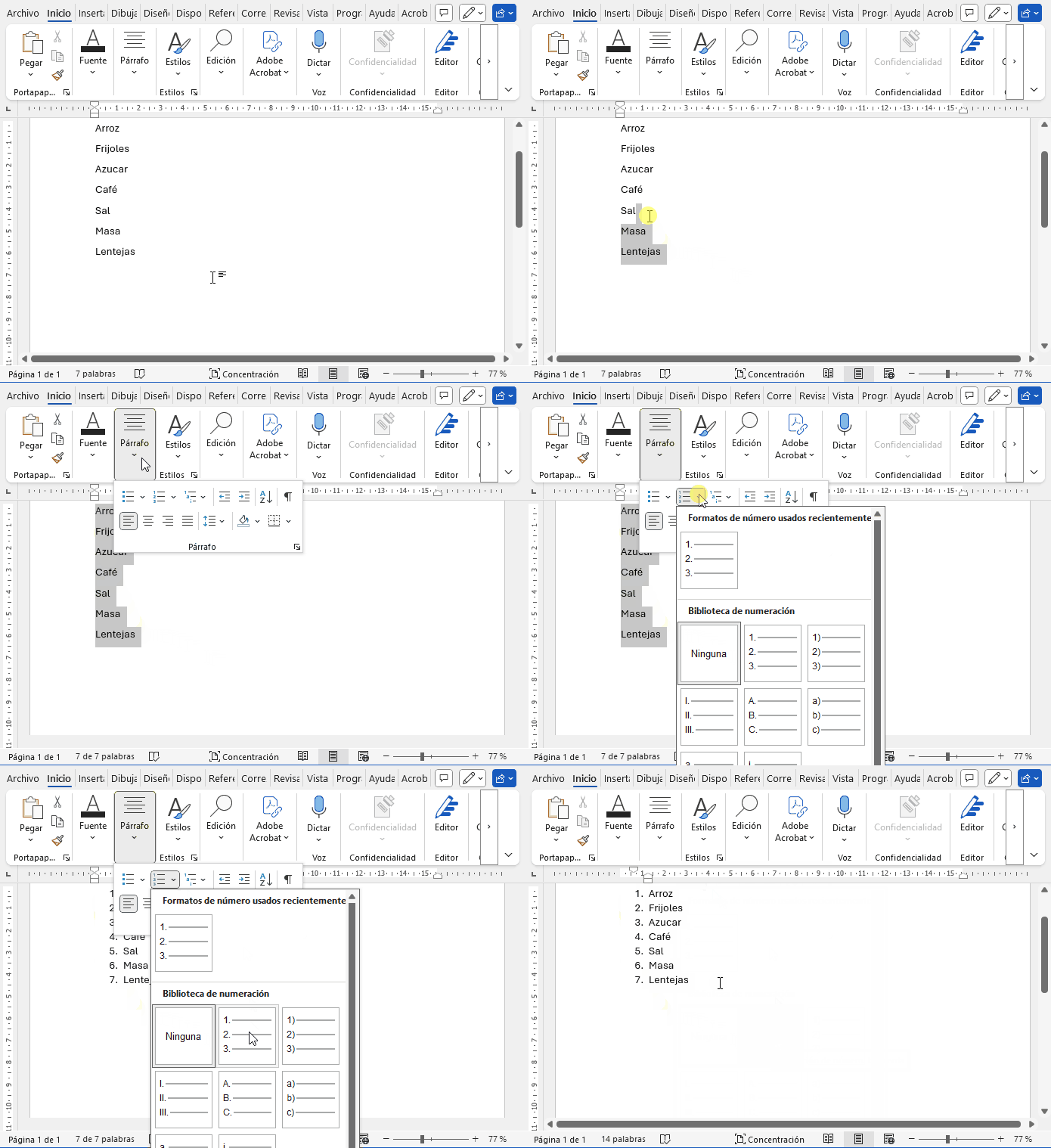
Para crear una lista numerada a partir de un texto existente, haga lo siguiente:
1. Seleccione el texto que desea cambiar a una lista.
2. Haga clic en la pestaña Inicio.
3. Haga clic en el ícono.
4. Seleccione la numeración (número o letra) que desea y listo, ya tendrá una lista numerada.
5. Si desea cambiar la numeración, seleccione la lista y cambia a la numeración con el número o la letra que necesite.
Ejemplo #1:
- José Juan Mora Hernández
- Ramón Juárez Chacón
- Raúl Rivas Cordero
- Marta Arribas Gómez
- Pedro Fonseca Mora
Ejemplo # 2
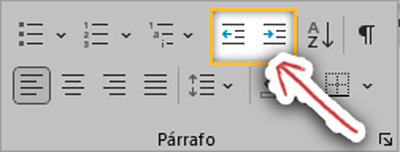
Aplicar numeración con niveles, para este caso presione la tecla Tab o el ícono para disminuir o aumentar sangría que se encuentra en la banda de herramientas de Párrafo.
- Colombia
- Comida
- Música
- Francia
- Cultura
- Relieve
- Italia
- Provincias
- Florencia
- Cantones
- Distritos
- Brasil
- Capital
- Australia
- Ciudades