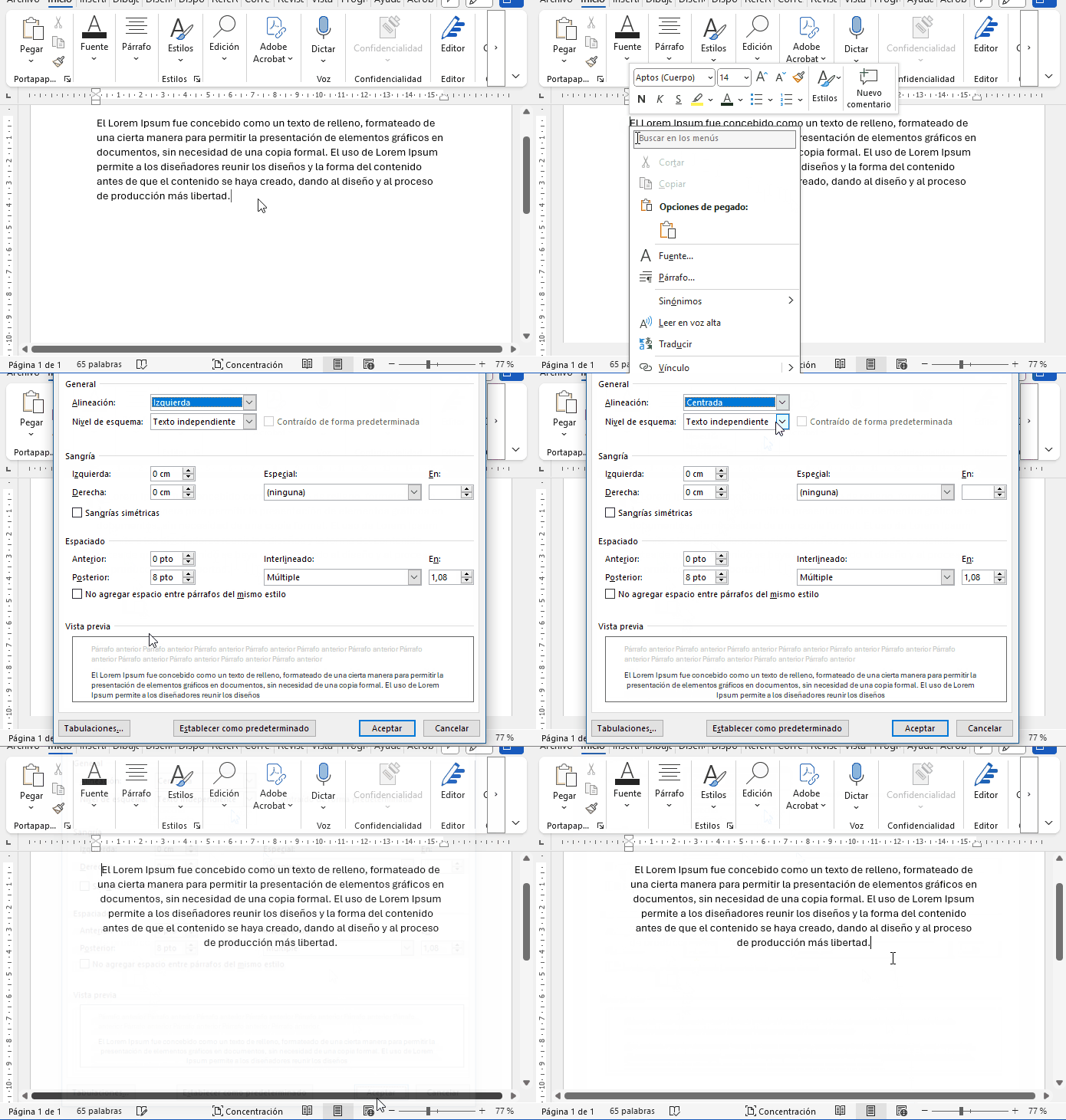
Existen cuatro tipos de alineación: izquierda, centrado, derecha y justificado.
Alineación izquierda
La alineación izquierda es la que tiene Microsoft Word por defecto, de forma que cuando se comienza a escribir en un documento en blanco es la alineación que adoptará el texto, salvo que la persona usuaria le indique lo contrario.
Alineación centrada
Como su nombre lo indica, la alineación centrada es aquella en la cual cada línea se encuentra en el centro de la página, es decir, el espacio en blanco que en la alineación izquierda se encontraba a la derecha, en la alineación centrada se encuentra distribuido a ambos lados de la línea. Generalmente, se incluyen centrados los títulos de los textos, las imágenes o figuras, o las ecuaciones (si las hay). Esta pequeña sección se encuentra centrada.
Alineación derecha
La alineación derecha funciona bajo el mismo principio que la izquierda, pero en este caso, el espacio en blanco está en el margen izquierdo y la línea se encuentra situada al margen derecho. Esta alineación derecha suele utilizarse para incluir nuestro nombre debajo del título en los trabajos. Esta sección se encuentra alineada a la derecha.
Alineación justificada
Por último, la alineación más común para los trabajos universitarios es la alineación justificada. Esto quiere decir que todas las líneas comienzan en el margen izquierdo y terminan en el margen derecho, sin espacios en blanco. Para lograr esto, Word distribuye esos espacios en blanco entre las palabras de la línea, de forma que sean menos perceptibles.
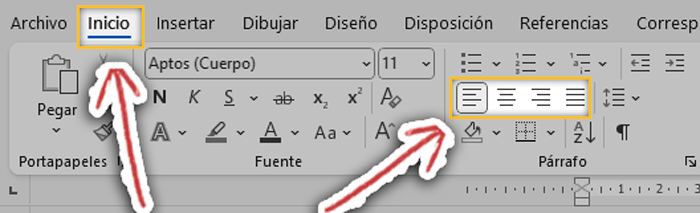
Las herramientas para modificar la alineación se encuentran en la sección de “Inicio” de la barra de herramientas, en el apartado de Párrafo.
Otra forma de aplicar alineación a los párrafos es haciendo clic con el botón primario del ratón sobre la opción Párrafo, lo cual le lleva al cuadro de diálogo “Párrafo”: