Imagine que cada semana recibe una lista de ventas en bruto y necesita darle un formato específico: poner negrita en los encabezados, ajustar el ancho de las columnas y aplicar formato de moneda.
- Prepárese: Abra una hoja de cálculo nueva y escriba algunos datos en las celdas A1 a C5 (por ejemplo, Ventas semanales, Regiones establecidas, Montos brutos).
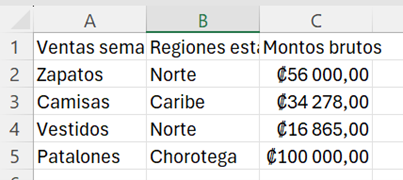
- Active la grabadora: Vaya a la pestaña Programador y haga clic en Grabar macro.
- Configura la macro:
- Nombre de la macro: Dele un nombre descriptivo, como FormatoDeVentas. Evite usar espacios.
- Método abreviado: Puede asignar un atajo de teclado, por ejemplo, Ctrl + Mayús + F, solamente escriba la letra F.
- Guardar macro en: Elija Este libro de trabajo.
- Descripción: Añada una breve descripción.
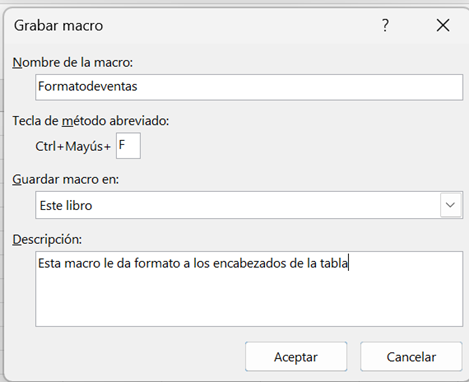
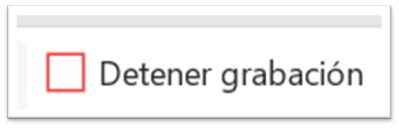
- Haga clic en Aceptar Para comenzar a grabar. El botón Grabar macro ahora dirá Detener grabación.
- Realice las acciones: Haga los pasos que quiere grabar:
- - Seleccione la fila 1 (los encabezados).
- - Haga clic en la pestaña Inicio y luego en la N de negrita.
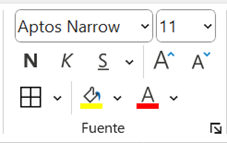
- - Haga clic en la pestaña Inicio y luego en el botón de bordes para añadir bordes a las celdas seleccionadas.
- - Seleccione las columnas A, B y C.
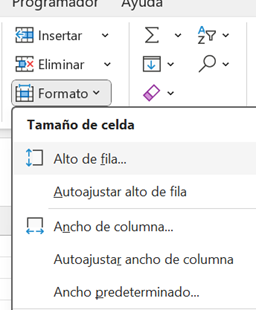
- - Vaya a la pestaña Inicio y en el grupo de celdas, haga clic en Formato y seleccione Autoajustar Ancho de Columna.
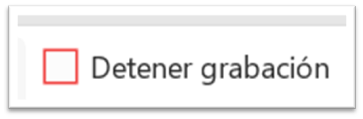
- Detenga la grabación: Vuelva a la pestaña Programador y haga clic en Detener grabación
 . Le aparecerá una ventana que indica que la macro se ha registrado correctamente.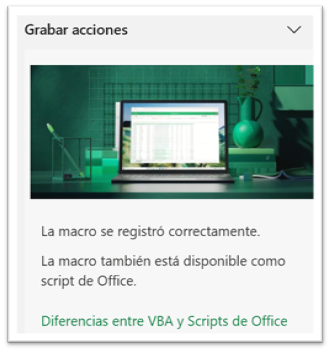
¡Felicidades!
Has creado tu primera macro.
¡Un gran paso en la automatización de Excel! 🚀