La protección de datos en Excel es una herramienta esencial para garantizar la confidencialidad, la precisión y la integridad de su información, al tiempo que facilita una colaboración segura y controlada.
Bloquear celdas para evitar edición
Para proteger solo ciertas celdas, debe seguir estos pasos:
- 1. Seleccione las celdas que NO quiere bloquear. Por defecto, todas las celdas están "bloqueadas" aunque no lo parezca. Debe desbloquear aquellas que los usuarios podrán editar.
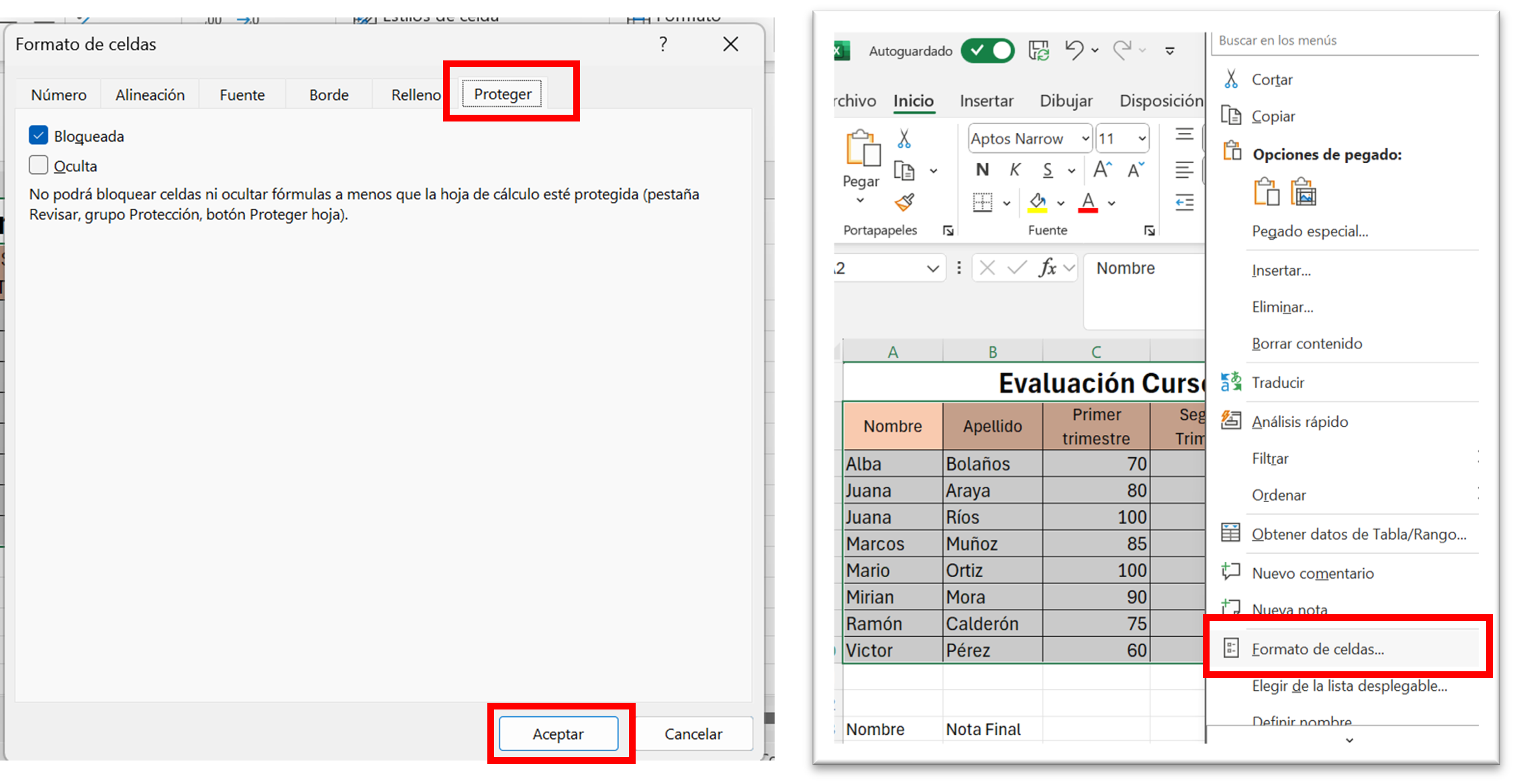
- 2. Haga clic derecho sobre la selección y elija Formato de celdas.
- 3. Vaya a la pestaña Proteger y desmarque la casilla Bloqueada.
- 4. Haga clic en Aceptar.
- 5. Ahora, vaya a la pestaña Revisar en la cinta de opciones y seleccione el botón Proteger hoja.
- 6. Introduzca una contraseña si lo desea. Esto es opcional, pero recomendable para que otros no puedan desactivar la protección.
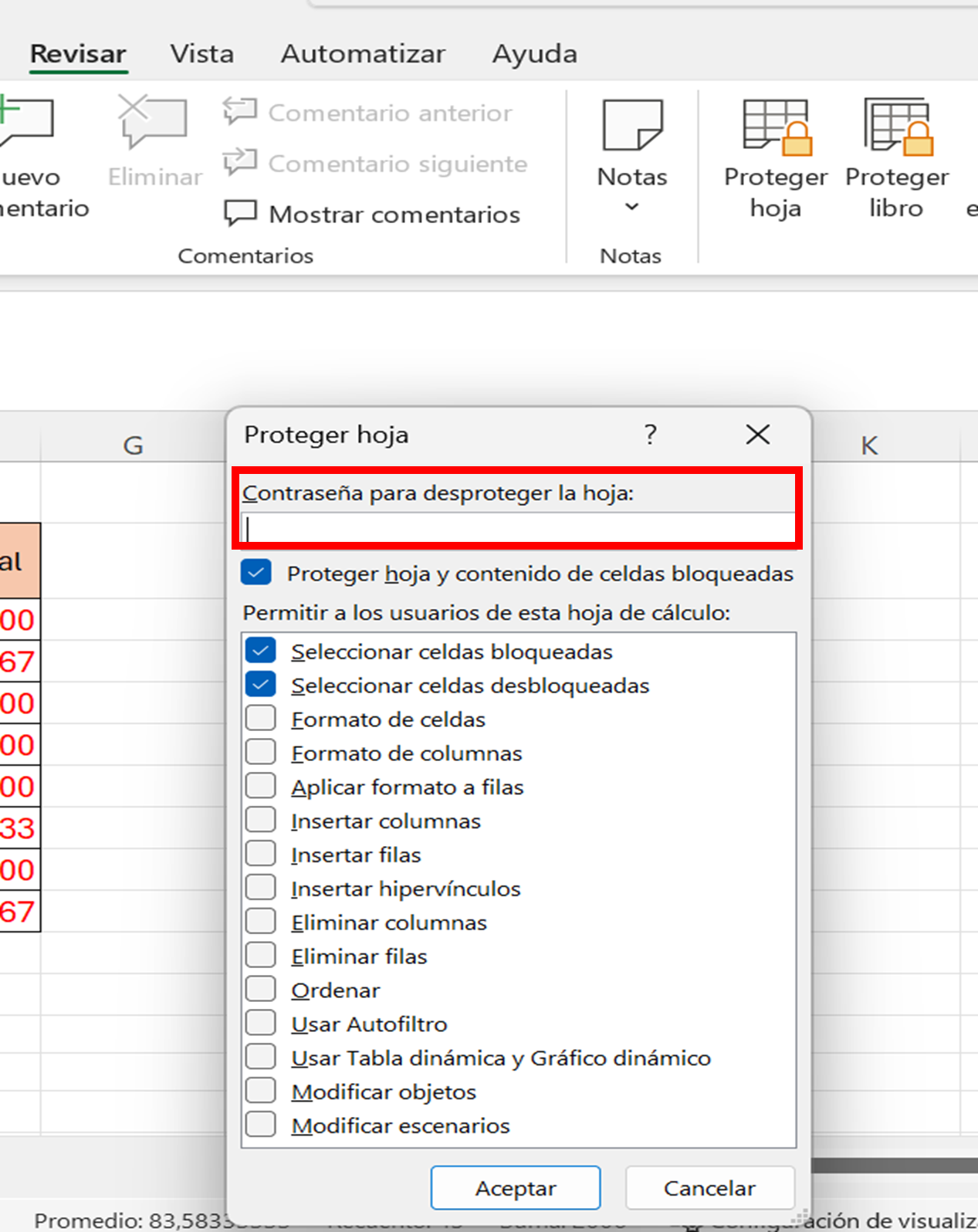
- 7. Marque las acciones que los usuarios podrán realizar (por ejemplo, seleccionar celdas desbloqueadas) y haga clic en Aceptar.
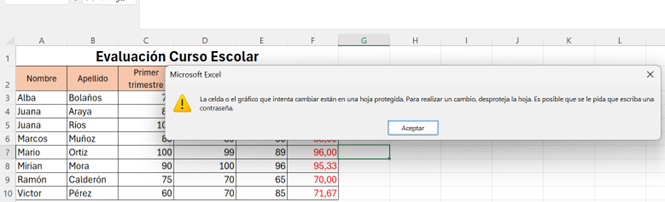
- 8. Cuando se intenta escribir algo en las celdas bloqueadas Excel da este mensaje:
¡Listo! Las celdas que se dejaron marcadas como "Bloqueadas" ahora están protegidas y no se pueden editar, mientras que las otras sí.