Durante las reuniones de Teams, puede compartir su pantalla a las demás personas participantes con el fin de hacer: presentaciones, mostrar documentos o guiar a su equipo en un proceso.
Compartir una pantalla completa o una ventana específica:
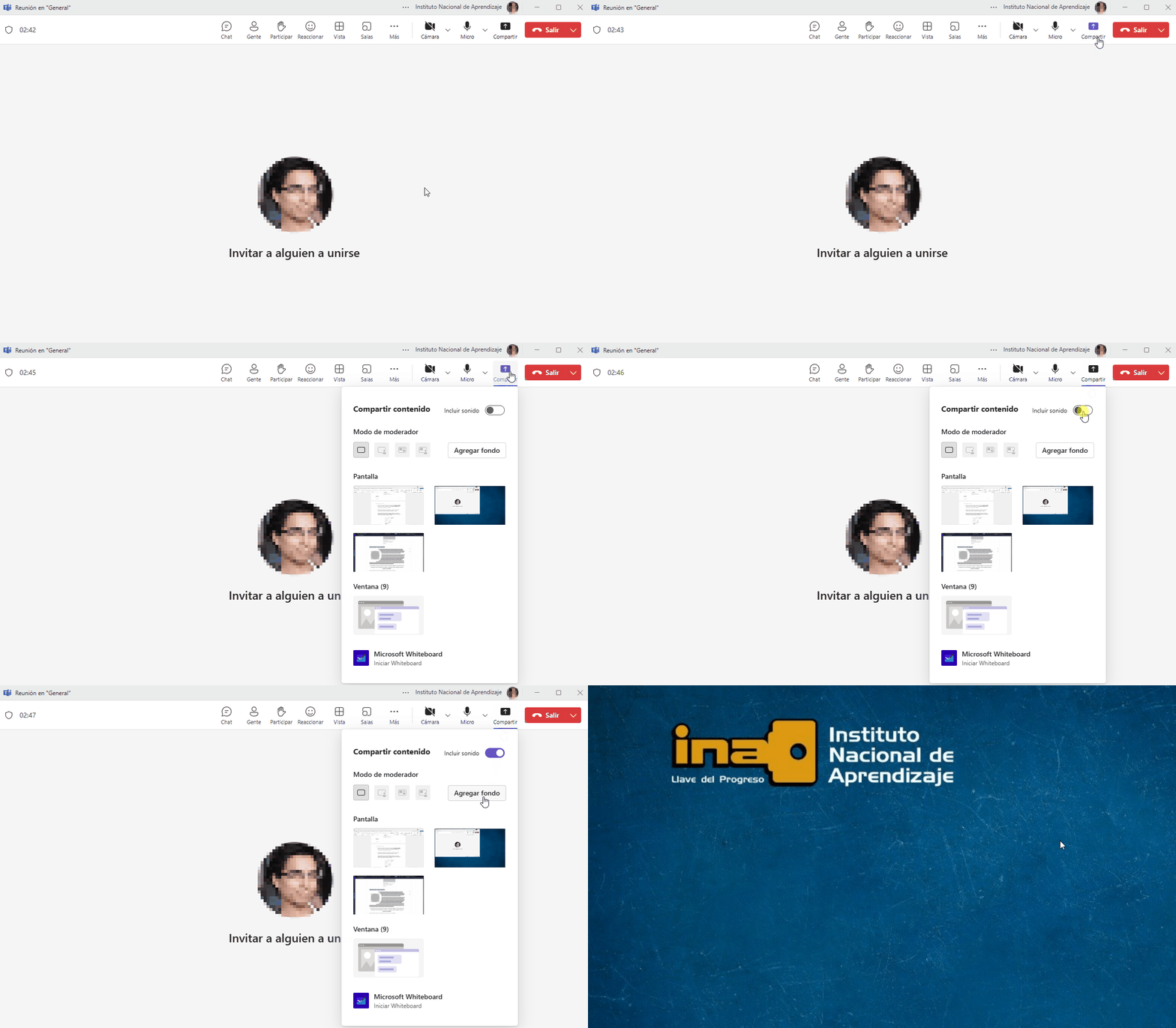
- 1. En la reunión de Teams, haga clic en el icono de pantalla compartida (un cuadrado con una flecha).
- 2. Tiene las siguientes opciones:
Compartir toda su pantalla: Seleccione esta opción si quiere mostrar todo lo que tienes en su escritorio.
Compartir una ventana específica: Seleccione la ventana de una aplicación específica (como: Word, Excel, PowerPoint) que quiere compartir.
Ejemplo
- Durante una reunión de equipo, puede compartir la pantalla completa para que todos vean la presentación, o una ventana específica para mostrar solo un documento en particular.
- 3. Cuando está compartiendo una pantalla, en ocasiones es necesario compartir solo el audio (por ejemplo, al reproducir un video).
Antes de seleccionar la opción de pantalla completa o una ventana específica para compartir, existe la posibilidad de activar “incluir sonido” tal y como se muestra en la siguiente imagen:
Ahora bien, si ya se encuentra compartiendo pantalla y no había incluido el sonido, desde la barra de opciones de Teams puede seleccionar la opción "Incluir sonido del sistema".
Ejemplo
- Si está presentando un video de YouTube o una grabación en línea a su equipo, active esta opción así todas las personas puedan escuchar el audio del video, a través de la videollamada.
Recuerde:
- Si necesita compartir un video o un audio (como un video de Youtube, un Podcast o un video que esté disponible en su dispositivo) recuerde seleccionar la opción "Incluir sonido del sistema".
- Asegúrese de probar el audio y el video antes de comenzar la presentación para evitar problemas durante la reunión.