
Saltar la navegación

Organización del Correo Electrónico

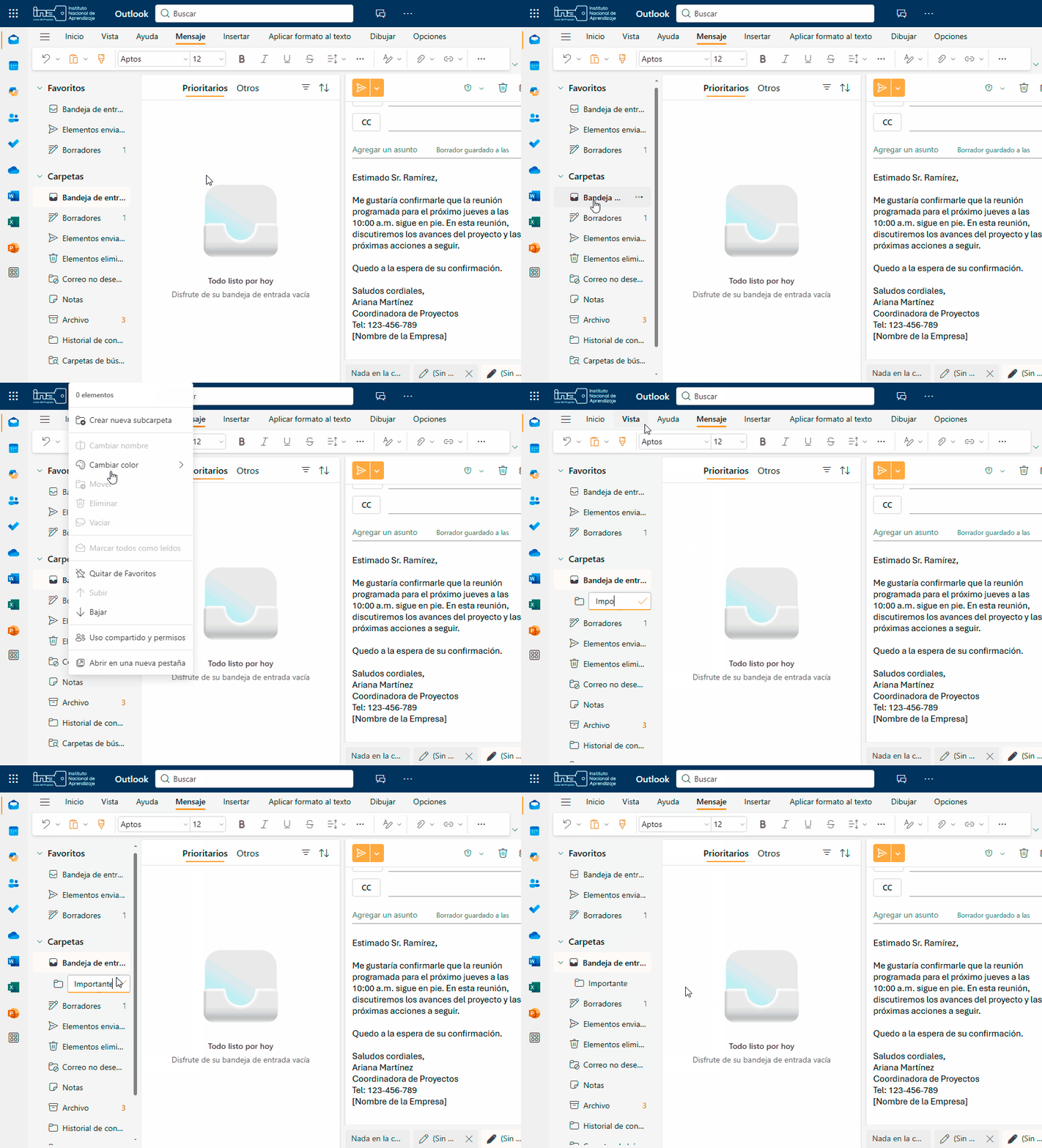
a) Carpetas: Creación y Gestión de Carpetas para Organizar los Correos

Las carpetas son esenciales para organizar sus correos y mantener la bandeja de entrada limpia.

Recomendaciones:

  • Crea carpetas para diferentes categorías, como “Trabajo”, “Proyectos” o “Personales”.
  • Utilice carpetas con subcategorías, como “Reuniones” o “Facturas” dentro de la carpeta de trabajo.


Ejemplo: En su bandeja de entrada, crea carpetas como:

  • Trabajo: Para correos relacionados con su labor profesional.
  • Proyectos: Para correos sobre proyectos específicos.
  • Personales: Para correos no relacionados con el trabajo.

¿Cómo crear carpetas?
En Gmail  u Outlook, haga clic en "Crear nueva carpeta" o "Etiquetas", y asigne un nombre relevante. Luego, mueva los correos a las carpetas correspondientes.
b) Filtros y Etiquetas: Cómo Utilizar Filtros y Etiquetas para Priorizar y Clasificar Correos

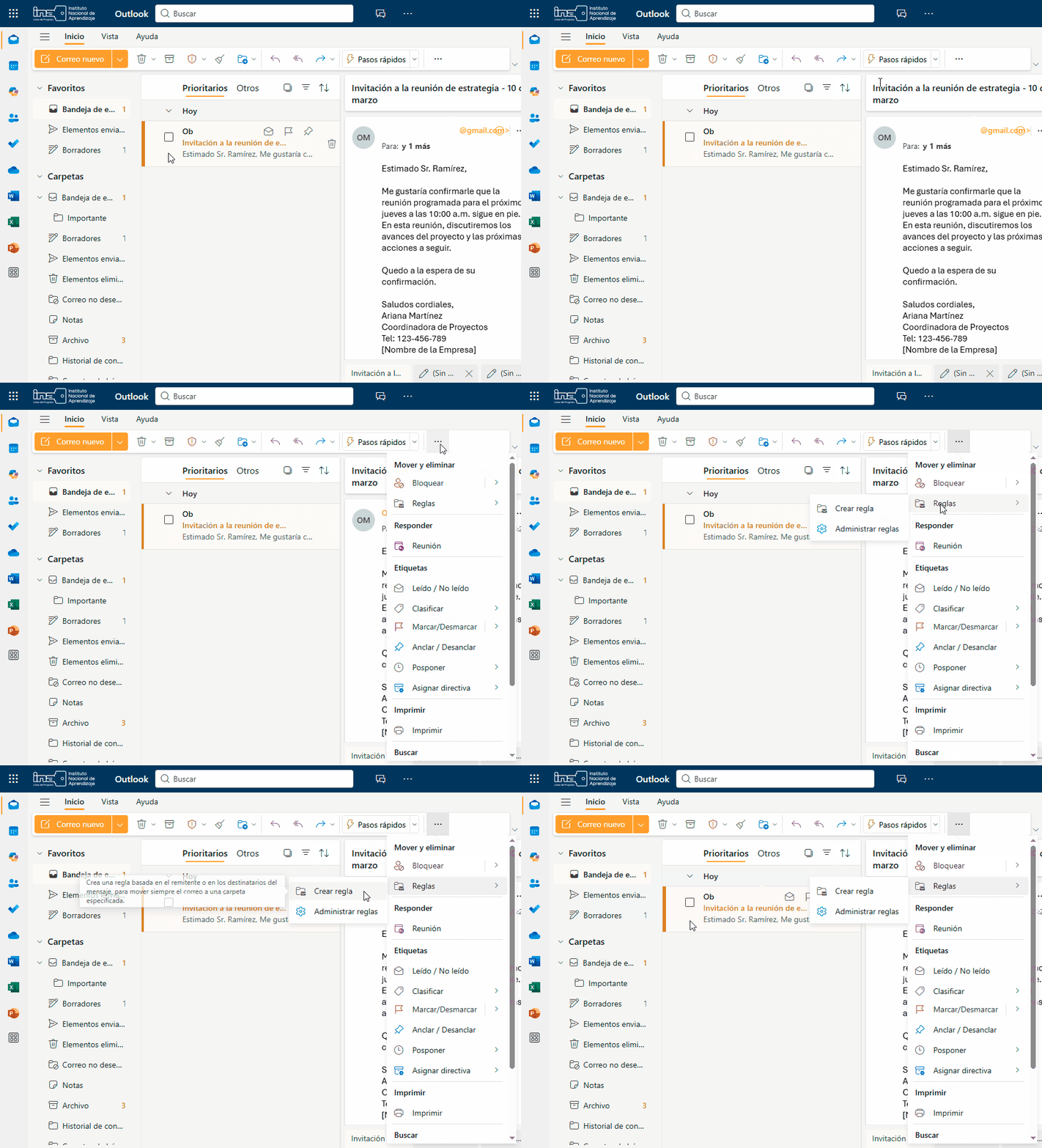
  • Filtros: Puede crear filtros que organicen automáticamente los correos según ciertos criterios (por ejemplo, por remitente o palabra clave).
  • Etiquetas: Las etiquetas ayudan a clasificar los correos sin moverlos a carpetas. Por ejemplo, puede etiquetar correos como “urgentes”, “pendientes” o “importantes”.
  • Filtros: Puede crear filtros que organicen automáticamente los correos según ciertos criterios (por ejemplo, por remitente o palabra clave).
  • Etiquetas: Las etiquetas ayudan a clasificar los correos sin moverlos a carpetas. Por ejemplo, puede etiquetar correos como “urgentes”, “pendientes” o “importantes”.

Ejemplo de uso de filtros:

  • En Gmail, puede crear un filtro que mueva automáticamente los correos de la jefatura a una carpeta específica, o que etiquete todos los correos con la palabra "Urgente" con una etiqueta roja para destacarlos.

Ejemplo:

  • Filtro: Mueva los correos de su jefatura a la carpeta "Jefe" automáticamente.
  • Etiqueta: Marque los correos importantes con la etiqueta "Prioridad Alta".

c) Archivar y Eliminar: Buenas Prácticas para Archivar Correos Importantes y Eliminar los Innecesarios

  • Archivar: Utilice la opción de archivar para guardar correos importantes sin ocupar espacio en la bandeja de entrada.
  • Eliminar: Elimine los correos innecesarios para mantener un entorno de trabajo organizado y evitar que la bandeja de entrada se llene.

Ejemplo de archivo:

Si recibe un correo importante que debe conservar para referencia futura, pero que no ocupe espacio en la bandeja de entrada, utilice la opción de “archivar”. Así el correo no desaparecerá, pero no será visible en la bandeja principal.

Ejemplo de eliminación: Si recibe correos “promocionales” o “Newsletters” que ya no le interesan, puede eliminarlos para evitar que la bandeja de entrada se sature.