Saltar la navegación

Configuración de columnas en un documento

La función de columnas en Microsoft Word es una herramienta muy útil para crear documentos con formato de texto de varias columnas. Se utilizan en artículos, revistas o en documentos que se desee dividir la información en columnas.

Para utilizar la función de columnas que ofrece Microsoft Word, se puede lograr de dos formas:
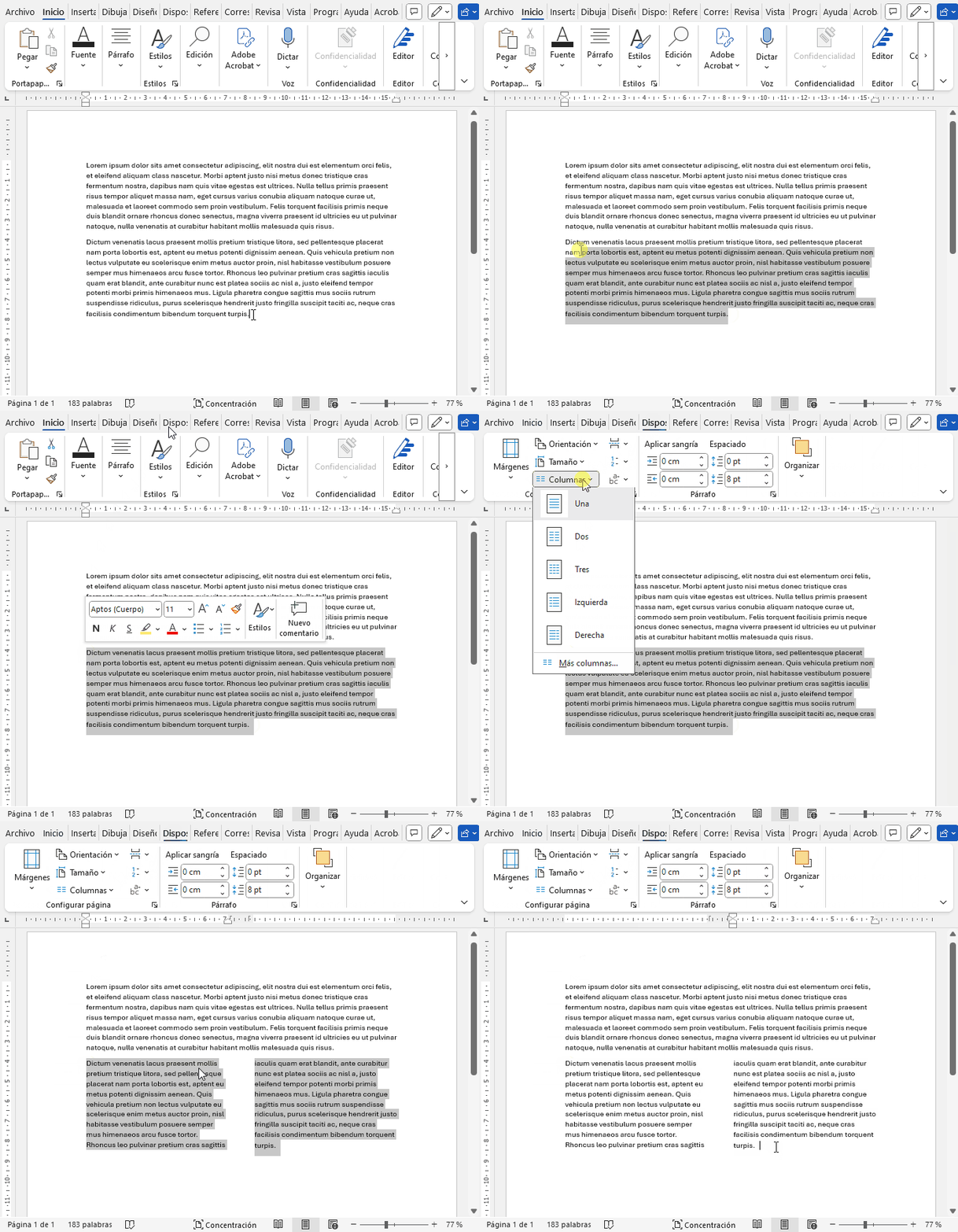
Primera forma: con texto existente

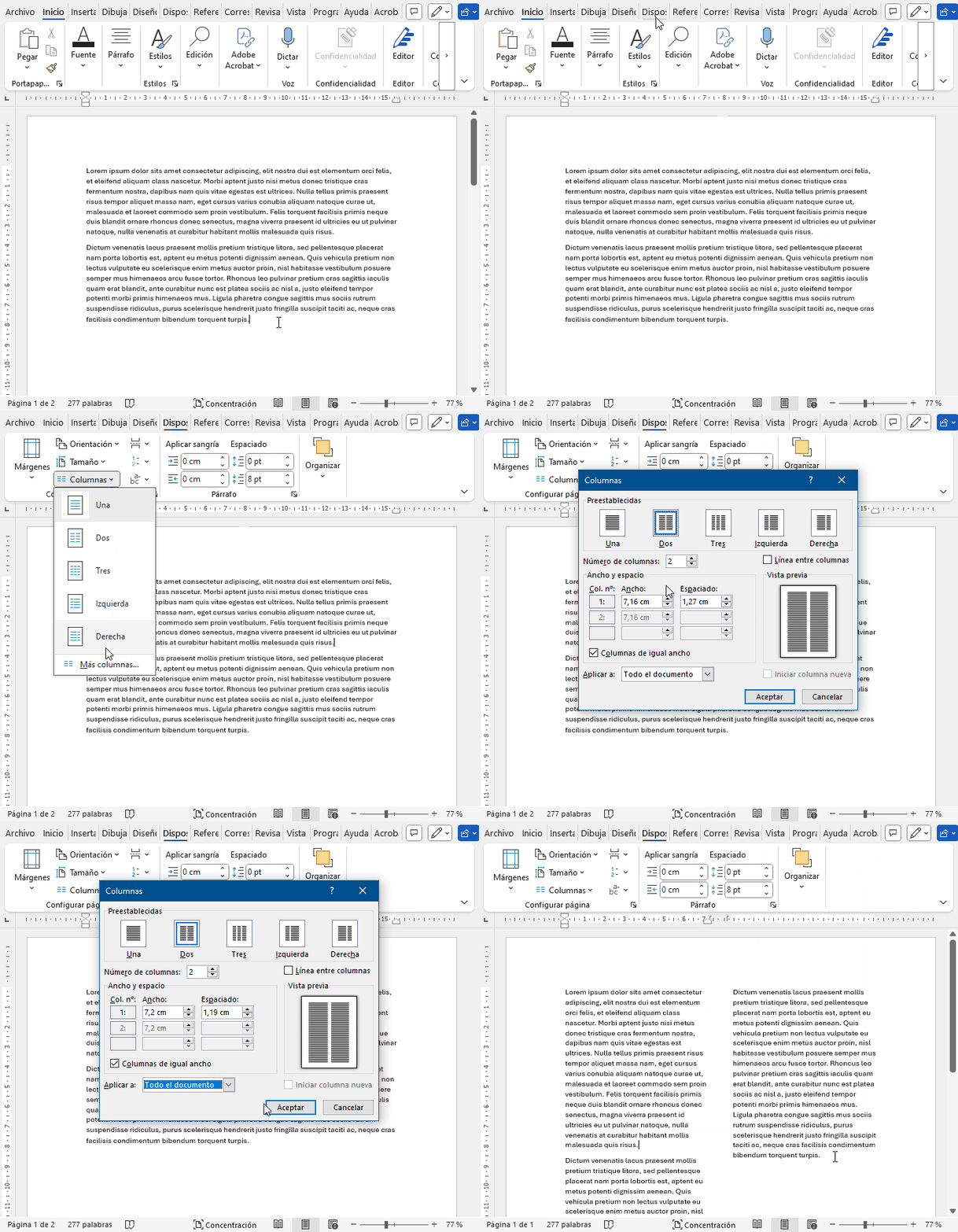
1. Seleccione el texto.
2. Haga clic en la pestaña Disposición.
3. Haga clic en el botón Columnas del apartado Configurar página.
4. Seleccione la cantidad de columnas.

Nota: Tome en cuenta que solo al texto seleccionado se le aplica el formato de la cantidad de columnas solicitadas. Si no selecciona el texto, se aplica el formato de columna a todo el documento.

Segunda forma: aplicar las columnas y escribir el texto

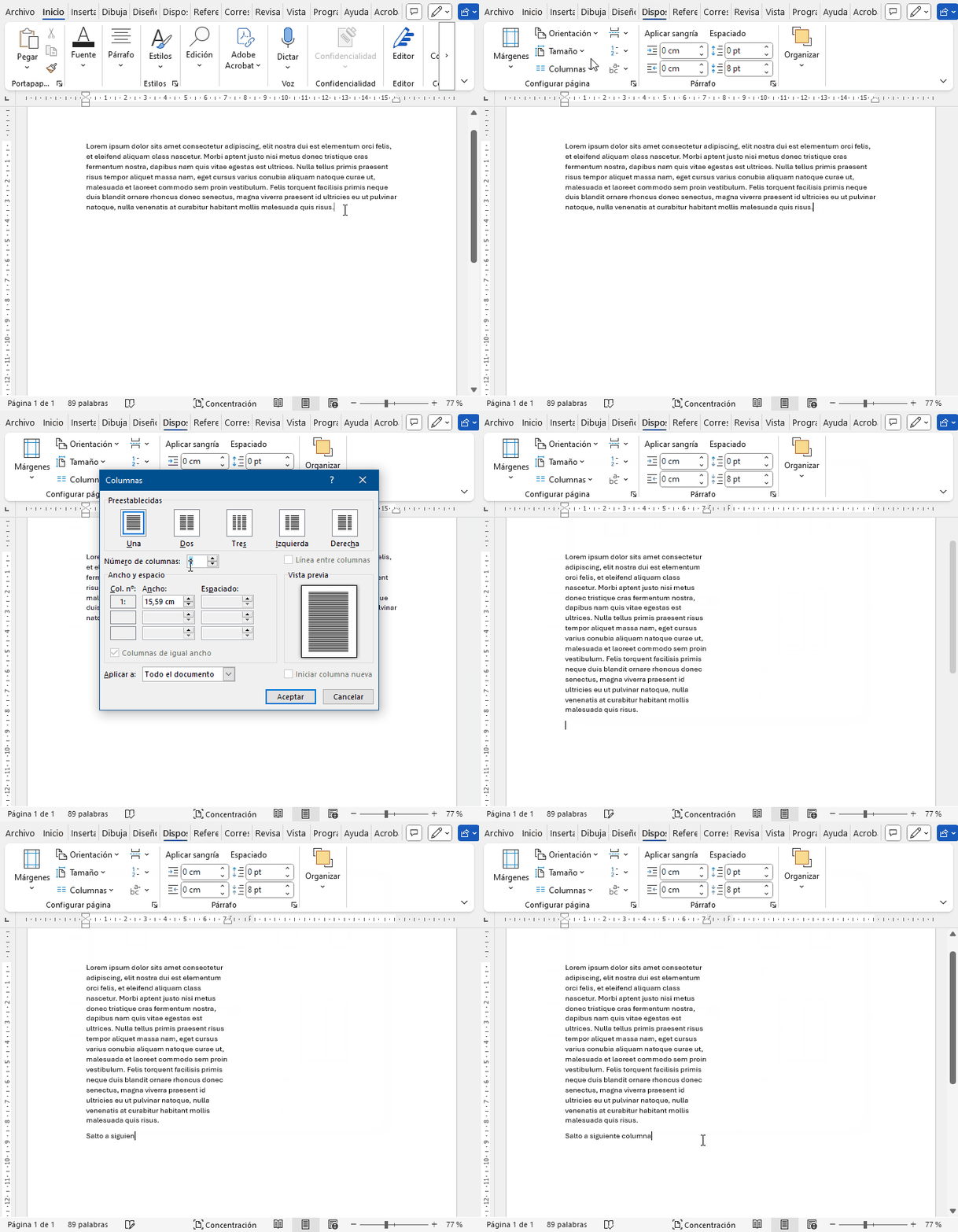
1. Coloque el cursor en la posición donde desea iniciar el texto en columnas.
2. Haga clic en la pestaña Disposición.
3. Haga clic en el ícono de Columnas.
4. Escoja la cantidad de columnas en los íconos predeterminados o haga clic en la opción Más columnas… e indique el número de columnas que requiere y configure las otras opciones, si las necesita.
5. Haga clic en Aceptar.
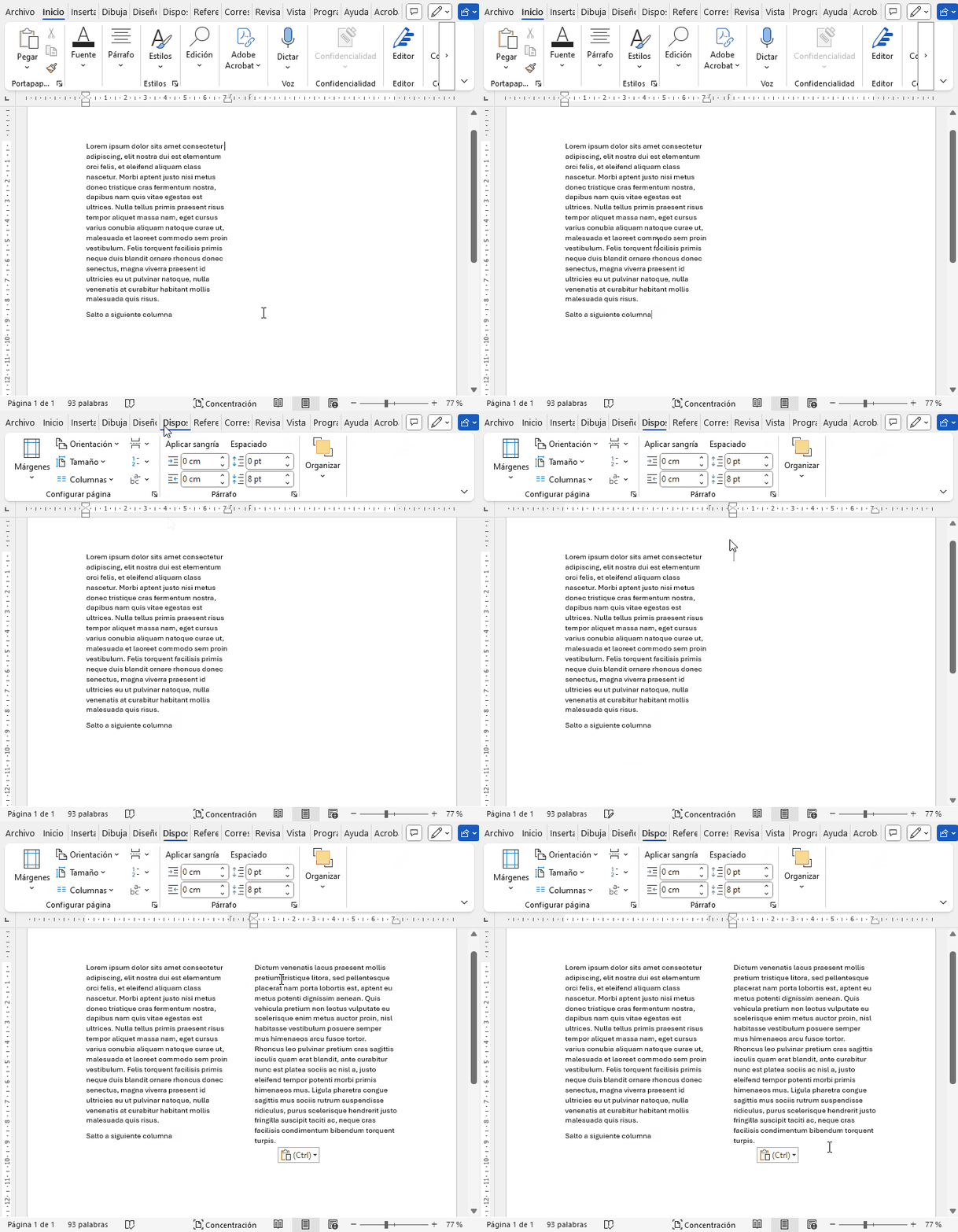
Empiece a escribir el texto para pasar a la siguiente columna y seguir escribiendo.
6. Posiciónese al final de la última línea.
7. Haga clic en Disposición.
8. Haga clic en el ícono Saltos y escoja la opción Columna.
9. Siga escribiendo el texto y si escogió Más columnas… no olvide realizar el salto de columna para pasar a la siguiente columna.
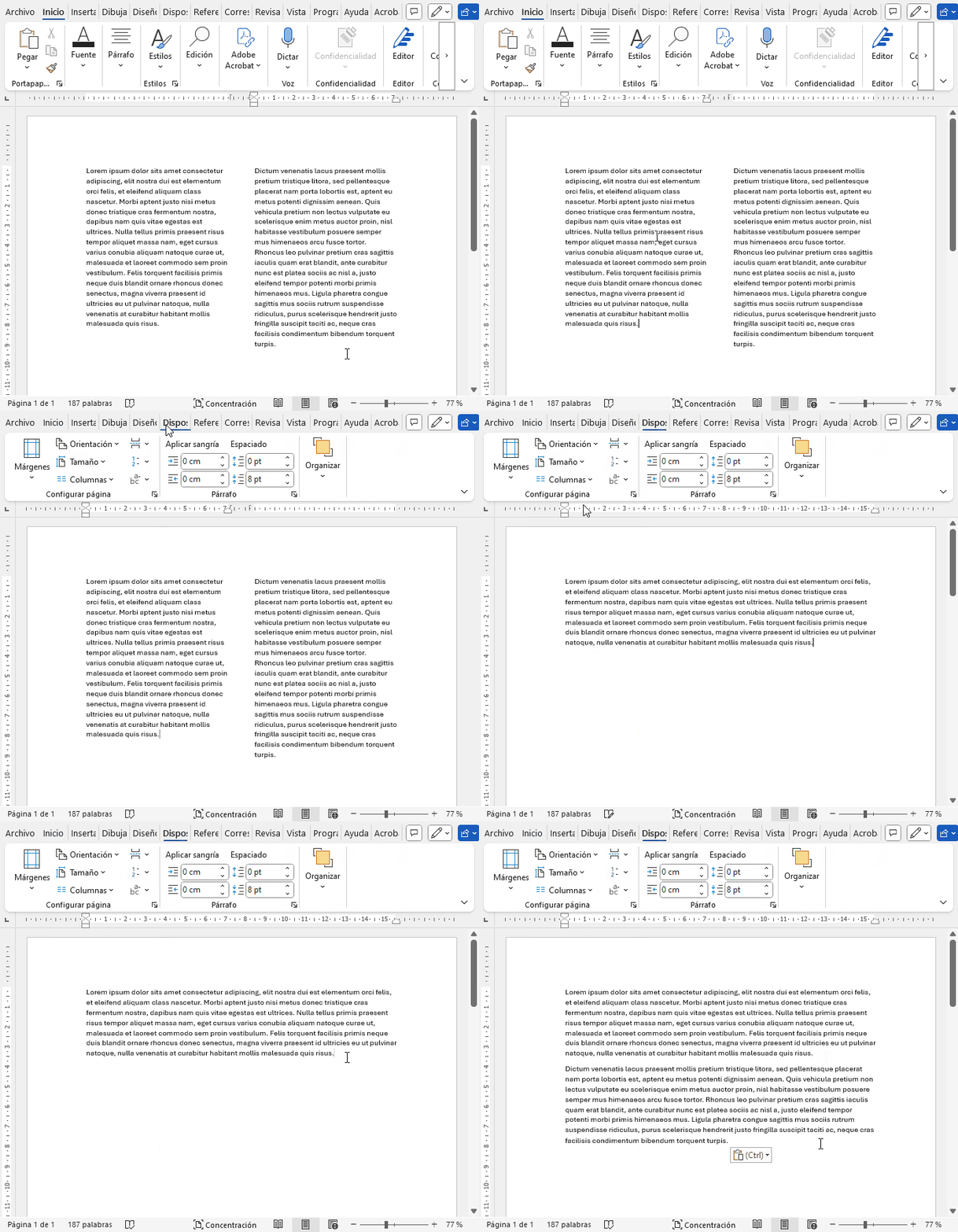
Como último paso, en este caso se debe desactivar las columnas; para esto siga los siguientes pasos:
10. Coloque el cursor al final de la última línea de la última columna.
11. Haga clic en Disposición.
12. Seleccione el ícono Columnas.
13. Seleccione una columna.
14. Listo; de ahí en adelante puede seguir escribiendo texto normal en una sola columna.
Para escoger opciones de columna avanzada o personalizada realice lo siguiente:
1. Haga clic en Más columnas.
2. Escoja el Número de columnas.
3. Seleccione el Ancho y espacio entre las columnas.
4. Indique si desea las columnas en Todo el documento o solo en una parte.
5. Por último, haga clic en el botón Aceptar.