Optimización de imágenes para la web y otros medios digitales
Reducción de tamaño: usa la ruta Archivo > Exportar > Exportar como, para ajustar el tamaño y la calidad de la imagen. Elige el formato adecuado (generalmente JPEG para fotografías; PNG para gráficos con transparencias), y ajusta la calidad, para balancear entre calidad y tamaño de archivo.
Resolución: para la web, una resolución de 72 píxeles por pulgada (PPI) es generalmente suficiente. Asegúrese de ajustar las dimensiones de la imagen, para que se ajuste a su uso previsto.
Preparación de archivos para impresión offset y digital
Resolución: para impresión, utilice una resolución de 300 píxeles por pulgada (PPI) para asegurar la calidad. Ajuste la resolución en Imagen > Tamaño de Imagen.
Color: asegúrese de que la imagen esté en modo de color CMYK para impresión, en lugar de RGB. Puede cambiar esto en Imagen > Modo > CMYK Color.
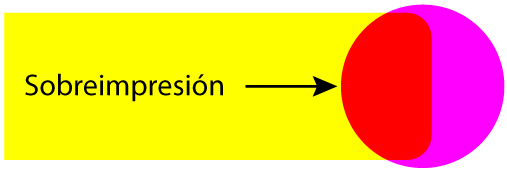
Técnicas de trapping: ajuste los colores para evitar que las separaciones de tinta se vean en los bordes. Puede usar opciones de trapping en el software de impresión o ajustar manualmente los colores en Photoshop.


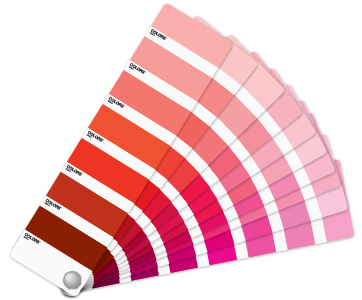
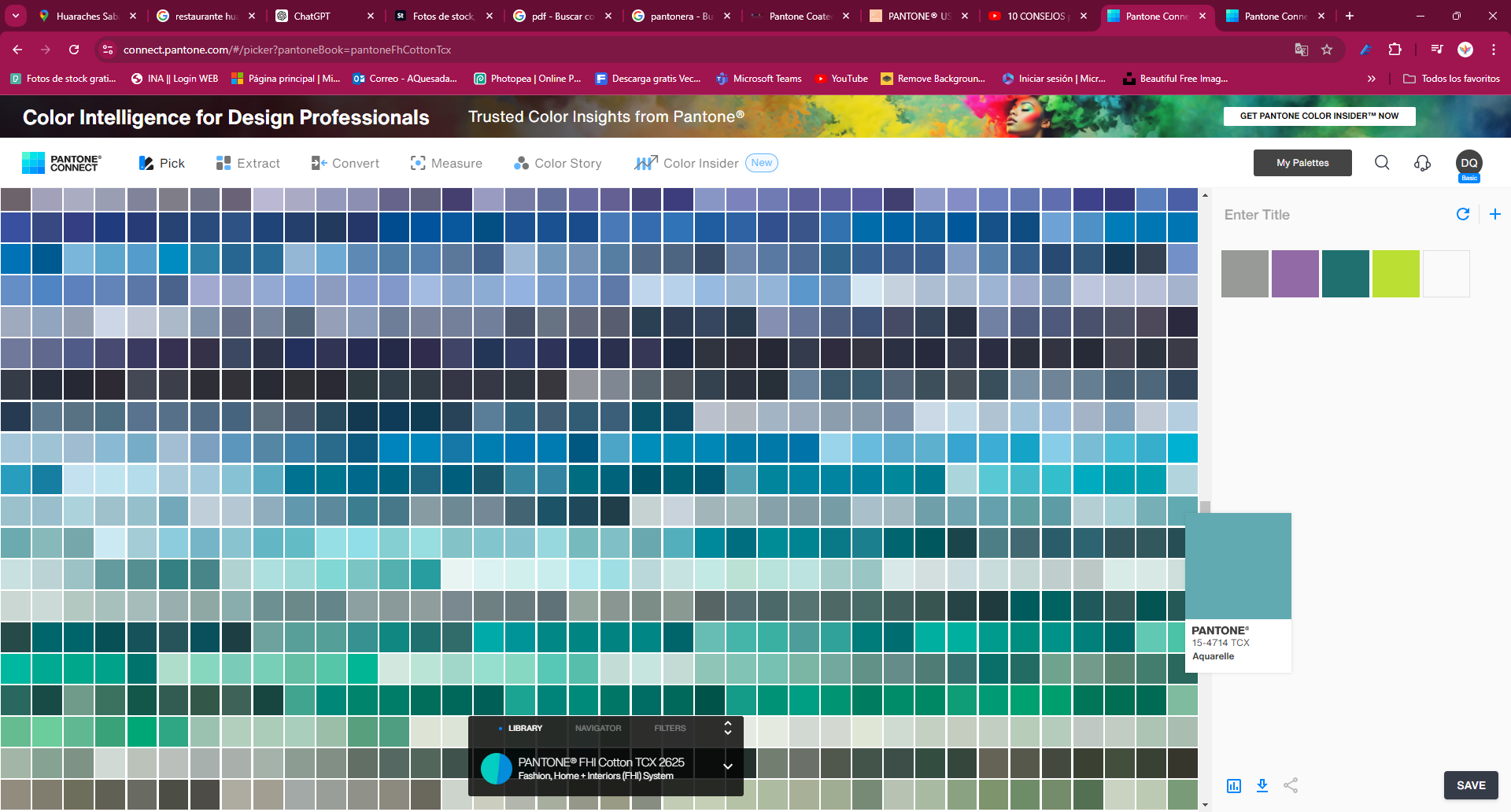
Pantone Connect
Es una plataforma digital que permite a las personas diseñadoras acceder a las bibliotecas de colores Pantone y sus valores de color. Está disponible como una aplicación web, móvil y como una extensión para los programas de Adobe Creative Cloud (como Illustrator, Photoshop e InDesign). La plataforma facilita la búsqueda, selección y conversión de colores Pantone a sus equivalentes en RGB, CMYK, Hex, entre otros.
Además, permite a las personas usuarias medir colores de materiales físicos mediante la Pantone Color Match Card, crear paletas personalizadas, y compartirlas dentro de flujos de trabajo colaborativos, para asegurar la coherencia en el uso del color (Proactive Support | Intercom) (Pantone).
Pantone Connect ofrece tanto una versión gratuita como una premium, siendo esta última necesaria para acceder a todas las bibliotecas de colores Pantone en las aplicaciones de Adobe (Proactive Support | Intercom).
Puede acceder a Pantone Connect a través de un navegador web en este enlace: https://connect.pantone.com/, aplicaciones móviles en iOS y Android, o instalando la extensión en Adobe Creative Cloud (Pantone).